Wenn Sie sich an Universitätsdiensten einloggen und Ihnen standardmäßig die Authenticator App zur Bestätigung des zweiten Faktors angezeigt wird, können Sie bei einer Anmeldung wie folgt auf eine andere Methode wechseln:
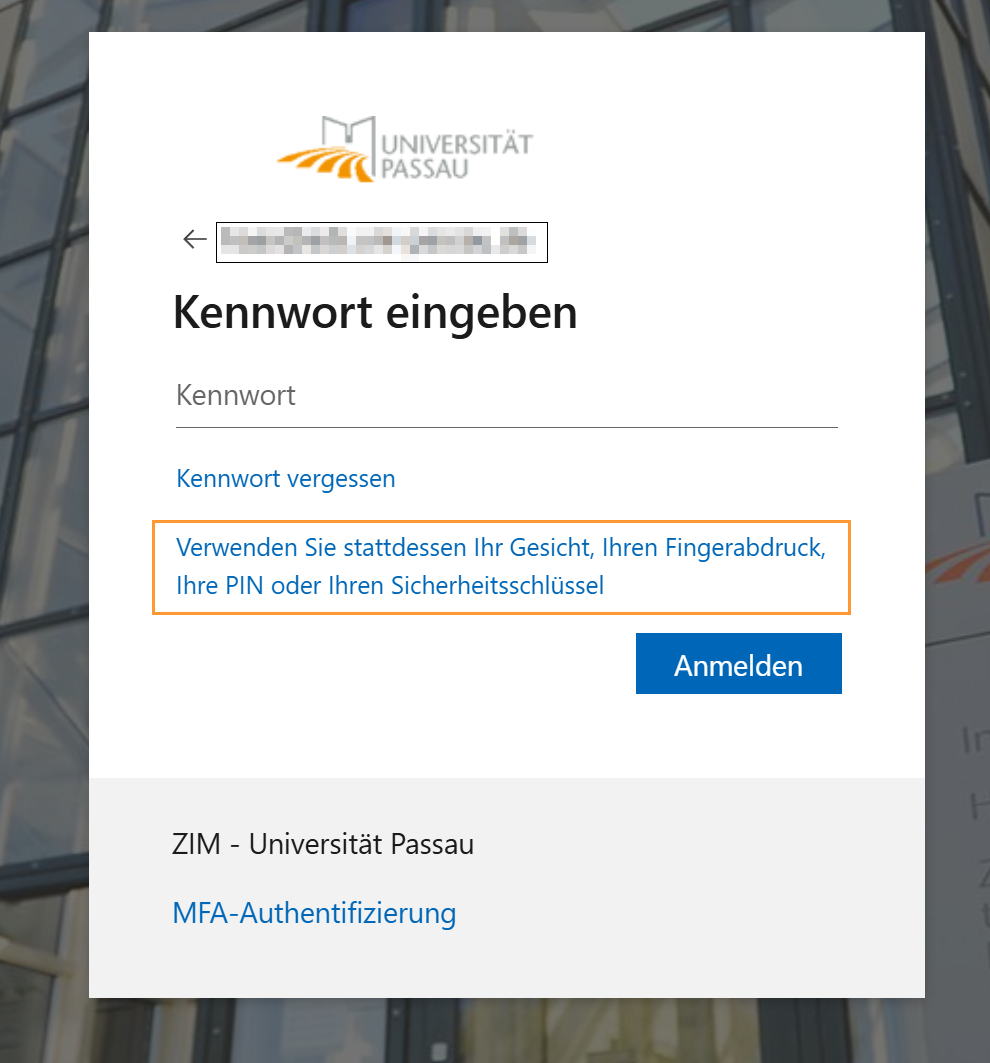
Auf der Anmeldeseite klicken Sie auf die Option „Verwenden Sie stattdessen ihr Gesicht, Ihren Fingerabdruck, Ihre PIN oder Ihren Sicherheitsschlüssel“.

Wenn Sie Windows Hello for Business auf dem Gerät, von dem aus sie sich anmelden, eingerichtet haben, wird Ihnen diese Methode als Erstes angezeigt. Sie können hier zwischen den von Ihnen für Windows Hello for Business eingerichteten Methoden wählen (PIN, Gesichtserkennung oder Fingerabdruck).
Bitte beachten: Windows Hello for Business ist gerätegebunden und muss auf jedem Ihrer ZIM-verwalteten Geräte separat eingerichtet werden.
Wenn Sie stattdessen einen Sicherheitsschlüssel (YubiKey) oder einen Passkey mit der Microsoft Authenticator App nutzen möchten, wählen Sie „Verwenden eines anderen Geräts“.
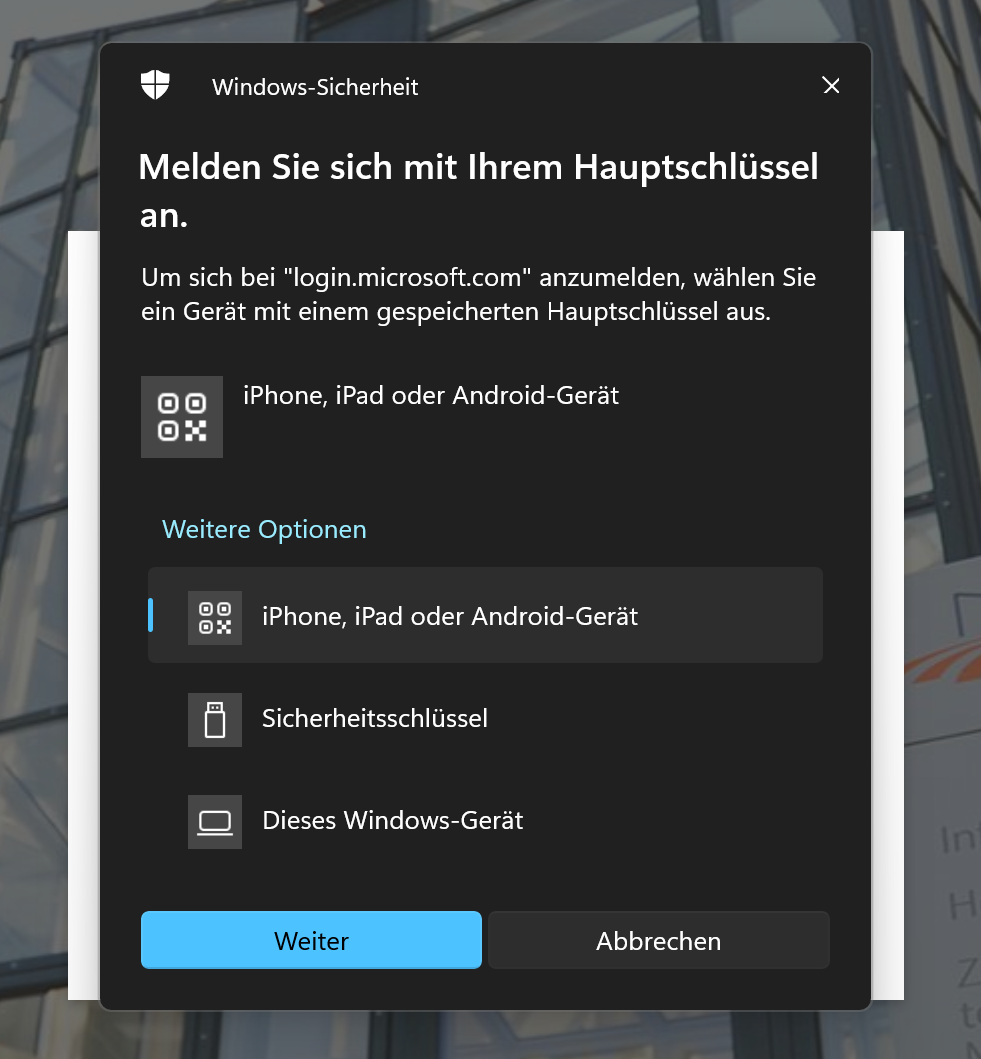
Wählen Sie dann eine der folgenden Optionen aus:
Bestätigen Sie Ihre gewünschte Anmeldemethode mit „Weiter“.
Wenn Sie zurückgehen und sich mit einem Passwort anmelden möchten, klicken Sie auf „Abbrechen“.
Hinweis: Die Methoden Sicherheitsschlüssel und Iphone, iPad oder Android Gerät werden immer paarweise angezeigt auch wenn nur eine von beiden eingerichtet sein sollte. Die nicht aktivierte Methode lässt sich folglich auch nicht verwenden.
Wird Ihnen die Anmeldung mit einem Sicherheitsschlüssel (z. B. YubiKey), Windows Hello for Business oder einem Passkey angeboten, Sie möchten stattdessen jedoch die Anmeldung mit Kennworteingabe nutzen (Kennwort + Authenticator App / SMS / Anruf) gehen Sie bitte wie folgt vor:
Hinweis: Die Methoden Sicherheitsschlüssel und Iphone, iPad oder Android Gerät werden immer paarweise angezeigt auch wenn nur eine von beiden eingerichtet sein sollte. Die nicht aktivierte Methode lässt sich folglich auch nicht verwenden.
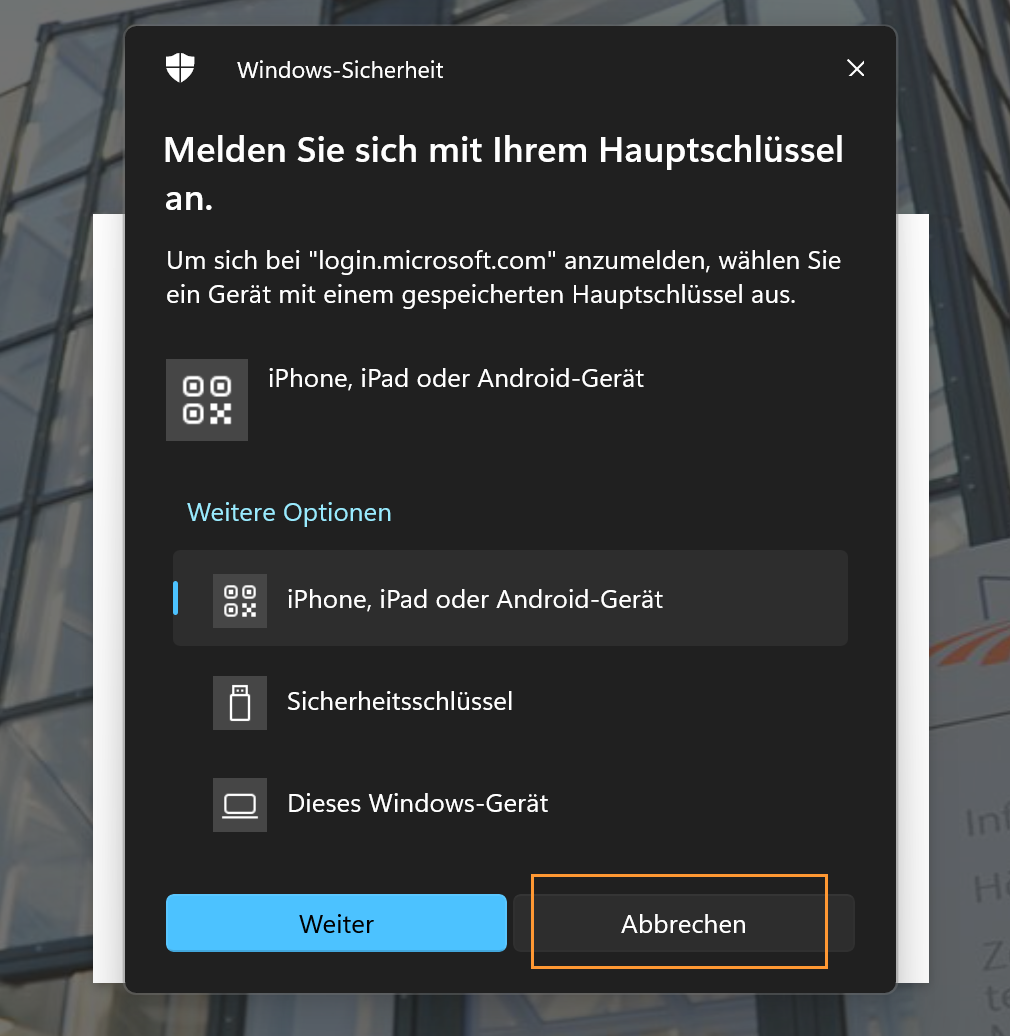
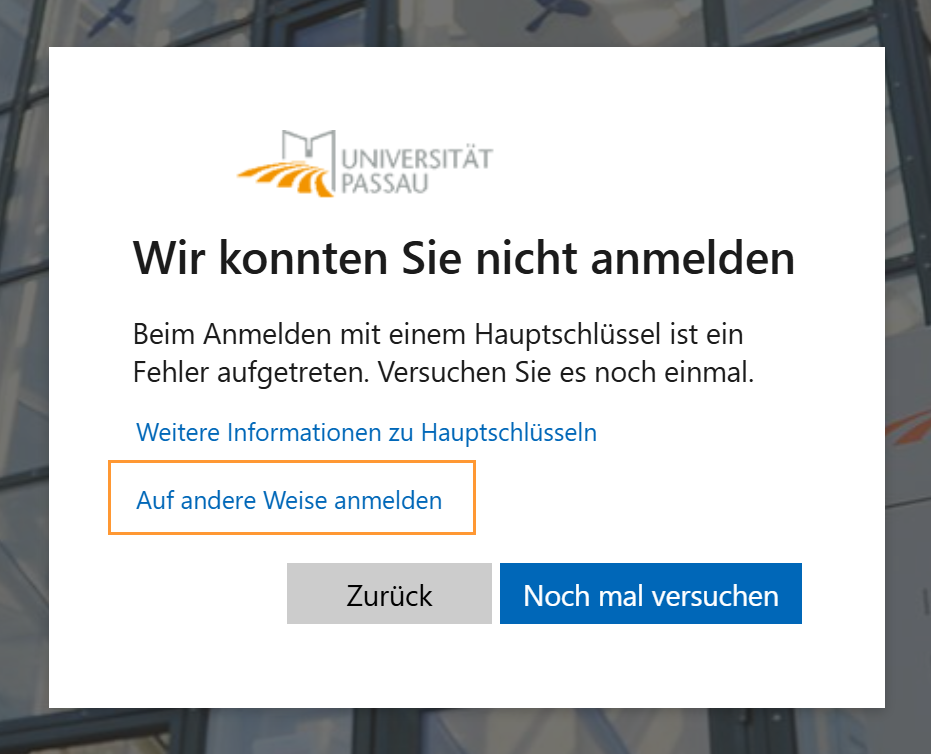
Klicken Sie im angezeigten Dialog auf „Abbrechen“ und wählen Sie anschließend bei „Auf andere Weise anmelden“ die gewünschte Methode aus.
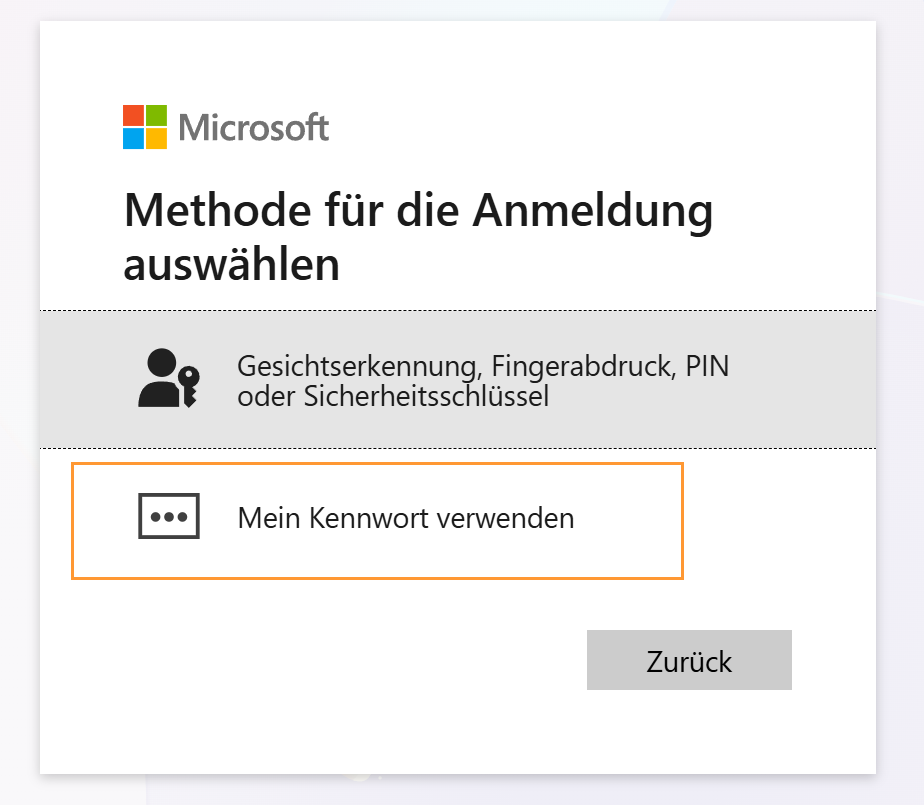
Sie können nun wieder zwischen den Verfahren mit Kennworteingabe und den kennwortlosen Methoden „Gesichtserkennung, Fingerabdruck, PIN oder Sicherheitsschlüssel“ wählen.
Wählen Sie „Mein Kennwort verwenden“.
Grundsätzlich unterscheiden wir zwei Gruppen von Anmeldeverfahren:
Kennwortlose Methoden:
Methoden mit Kennworteingabe:
Wenn Sie sich mit Ihrer ZIM-Kennung und MFA am Dienstgerät anmelden, erhalten Sie automatisch Single Sign-On (SSO) für viele Dienste. Das bedeutet: Nach der einmaligen Anmeldung mit einer MFA-Methode am Dienstgerät können Sie alle angebundenen Dienste nutzen ohne sich erneut anmelden zu müssen.
Bei Anwendungen, die Microsoft SSO verwenden, wird die Anmeldung nicht in jeder einzelnen Anwendung gespeichert, sondern zentral über die Systemanmeldung auf dem Dienstgerät.
Dieses Verhalten ist technisch gewollt und entspricht dem Grundprinzip von SSO: Eine Anmeldung ist ausreichend für den Zugriff auf viele Dienste.
Für Privatgeräte gilt: Single Sign-On (SSO) innerhalb einer Browsersitzung.
Nach der Anmeldung mit MFA an einem Dienst im Browser erhalten Sie Zugang zu weiteren angebundenen Uni-Diensten ohne erneute Anmeldung. Auf privaten Geräten wird die Anmeldung mit Microsoft Single Sign-On im Browser gespeichert, sobald innerhalb einer Browsersitzung eine Anmeldung mit MFA durchgeführt wurde.
Wenn Sie sich also nur aus der Anwendung abmelden, bleibt die Microsoft-Sitzung im Browser aktiv. Beim nächsten Klick auf „Login“ werden Sie automatisch wieder angemeldet - ohne erneute Passwort- oder MFA-Eingabe.
Die SSO-Sitzung ist jedoch auf die aktuelle Browsersitzung begrenzt:
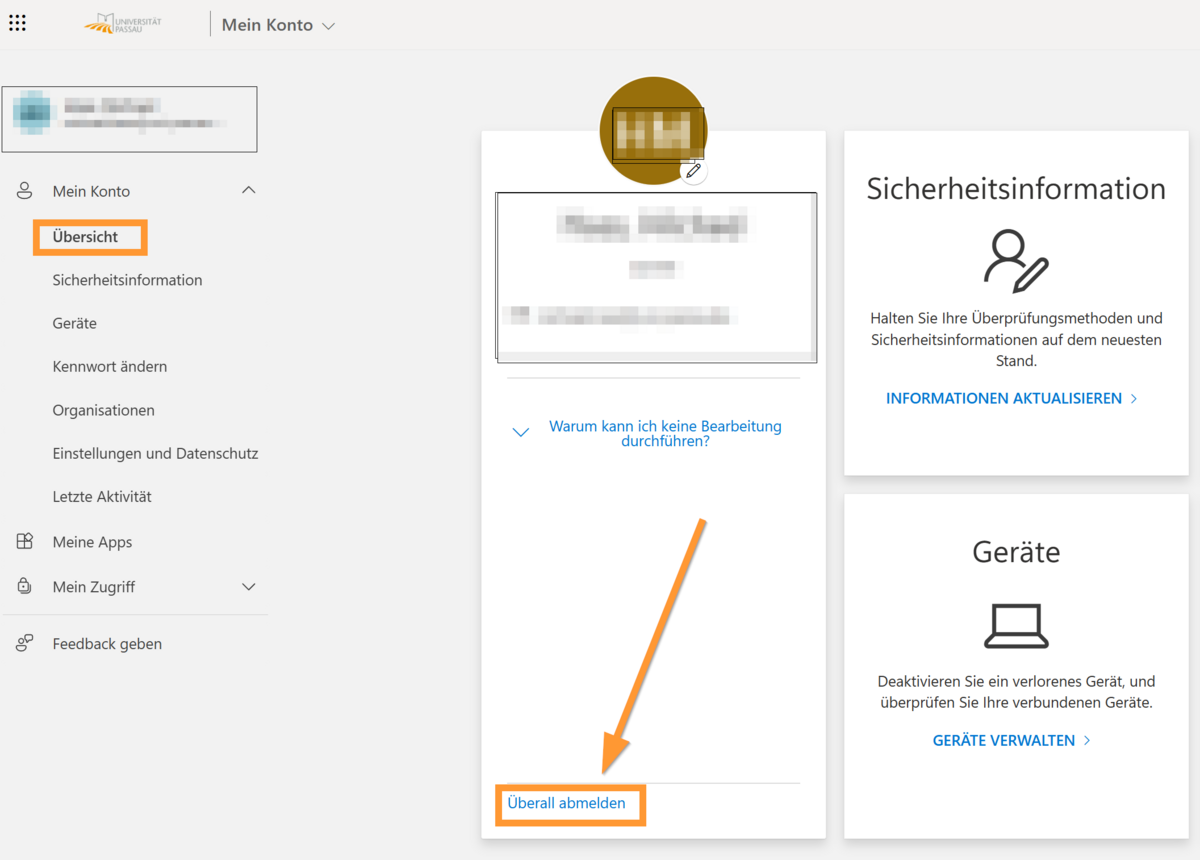
Um alle bestehende Sitzungen zu beenden, können sie die Funktion „Überall abmelden“ im Verwaltungsportal von Ihrem Microsoft-Konto verwenden. Diese Option beendet alle offenen Sitzungen, Apps und Browser-Logins von M365-Diensten, die mit Ihrem Konto verbunden sind.
1. Rufen Sie dazu die Übersicht zu Ihrem Microsoft Konto auf: https://myaccount.microsoft.com/.
2. Gehen Sie auf den Reiter "Übersicht" und klicken Sie unten links auf "Überall abmelden" und bestätigen Sie die folgende Meldung mit "OK".
Über die Seite https://aka.ms/mysecurityinfo können Sie Ihre MFA-Methoden verwalten.
Dazu gehören das Hinzufügen, Ändern oder Löschen von Anmeldemethoden sowie die Einsicht in Ihre letzten Anmeldeaktivitäten.
Über die Seite https://aka.ms/mysecurityinfo können Sie unter dem Abschnitt "Sicherheitsinformationen" alle für Ihr Konto eingerichteten Anmelde- bzw. MFA-Methoden einsehen und verwalten.
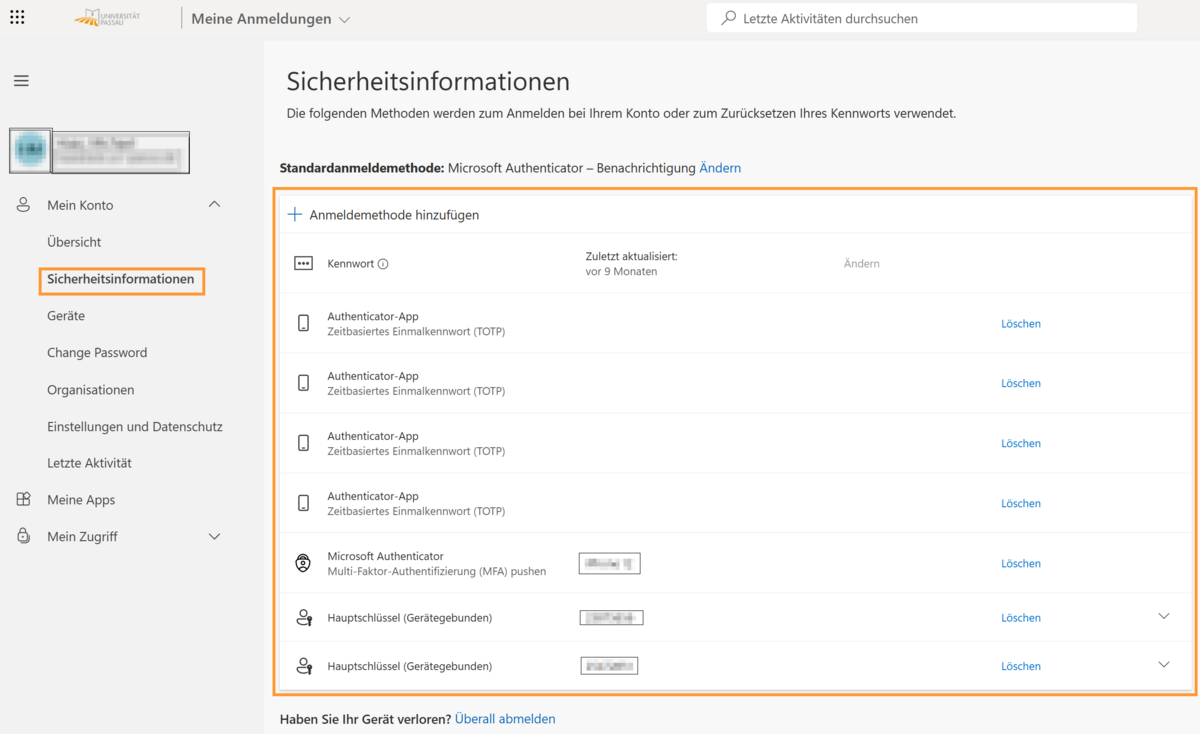
Hier haben Sie die Möglichkeit:
Über die Seite https://aka.ms/mysecurityinfo unter dem Abschnitt "Letzte Aktivitäten" finden Sie eine Übersicht Ihrer zuletzt durchgeführten Anmeldeaktivitäten. Jede aufgeführte Anmeldung sollte Ihnen bekannt sein.
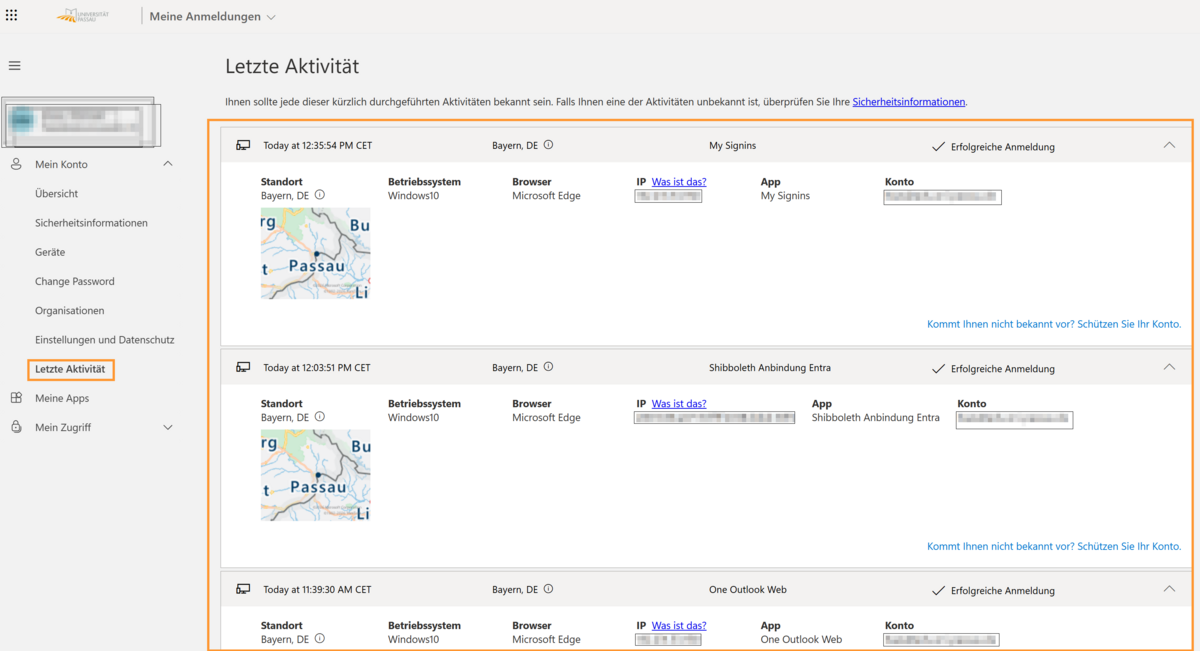
Ungewöhnlich erscheinende Anmeldeaktivitäten im Microsoft Konto – in der Regel unbedenklich
Ungewöhnlich erscheinende Anmeldeaktivitäten im Microsoft-Konto sind in vielen Fällen unbedenklich und lassen sich häufig durch wechselnde Netzwerke, neue Geräte oder mobile Zugriffe erklären. Gerade mobile Zugriffe (z. B. über Smartphones) sowie wechselnde Netzwerke (Wechsel von WLAN auf LTE) können dazu führen, dass Anmeldeorte oder Geräte anders dargestellt werden als erwartet.
So prüfen Sie einen ungewöhnlichen Eintrag:
Warnsignale für mögliche unbefugte Zugriffe (Diese Prüfungen helfen Ihnen, zwischen technisch bedingten Auffälligkeiten und möglichen Sicherheitsvorfällen zu unterscheiden):