Der Sicherheitsschlüssel ist eine hardwarebasierte Authentifizierungslösung, welche mehrere Authentifizierungsprotokolle (z. B. FIDO2) und eine sichere Anmeldung an Ihrem Universitätskonto unterstützt.
Der große Vorteil: Der Sicherheitsschlüssel ermöglicht eine passwortlose Anmeldung bei gleichzeitig höherer Sicherheit und Multifaktor-basierter Anmeldestärke.
Beschäftigte der Universität Passau erhalten einen Sicherheitsschlüssel bereitgestellt. Es handelt sich dabei um das Modell YubiKey 5 NFC des Herstellers Yubico.
Studierende haben die Möglichkeit, einen YubiKey oder einen anderen Microsoft-kompatiblen FIDO2-Sicherheitsschlüssel im freien Handel zu erwerben und für die Anmeldung zu nutzen. In Deutschland können YubiKeys beispielsweise direkt im offiziellen Yubico-Shop bestellt werden. Sie können auch andere Microsoft-kompatible FIDO2-Sicherheitsschlüssel nutzen. Eine Übersicht der unterstützten Anbieter finden Sie unter „Anbieter Microsoft-kompatibler FIDO2-Sicherheitsschlüssel“.
Wenn Sie diese MFA Methode einrichten möchten, so müssen Sie bereits während der Einrichtung eine bestehende, funktionierende MFA-Methode besitzen (z. B. Microsoft Authenticator-App, TOTP-App oder SMS-Verfahren). Andernfalls ist es nicht möglich, diese Methode korrekt zu registrieren.
Im Verlauf der Einrichtung des Sicherheitsschlüssels müssen Sie die Registrierung mit einer bereits eingerichteten MFA-Methode bestätigen. Bitte stellen Sie daher sicher, dass Sie vor dem Einrichten des Sicherheitsschlüssels bereits eine andere MFA-Methode für Ihr Uni-Konto registriert haben. Wir empfehlen die Microsoft Authenticator-App.
1. Sicherheitsinformationen aufrufen
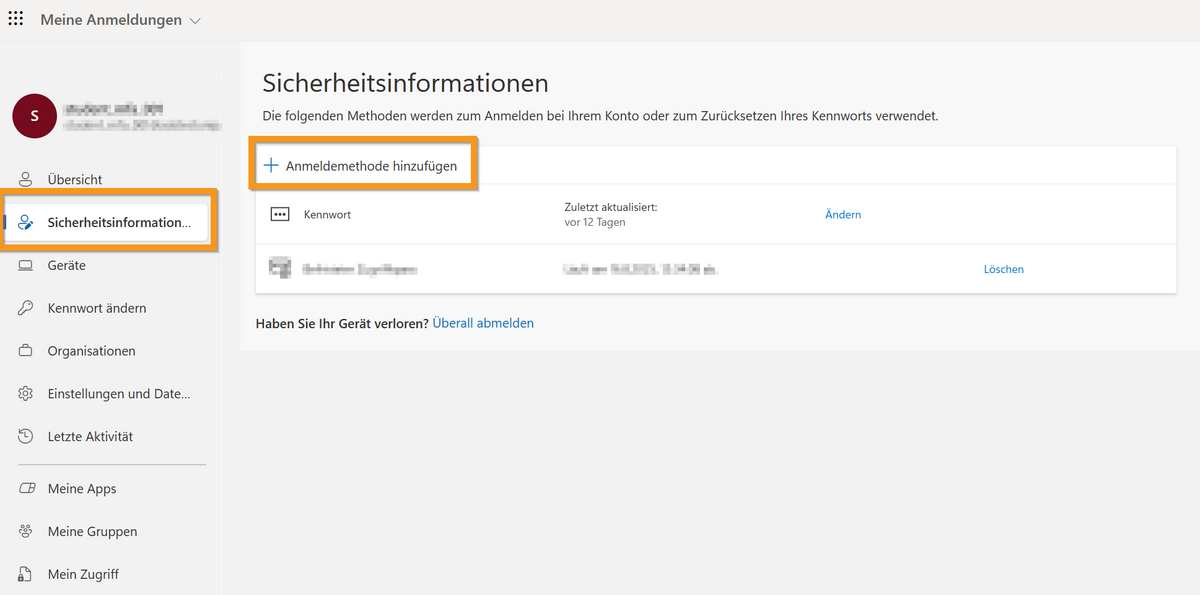
2. Neue Anmeldemethode auswählen
Wählen Sie „Sicherheitsschlüssel“ aus.
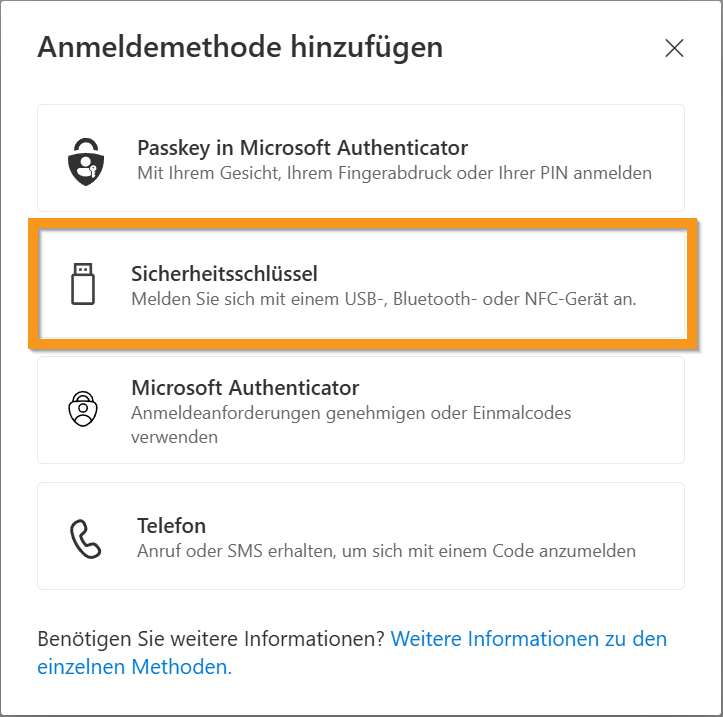
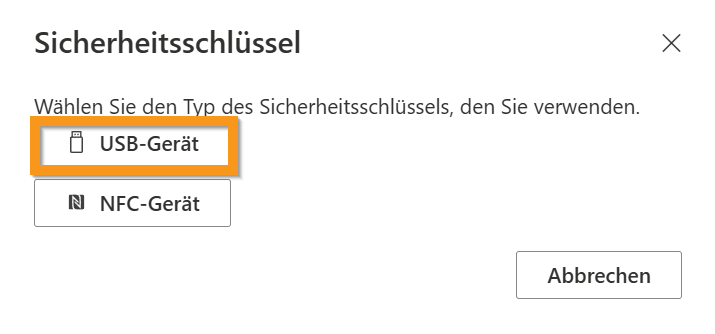
3. Sicherheitsschlüssel-Typ auswählen
Wählen Sie USB-Gerät.
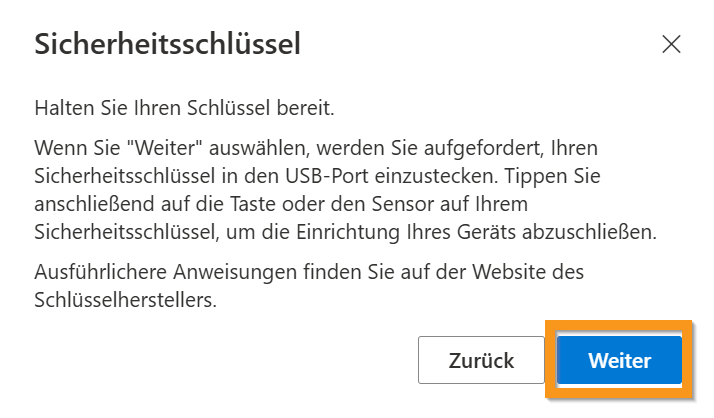
4. Sicherheitsschlüssel bereithalten
Sie werden aufgefordert, den Sicherheitsschlüssel bereitzuhalten.
Klicken Sie auf „Weiter“.
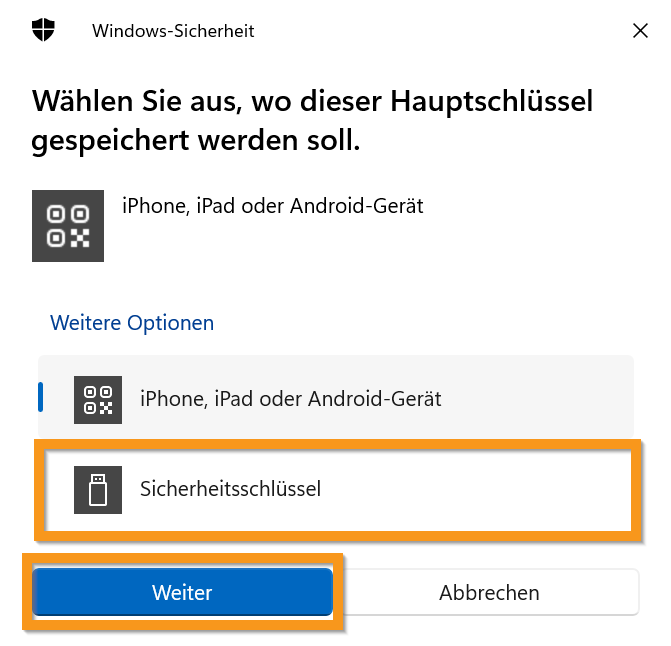
5. Speicherort auswählen
Wählen Sie „Sicherheitsschlüssel“ und klicken Sie auf „Weiter“.
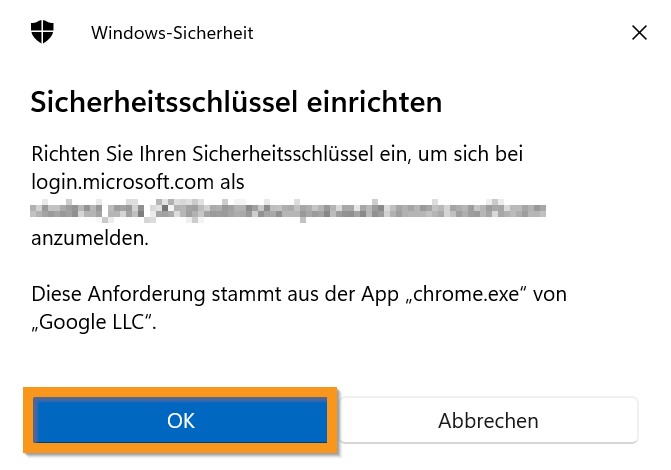
6. Einrichtung bestätigen
Ein Sicherheitshinweis erscheint – bestätigen Sie mit „OK“.
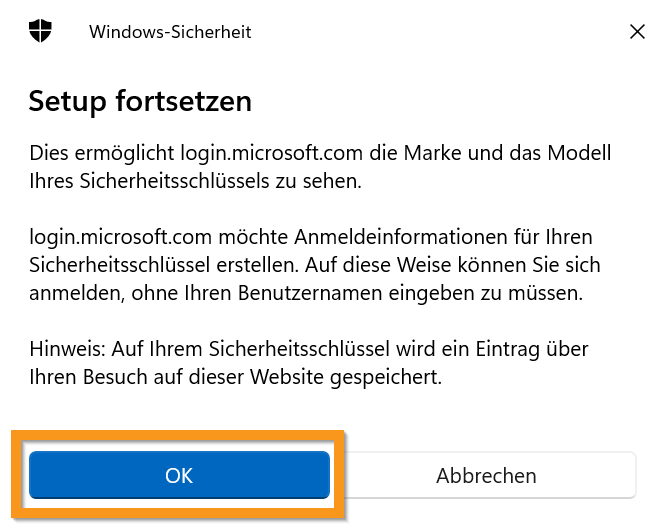
7. Continue Setup
Explanation of creating an entry on the security key.
Confirm again with "OK".
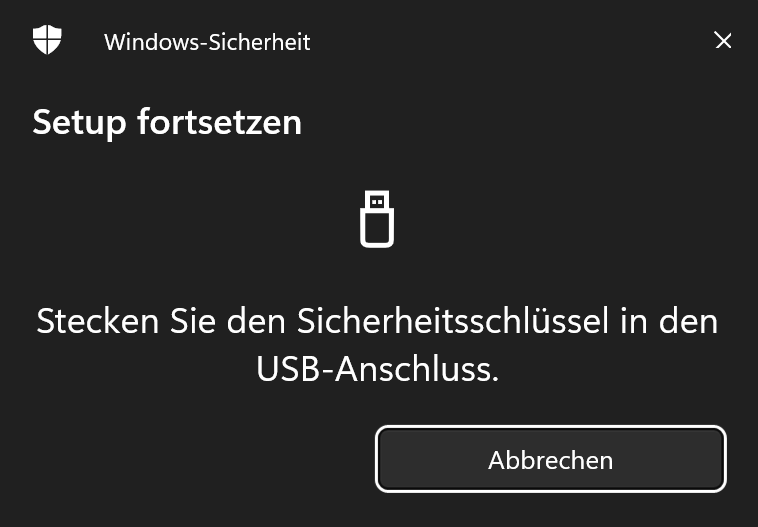
8. Sicherheitsschlüssel einstecken
Sie werden aufgefordert, den Sicherheitsschlüssel einzustecken.
Nutzen sie dazu je nach Variante Ihres Sicherheitsschlüssels den USB-A oder USB-C Anschluss ihres Arbeitsrechners. Sie können den Sicherheitsschlüssel auch an einer Dockingstation oder über einen Adapter anschliessen.
Haben sie den Sicherheitsschlüssel korrekt eingesteckt, wird dieser automatisch erkannt und die Aufforderung verschwindet. Sie können mit Schritt 9 fortfahren.
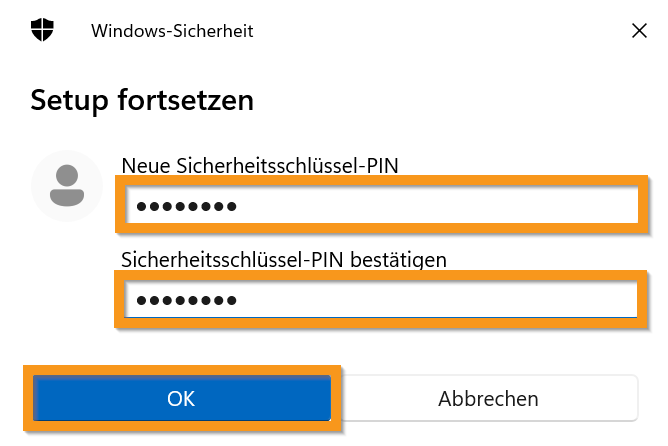
9. PIN festlegen
Legen Sie eine neue PIN für Ihren Sicherheitsschlüssel fest und bestätigen Sie diese.
Mindestens 4-stellige PIN (empfohlen 6–8 Zeichen aus Zahlen und ggf. Buchstaben), die bei jeder Nutzung des YubiKey abgefragt wird.
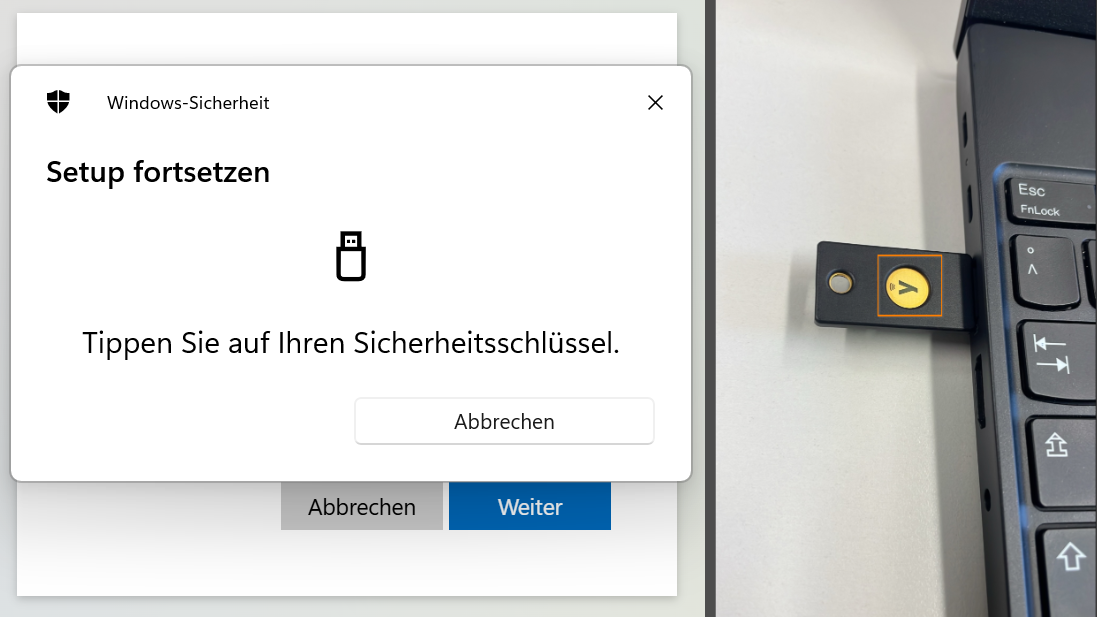
10. Sicherheitsschlüssel berühren
Berühren Sie nun den Sensor Ihres Sicherheitsschlüssels – den goldenen Kreis – um den Vorgang abzuschließen.
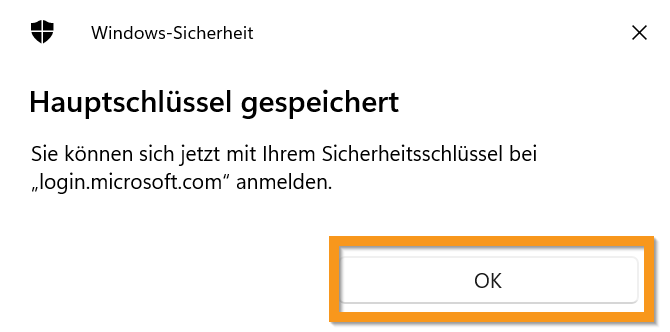
11. Bestätigung
Der Sicherheitsschlüssel wurde gespeichert. Klicken Sie auf „OK“.
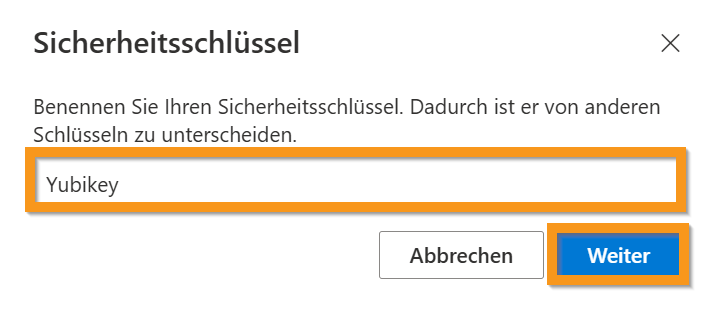
12. Schlüssel benennen
Geben Sie dem Sicherheitsschlüssel einen Namen (z. B. „YubiKey Uni-Konto“) und klicken Sie auf „Weiter“.
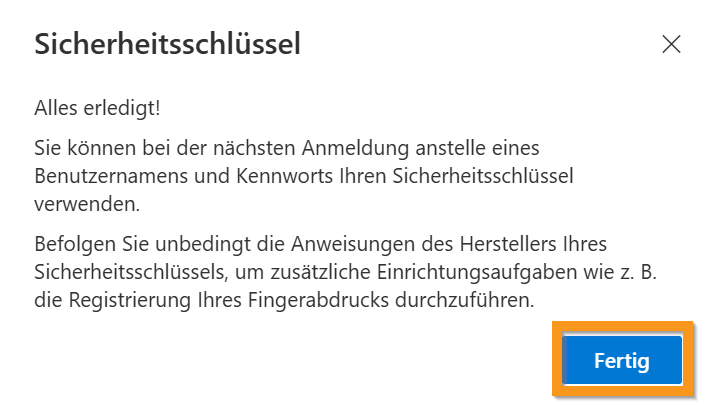
13. Abschlussmeldung
Microsoft bestätigt, dass der Sicherheitsschlüssel eingerichtet wurde.
Klicken Sie auf „Fertig“.
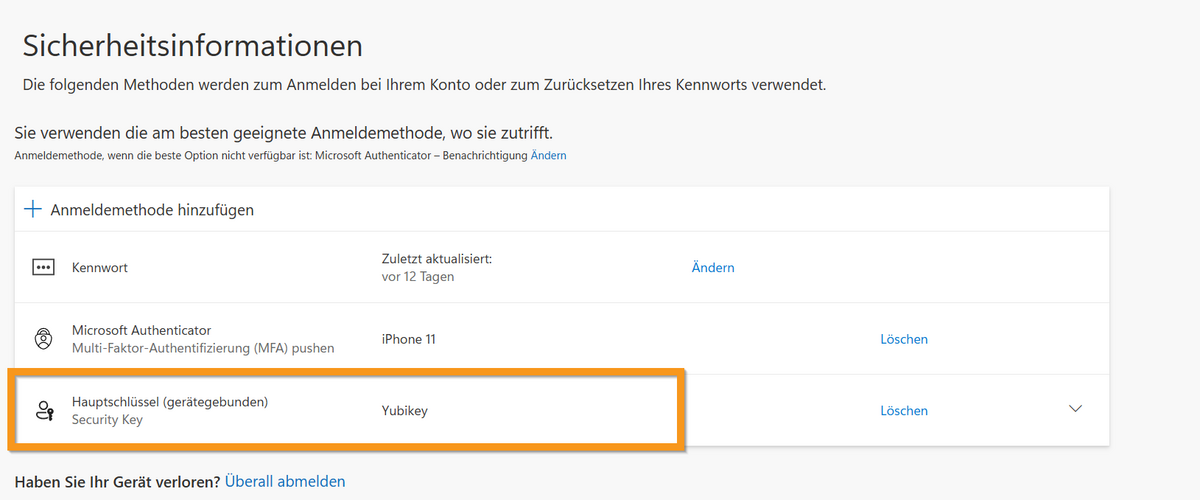
14. Kontrolle in den Sicherheitseinstellungen
Der Sicherheitsschlüssel erscheint jetzt als Methode in Ihren Sicherheitseinstellungen.
Die Einrichtung ist somit abgeschlossen und der Sicherheitsschlüssel kann zur Anmeldung verwendet werden.
Um sich mit Ihrem Sicherheitsschlüssel an Ihrem Arbeitsplatzrechner oder an den Universitätsdiensten anmelden zu können, müssen Sie den Sicherheitsschlüssel erfolgreich mit Ihrem Microsoft-Konto verknüpft haben.
Um den Sicherheitsschlüssel verwenden zu können, stecken Sie ihn während der Anmeldung in das Gerät ein, von dem aus Sie sich anmelden. Je nach Modell Ihres Sicherheitsschlüssels verwenden Sie dafür den passenden USB-A- oder USB-C-Anschluss. Der Anschluss kann auch über eine Dockingstation oder einen Adapter erfolgen.
Bei der Anmeldung über ein Smartphone kann die Nutzung des Sicherheitsschlüssels neben dem USB-C Anschluss auch über NFC erfolgen. Stellen Sie bei der Verwendung von NFC bitte sicher, dass die NFC-Funktion auf Ihrem Smartphone aktiviert ist.
Schritt 1: Sicherheitsschlüssel einstecken und als Anmeldemethode wählen
Stecken Sie Ihren Sicherheitsschlüssel an Ihrem Arbeitsgerät ein.
Nutzen sie dazu je nach Variante Ihres Sicherheitsschlüssels den USB-A oder USB-C Anschluss ihres Arbeitsrechners. Sie können den Sicherheitsschlüssel auch an einer Dockingstation oder über einen Adapter anschliessen.
Sollte Ihnen nachdem Sie den Sicherheitsschlüssel eingesteckt haben, die Anmeldemethode "Sicherheitsschlüssel" nicht direkt angezeigt werden, wählen Sie im Windows-Anmeldebildschirm „Anmeldeoptionen“.
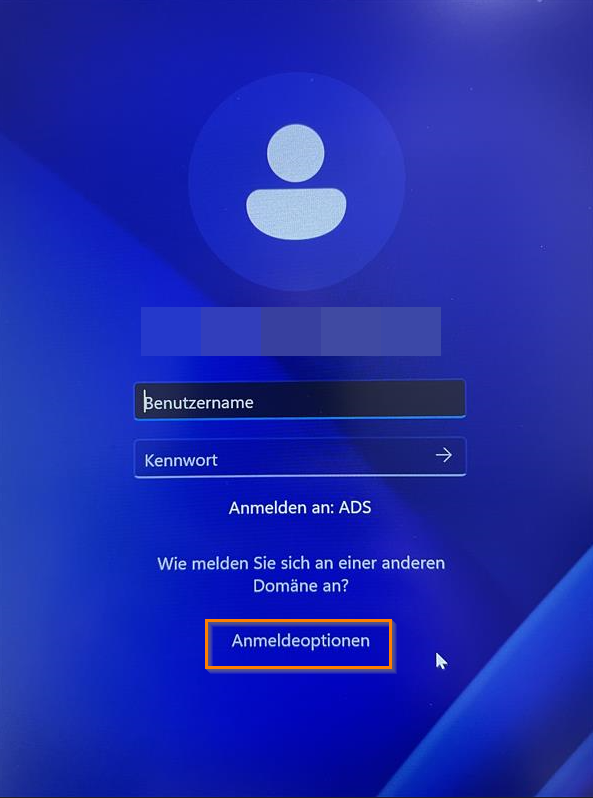
Schritt 2: Sicherheitsschlüssel als Anmeldemethode auswählen
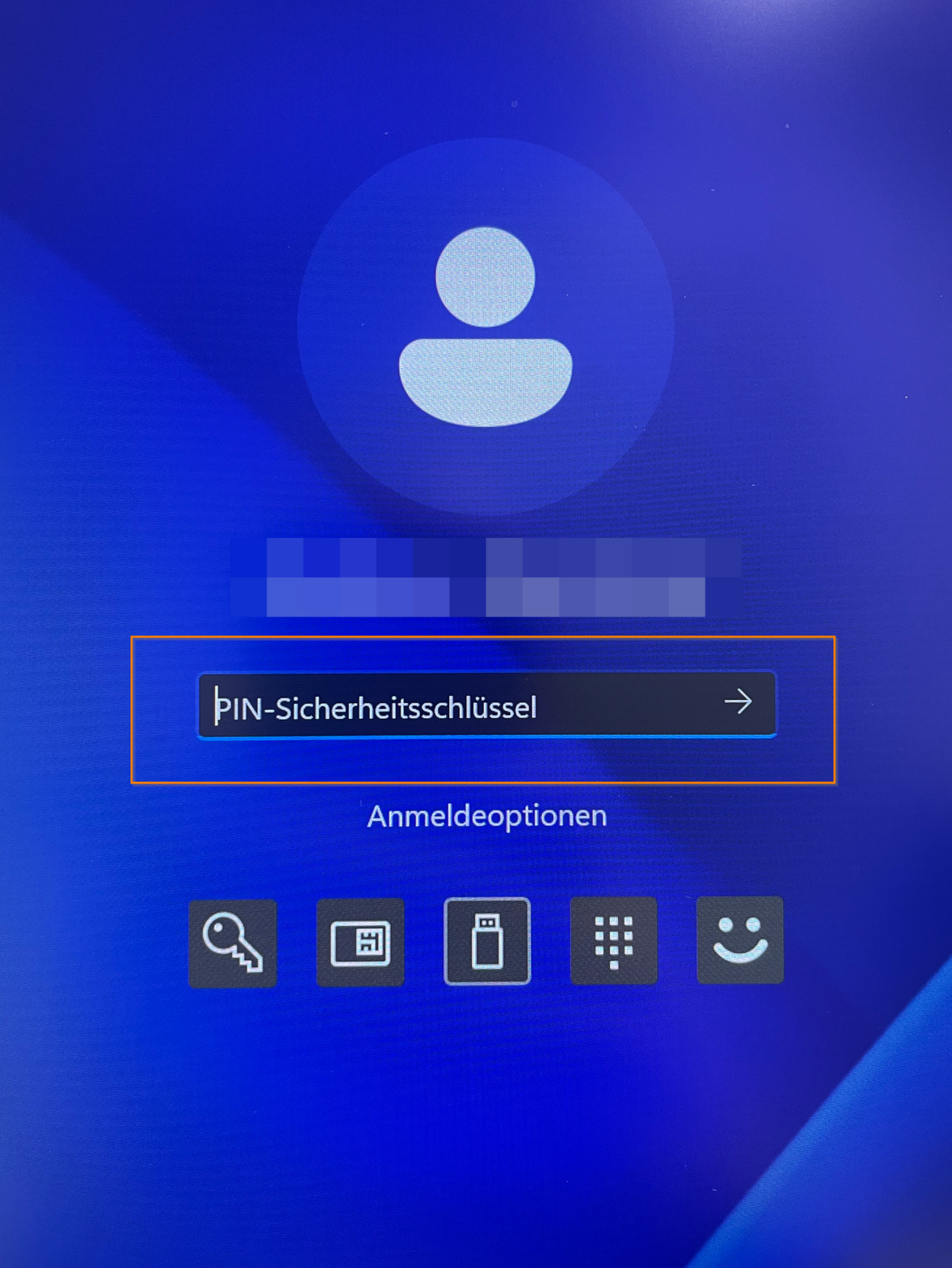
Je nachdem, welche Anmeldemethoden für Ihren Universitätsaccount eingerichtet sind, werden Ihnen mehrere Methoden zur Anmeldung angezeigt.
Wählen sie hier das Schlüssel-Icon aus, um den Sicherheitsschlüssel zu verwenden.

Schritt 3: PIN eingeben
Geben sie Ihren PIN für den Sicherheitsschlüssel ein, welche Sie bei der Einrichtung des Sicherheitsschlüssels vergeben haben.
Bestätigen Sie die Eingabe.
Schritt 4: Sicherheitsschlüssel berühren
Tippen Sie Ihren Sicherheitsschlüssel an der Stelle mit dem goldenen Kreis an, um den Login zu bestätigen. Danach werden Sie automatisch eingeloggt.
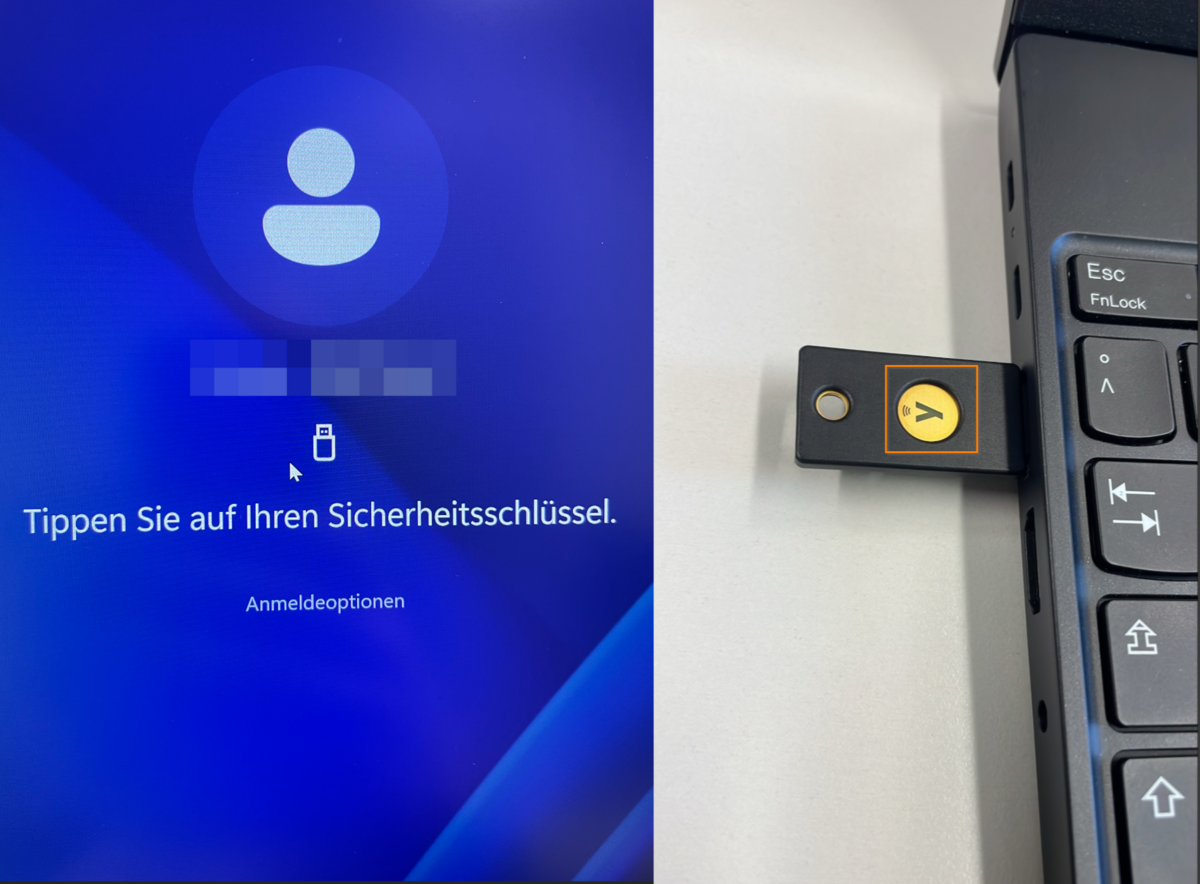
Schritt 1: Anmeldeseite öffnen.

Schritt 2: Anmeldeseite öffnen. - Falls Ihr Konto noch nicht im Browser gespeichert ist.
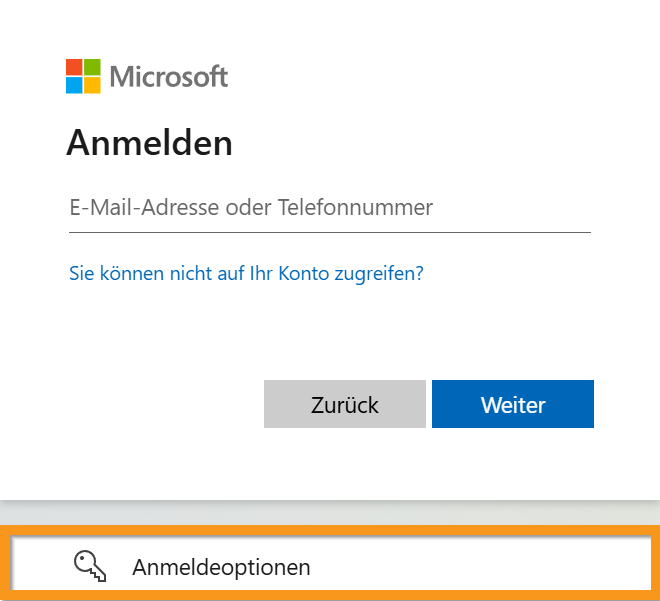
Schritt 3: Sicherheitsschlüssel auswählen.
Wählen Sie die Option: „Gesichtserkennung, Fingerabdruck, PIN oder Sicherheitsschlüssel“.
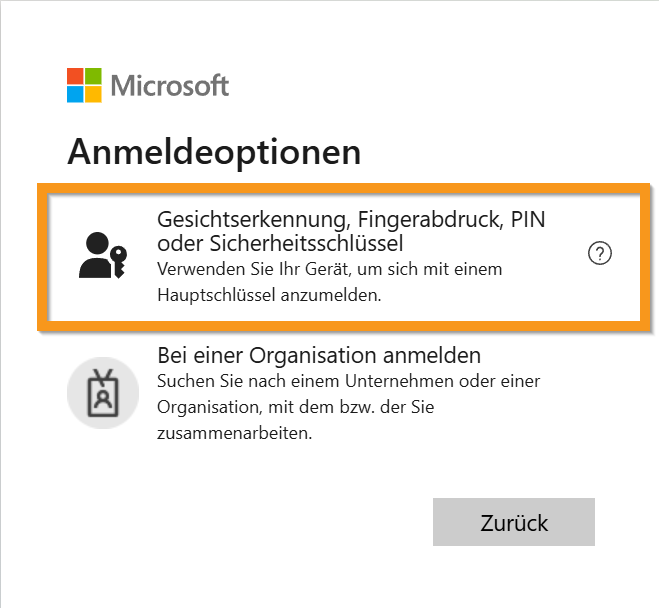
Schritt 4: Sicherheitsschlüssel als Methode wählen

Schritt 5: PIN eingeben
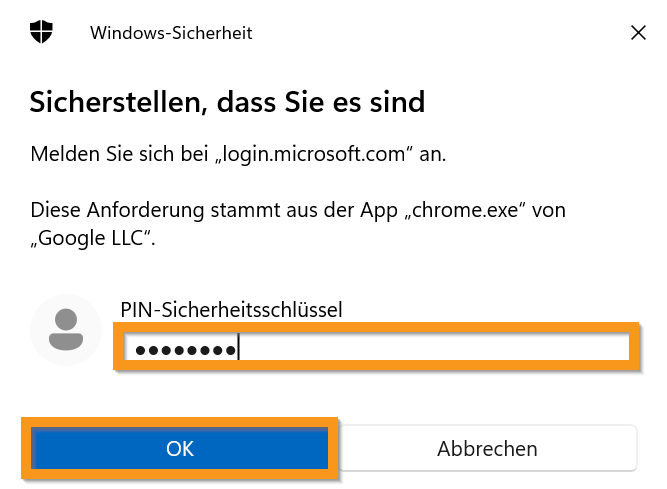
Schritt 6: Sicherheitsschlüssel berühren
Berühren Sie Ihren Sicherheitsschlüssel an der Stelle mit dem goldenen Kreis, um den Login zu bestätigen.
Danach werden Sie automatisch eingeloggt.
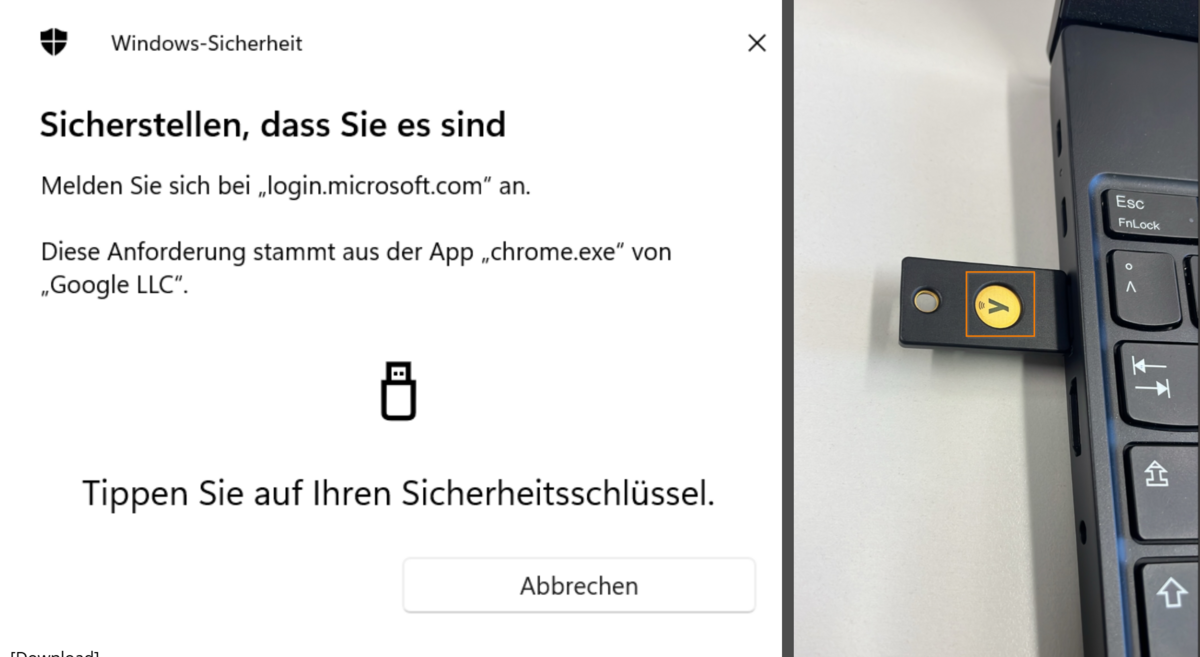
Bitte beachten Sie: Sie können Ihren PIN nur dann ändern, wenn sie die bestehende PIN des Sicherheitsschlüssels noch kennen. Wenn sie ihre PIN nicht mehr kennen, müssen den Sicherheitsschlüssel zurücksetzen und neu einrichten.
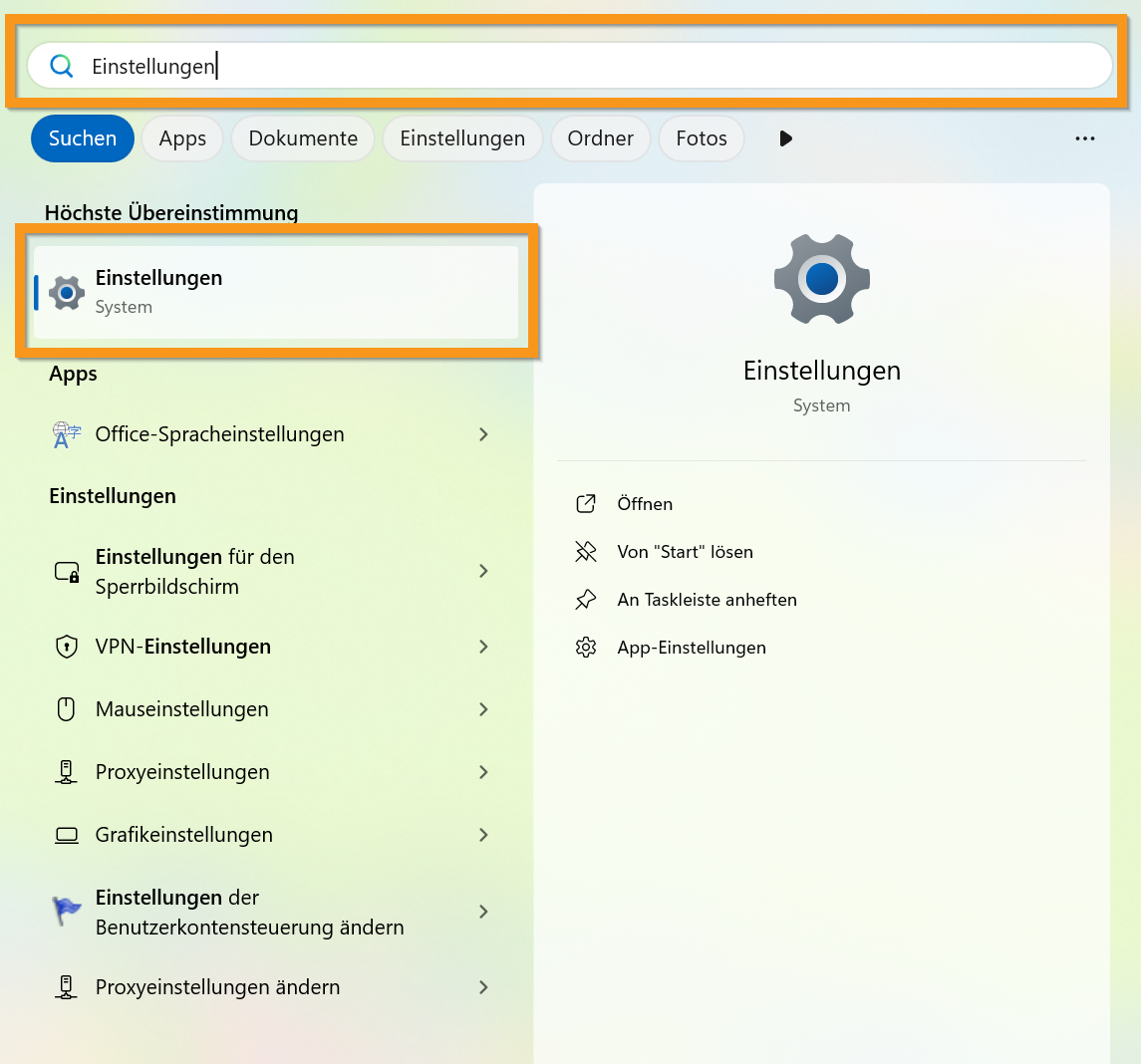
Schritt 1: Öffnen Sie das Startmenü und tippen Sie „Einstellungen" ein.
Klicken Sie auf das Symbol „Einstellungen".
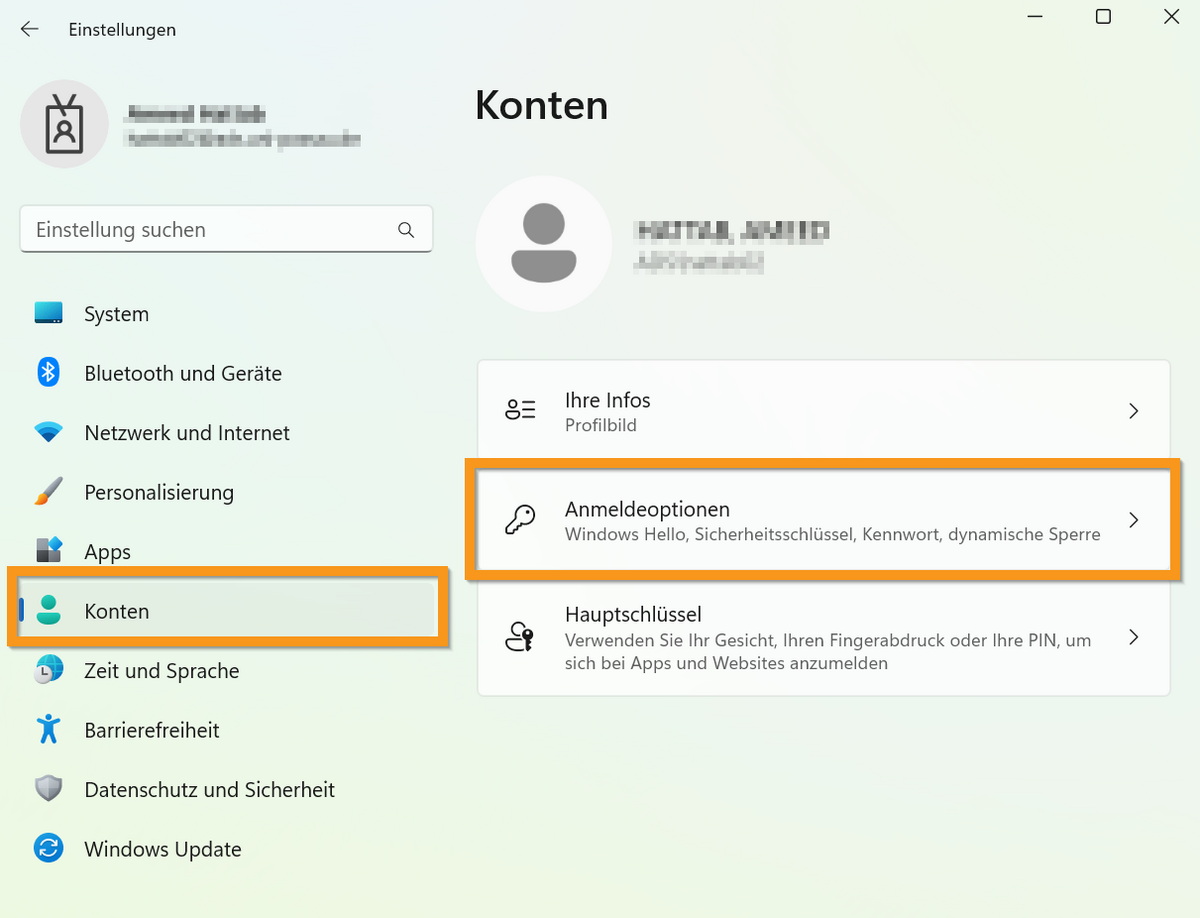
Schritt 2: Klicken Sie im linken Menü auf „Konten" und dann auf „Anmeldeoptionen".
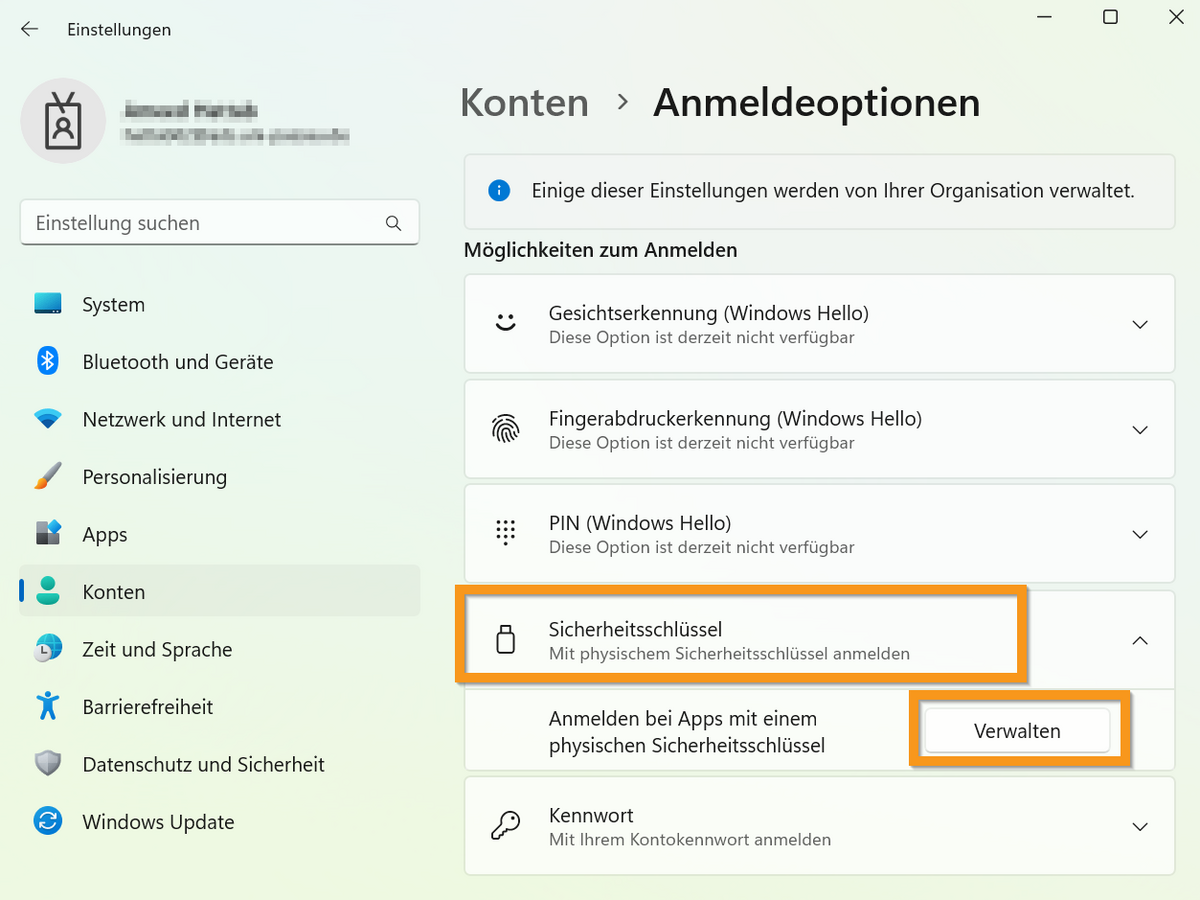
Schritt 3: Scrollen Sie nach unten zu „Sicherheitsschlüssel" und klicken Sie auf „Verwalten".
Schritt 4: Stecken Sie den Sicherheitsschlüssel am USB-Anschluss Ihres Arbeitsgerätes an.
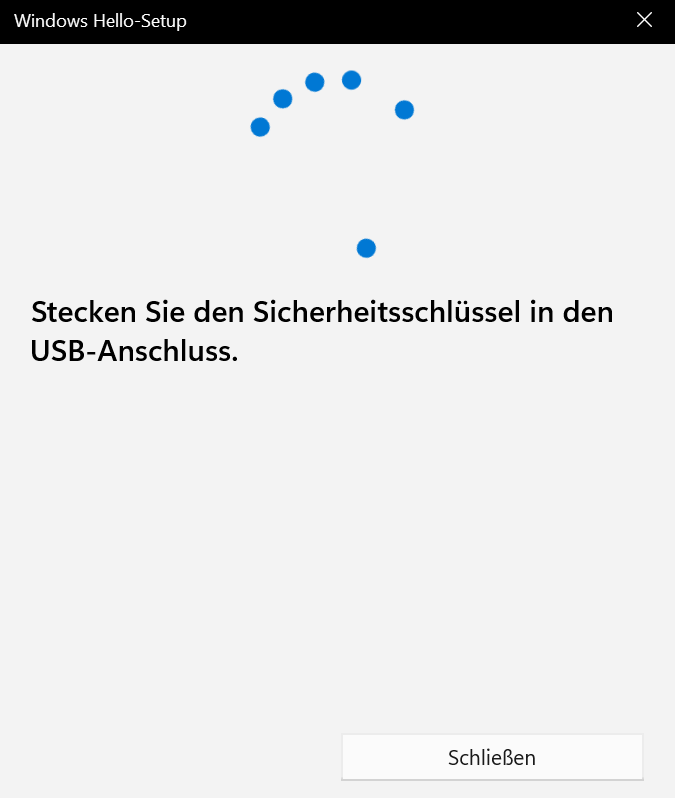
Schritt 5: Berühren Sie Ihren Sicherheitsschlüssel an der Stelle mit dem goldenen Kreis, um ihn zu aktivieren.
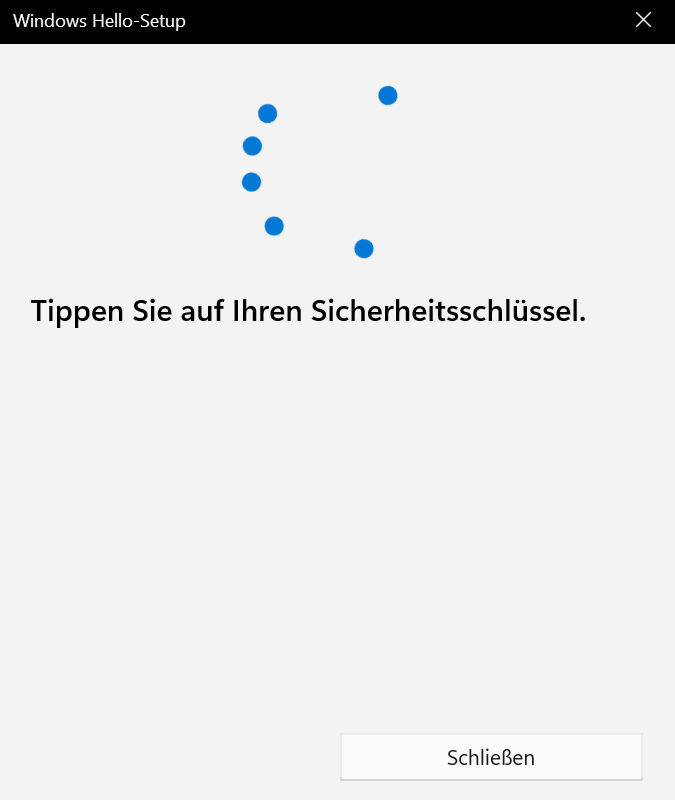
Schritt 6: Klicken Sie auf „Ändern", um den PIN des Sicherheitsschlüssels zu ändern.
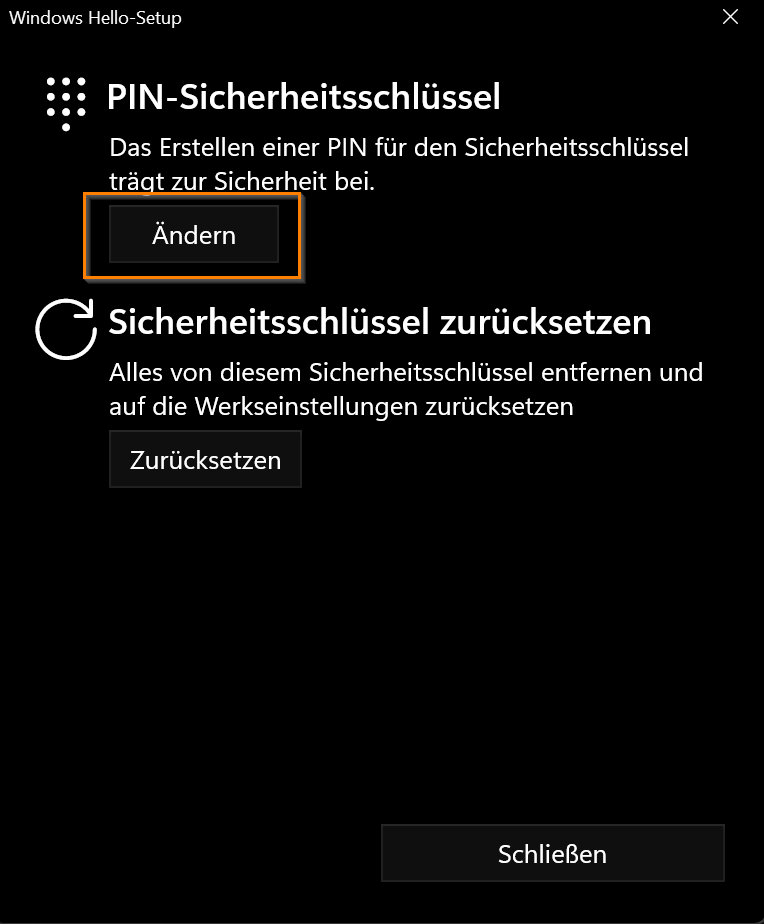
Schritt 7: Geben sie im oberen ersten Feld ihren aktuellen PIN ein.
Wählen Sie eine neue mindestens 4-stellige PIN (empfohlen 6–8 Zeichen aus Zahlen und ggf. Buchstaben), die bei jeder Nutzung des Sicherheitsschlüssels abgefragt wird.
Bestätigen Sie den neuen PIN durch eine zweimalige Eingabe.
Bestätigen sie mit "OK". Sie haben die PIN erfolgreich geändert.

Sie sollten Ihren Sicherheitsschlüssel zurücksetzen, wenn:
Beim Zurücksetzen werden alle bestehenden Konfigurationen gelöscht, sodass Sie den Schlüssel anschließend erneut mit Ihrem Universitätskonto verknüpfen müssen.
Warnung: Nach dem Zurücksetzen sind alle gespeicherten Daten dauerhaft verloren und können nicht wiederhergestellt werden.
Schritt 1: Öffnen Sie das Startmenü und tippen Sie „Einstellungen" ein. Klicken Sie auf das Symbol „Einstellungen".
Schritt 2: Klicken Sie im linken Menü auf „Konten" und dann auf „Anmeldeoptionen".
Schritt 3: Scrollen Sie nach unten zu „Sicherheitsschlüssel" und klicken Sie auf „Verwalten".
Schritt 4: Stecken Sie den Sicherheitsschlüssel am USB-Anschluss Ihres Arbeitsgerätes an.
Schritt 5: Berühren Sie Ihren Sicherheitsschlüssel an der Stelle mit dem goldenen Kreis, um ihn zu aktivieren.
Schritt 6: Klicken Sie auf „Zurücksetzen", um den Sicherheitsschlüssel auf Werkseinstellungen zurückzusetzen.
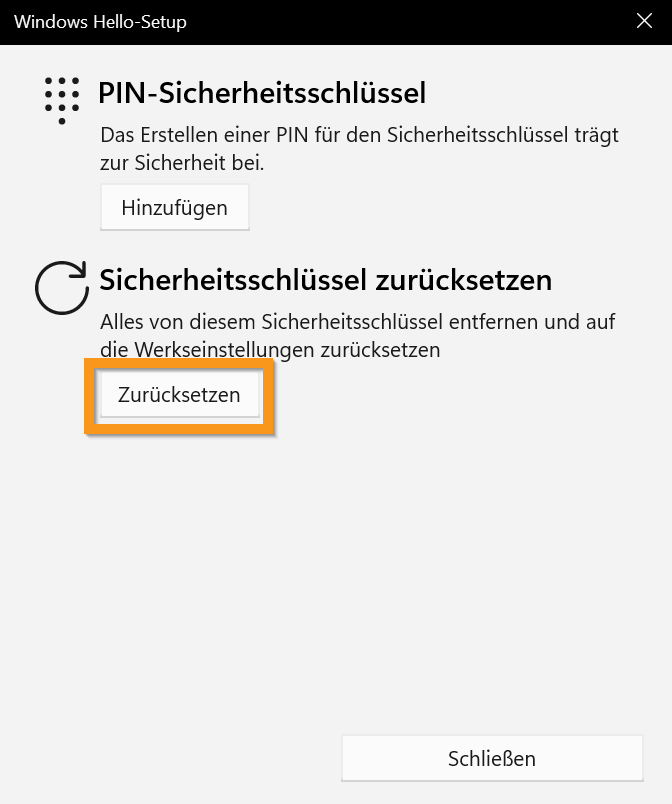
Schritt 7: Bestätigen Sie die Warnmeldung mit „Fortsetzen". Alle Daten werden gelöscht.
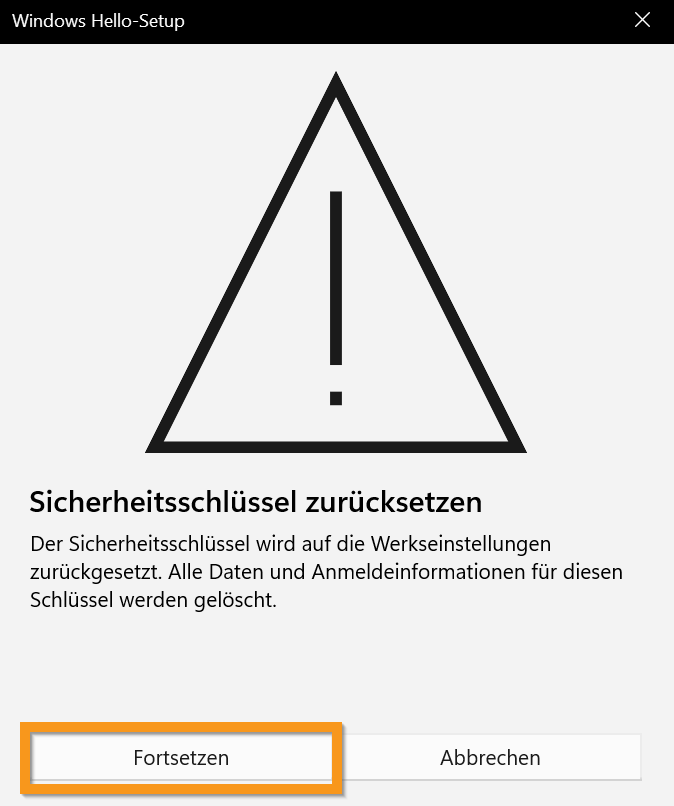
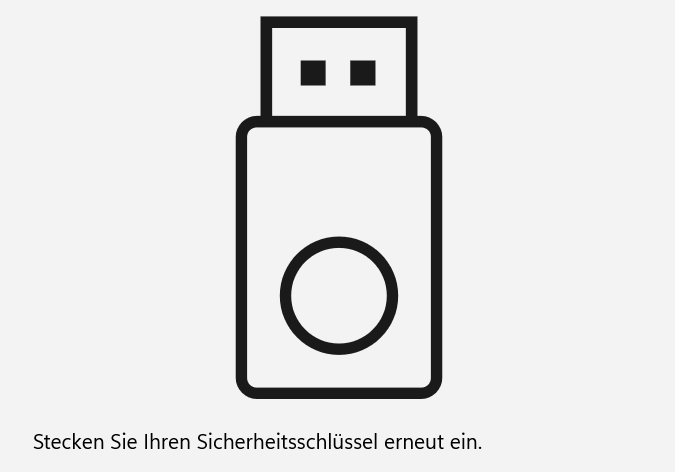
Schritt 8: Stecken Sie den Sicherheitsschlüssel erneut ein, wenn Sie dazu aufgefordert werden.
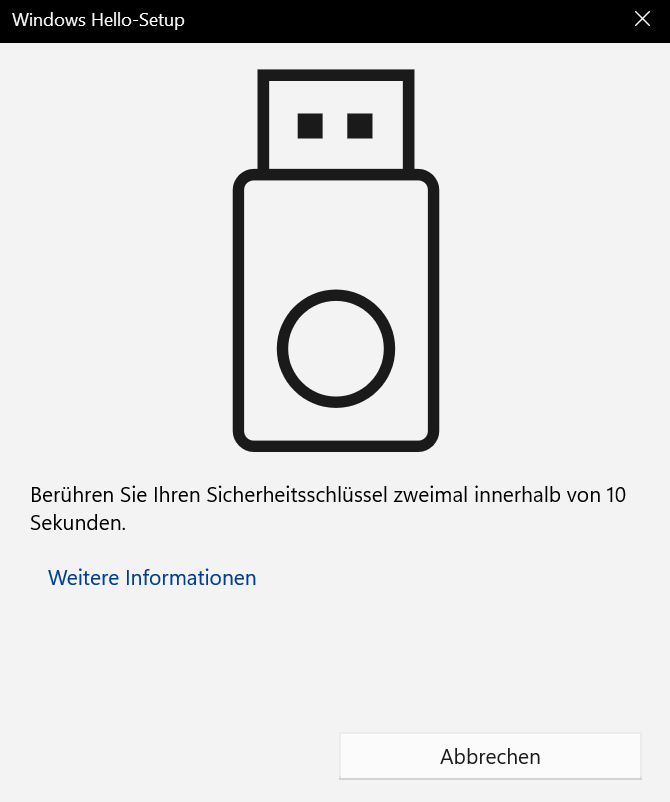
Schritt 9: Berühren Sie den Sicherheitsschlüssel zweimal innerhalb von 10 Sekunden.
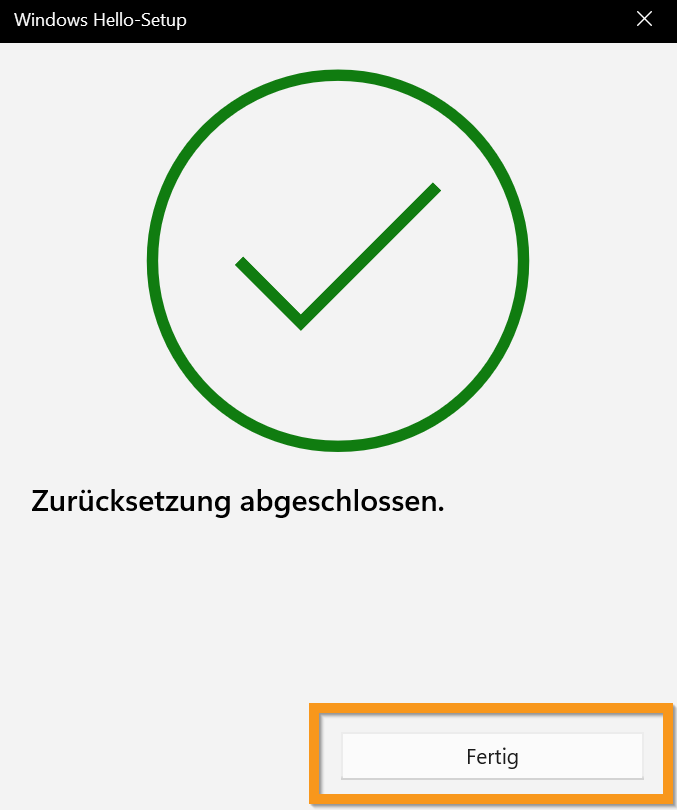
Schritt 10: Die Zurücksetzung ist abgeschlossen. Klicken Sie auf „Fertig", um den Vorgang abzuschließen.
Der Sicherheitsschlüssel ist nun zurückgesetzt und eine Anmeldung mit dem Sicherheitsschlüssel an Ihrem Uni-Konto ist nicht mehr möglich.
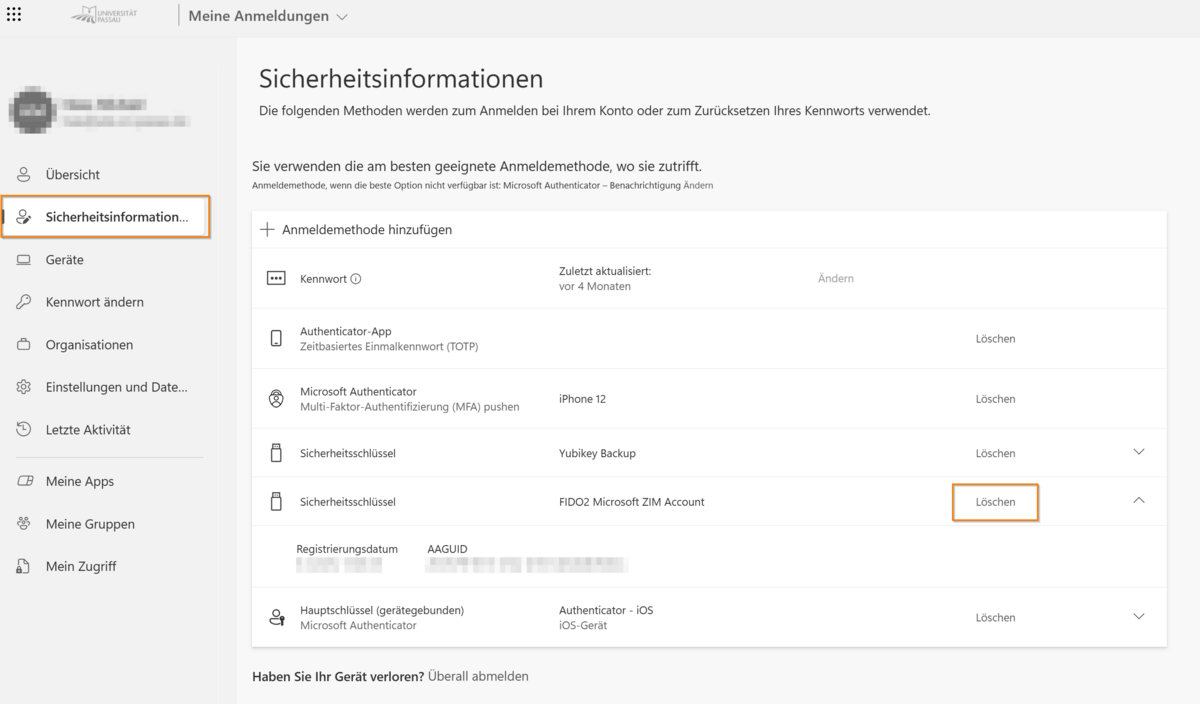
Schritt 11: Entfernen Sie nun den Sicherheitsschlüssel auch als Anmeldemethode aus Ihrem Microsoft-Konto.
Melden Sie sich unter https://aka.ms/mysecurityinfo an. Sie sollten sich in der linken Navigation unter "Sicherheitsinformationen" befinden.
Klicken Sie beim zu löschenden Sicherheitsschlüssel auf "löschen".
Nach dem Löschen ist die Verknüpfung des Sicherheitsschlüssels mit Ihrem Uni-Konto auch seitens Microsoft aufgehoben. Sie können den Sicherheitsschlüssel nun erneut mit Ihrem Micrososft-Konto verknüpfen und eine neue PIN vergeben.
Der Login mit YubiKey (Sicherheitsschlüssel) wird aktuell nicht von allen Apps unterstützt. Insbesondere Mail-Apps erkennen den Sicherheitsschlüssel derzeit nicht als Anmeldemethode, auch wenn er als Standard eingerichtet wurde. Diese umfassen:
Für diese Anwendungen nutzen Sie bitte stattdessen eine eingerichtete Authenticator-App zur MFA-Bestätigung.






















