Um die IT-Sicherheit an der Universität weiter auszubauen, ist am Campus die Multi-Faktor-Authentifizierung (MFA) für die Anmeldung an zentralen IT-Diensten eingeführt worden. Dieses Verfahren bietet einen zusätzlichen Schutz vor unbefugtem Zugriff und Datenmissbrauch, indem es neben dem Passwort mindestens eine zweite Sicherheitskomponente erfordert.
Hinweis: Microsoft stellt die Unterstützung von SMS und Telefonanruf als Methode für die Multi-Faktor-Authentifizierung (MFA) ein. Seitens Microsoft ist die Deaktivierung zum 01.02.2027 vorgesehen.
Daher werden diese beiden Methoden bereits im Januar 2027 für die Anmeldung an den Systemen der Universität Passau deaktiviert. Ab diesem Zeitpunkt können diese Methoden weder neu eingerichtet noch zur Bestätigung einer Anmeldung verwendet werden.
Wir empfehlen daher, eine andere MFA-Methode einzurichten bzw. frühzeitig auf eine andere Methode zu wechseln.
Ziel dieser Anleitung: Einrichten der Multi-FaktorAuthentifizierung mit 2 Faktoren: YubiKey und Microsoft Authenticator Smartphone App
Voraussetzungen: Sie besitzen einen YubiKey und ein Smartphone. Idealerweise sind Sie im Büro an einem Windows Dienstrechner mit ZIM-Installation.
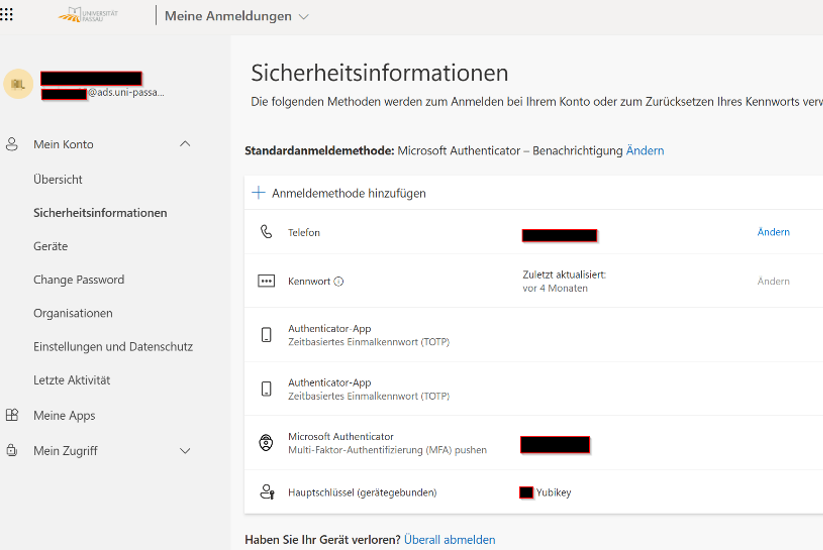
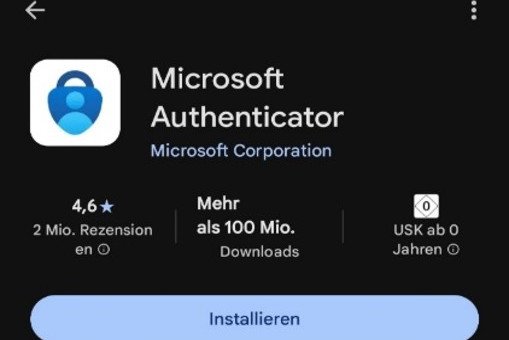
2. Aktivieren Faktor „Microsoft Authenticator“
3. Aktivieren Faktor Yubi Key:
Quick Start für Erstsemester-Studierende oder Studierende, die Multifaktor-Authentifizierung (MFA) noch nicht eingerichtet haben:
Alle Beschäftigte müssen einen Sicherheitsschlüssel registriert haben.
Um den Sicherheitsschlüssel zu registrieren, müssen Sie bereits eine der unten ausführlicher beschriebenen Authentifizierungsmethoden für MFA eingerichtet haben (Authentifikator App, TOTP oder Hello for Business). Wenn Sie bereits z. B. eine Authentifizierungs App installiert haben (z. B. Google Authentifikator etc.), können Sie auch diese verwenden und mit Ihrem Microsoft Uni-Konto verknüpfen. Dies hat keinen Einfluss auf die bereits verknüpften Konten in Ihrer bestehenden Authenticator-App.
Richten Sie neben dem Sicherheitsschlüssel mindestens eine Authentifizierungs-App auf einem Smartphone ein. Es ist zudem empfehlenswert, auf zwei unterschiedlichen Geräten jeweils eine Authentifizierungs-App einzurichten und zu verknüpfen. So stellen Sie sicher, dass Sie auch im Falle eines Geräteverlusts jederzeit Zugriff auf Ihr Konto behalten.