Hinweis: Microsoft stellt die Unterstützung von SMS und Telefonanruf als Methode für die Multi-Faktor-Authentifizierung (MFA) ein. Seitens Microsoft ist die Deaktivierung zum 01.02.2027 vorgesehen.
Daher werden diese beiden Methoden bereits im Januar 2027 für die Anmeldung an den Systemen der Universität Passau deaktiviert. Ab diesem Zeitpunkt können diese Methoden weder neu eingerichtet noch zur Bestätigung einer Anmeldung verwendet werden.
Wir empfehlen daher, eine andere MFA-Methode einzurichten bzw. frühzeitig auf eine andere Methode zu wechseln.
Falls dies Ihre erste MFA-Methode ist, welche sie einrichten, erscheint am darauffolgenden Arbeitstag beim ersten Anmelden der Einrichtungsassistent für Windows Hello for Business. Bitte folgen Sie den Anweisungen und richten Sie das gewünschte Verfahren (Fingerabdruck, Gesichtserkennung) ein. Ein PIN muss immer eingerichtet werden. Möchten Sie die Einrichtung zu einem späteren Zeitpunkt vornehmen, übergehen sie den Einrichtungsassistent. Um Windows Hello for Business jederzeit selbst einzurichten, folgen sie der Anleitung zu Windows Hello for Business.
1. Sicherheitsinformationen öffnen
2. Anmeldemethode wählen
3. Telefonnummer eingeben
4. Bestätigungscode eingeben
5. Abschluss
6. Kontrolle
Diese Anleitung zeigt, wie Sie Ihre Telefonnummer zur Bestätigung einer Anmeldung zu Ihrem Microsoft-Konto hinzufügen.
Schritt 1: Sicherheitsinformationen öffnen
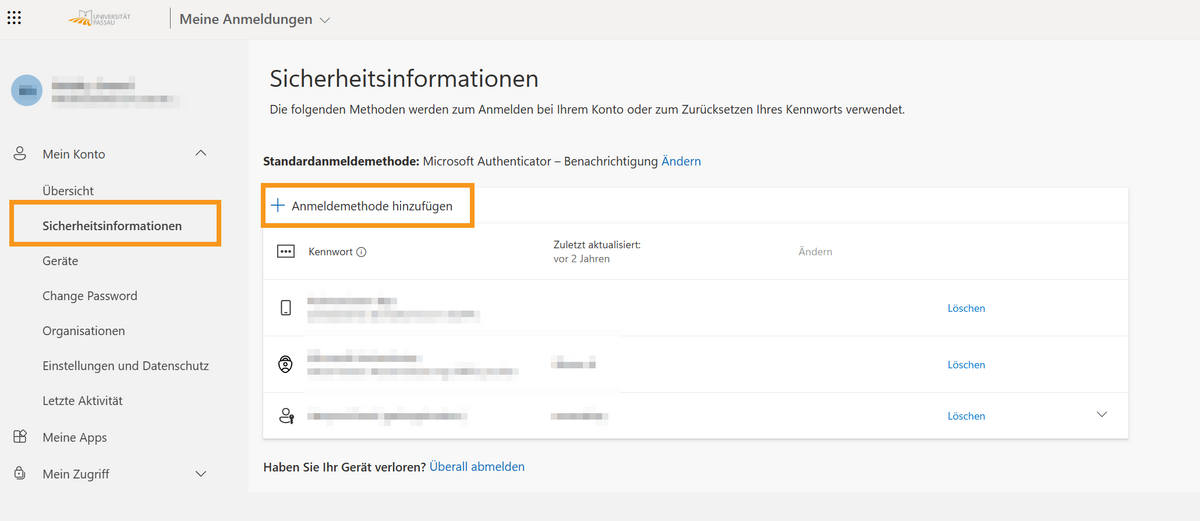
Melden Sie sich in Ihrem Microsoft-Konto an und öffnen Sie im Menü den Bereich „Sicherheitsinformationen“. Klicken Sie dort auf „+ Anmeldemethode hinzufügen".
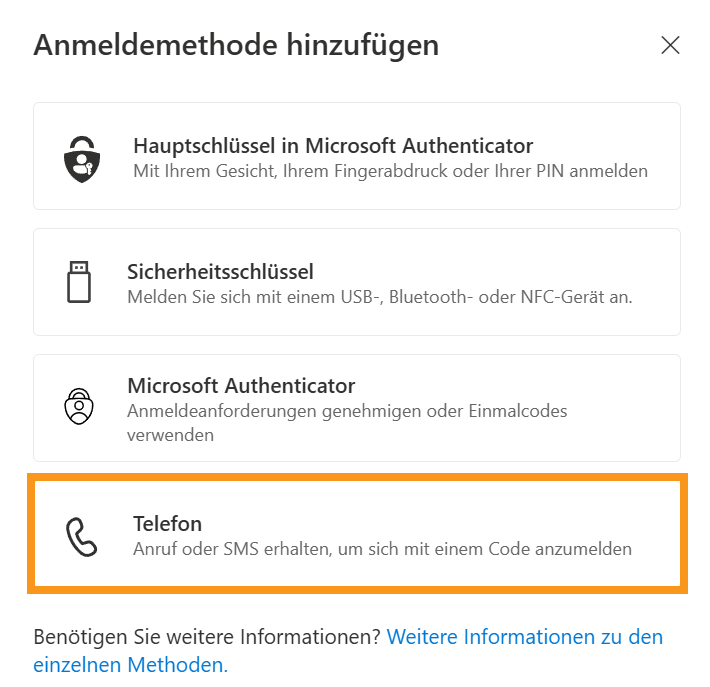
Schritt 2: Anmeldemethode wählen
Ein neues Fenster öffnet sich. Wählen Sie „Telefon“ aus, um Ihre Telefonnummer hinzuzufügen.
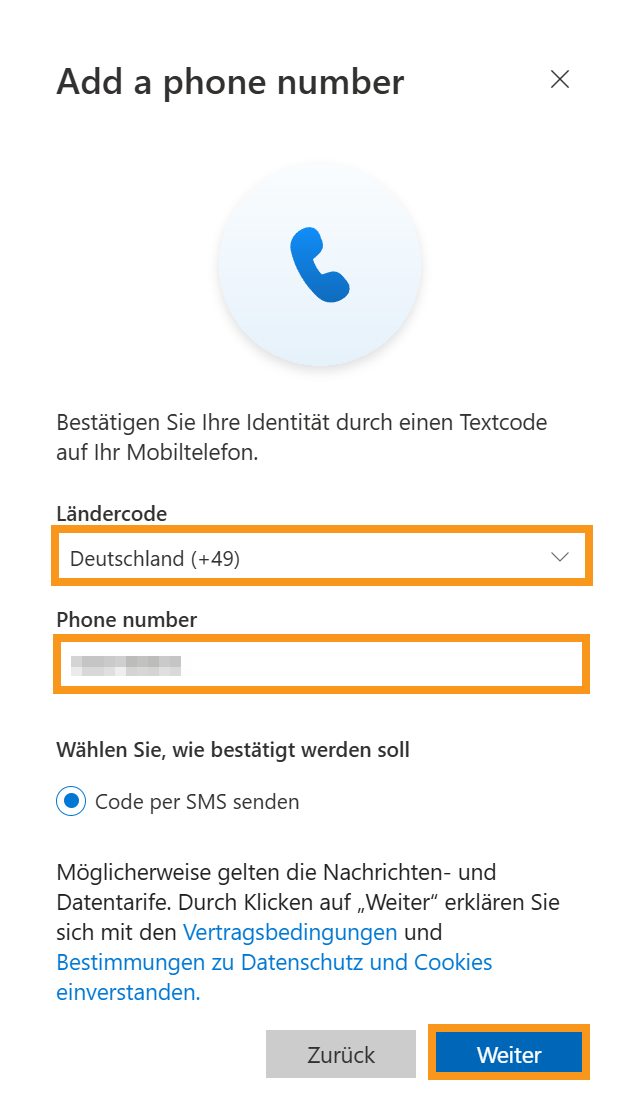
Schritt 3: Telefonnummer eingeben
Wählen Sie Ihr Land, zum Beispiel Deutschland (+49), geben Sie Ihre Telefonnummer ein und klicken Sie auf „Code empfangen“. Danach wählen Sie „Weiter“.
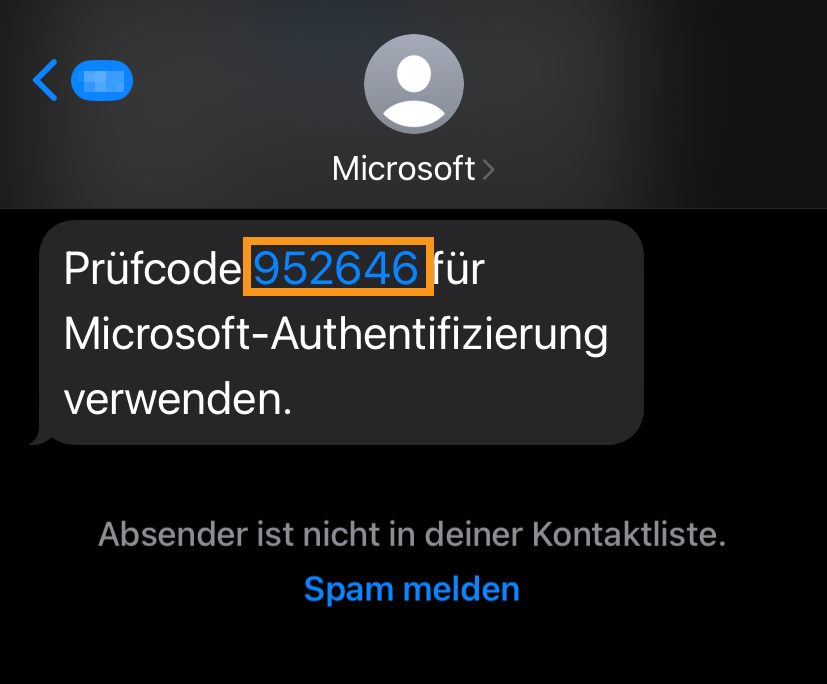
Schritt 4: Empfang des Bestätigungscodes
Sie bekommen eine SMS von Microsoft mit einem sechsstelligen Code.
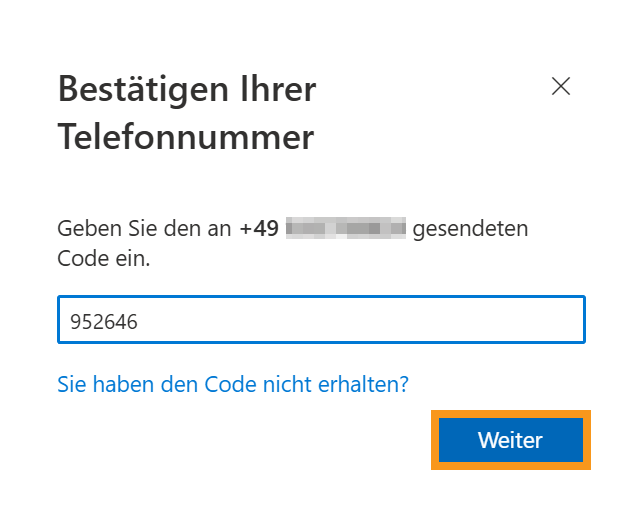
Schritt 5: Code eingeben
Tragen Sie den Code in das Feld ein und klicken Sie auf „Weiter“, um Ihre Telefonnummer zu bestätigen.
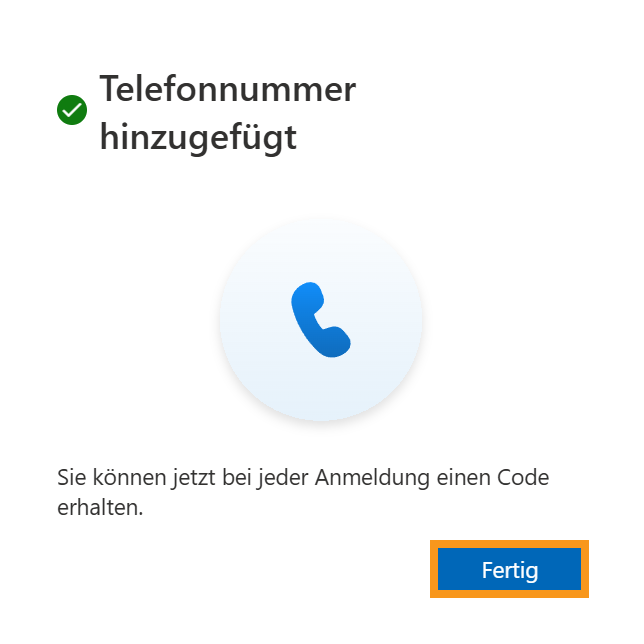
Schritt 6: Abschluss der Überprüfung
Nach erfolgreicher Eingabe erscheint die Meldung, dass Ihre Telefonnummer registriert wurde. Klicken Sie auf „Fertig“, um den Vorgang abzuschließen.
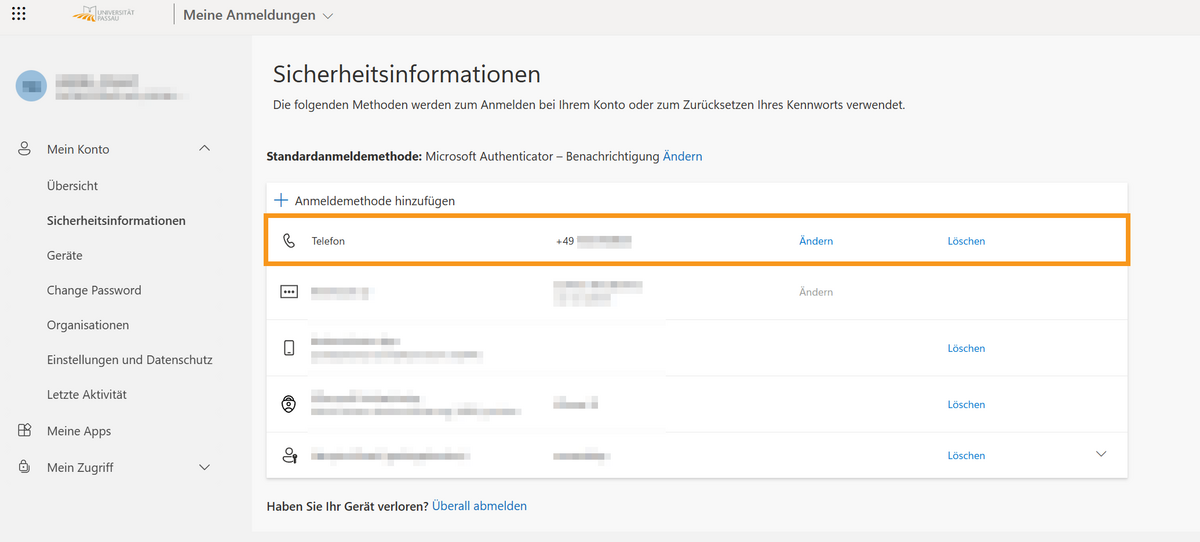
Schritt 7: Kontrolle
Ihre Telefonnummer wird nun in der Übersicht der Sicherheitsinformationen angezeigt. Sie können sie jederzeit ändern oder löschen.
Diese Anleitung zeigt, wie Sie sich über die Multi-Faktor-Authentifizierung (MFA) mit einer SMS-Bestätigung anmelden.
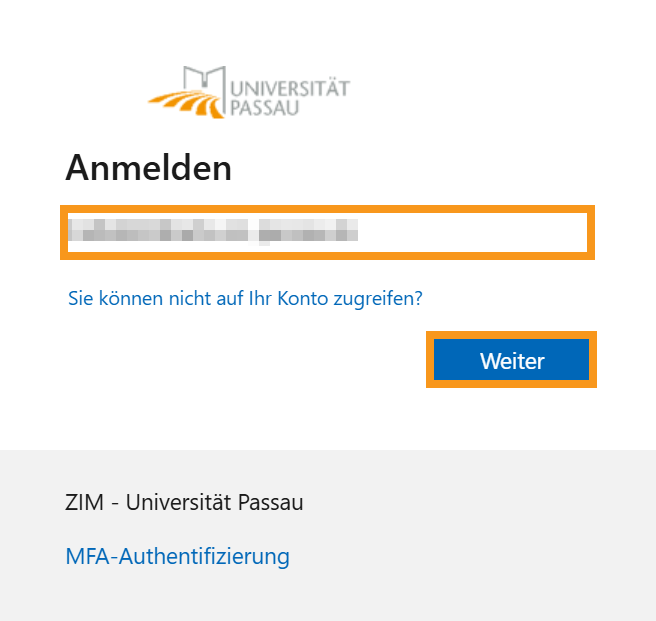
Schritt 1: Anmeldung starten
Wenn Sie sich bei einem Dienst der Universität Passau (z. B. Outlook, Moodle oder Teams) anmelden, geben Sie zunächst Ihre Universitäts-E-Mail-Adresse ein klicken auf "Weiter".
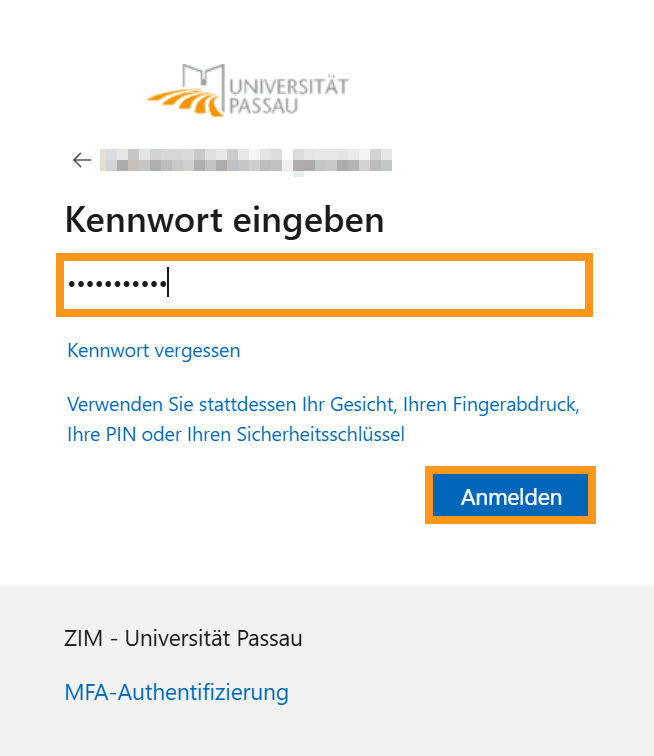
Schritt 2: Passwort eingeben
Im nächsten Schritt geben Sie Ihr Passwort ein und klicken auf „Anmelden“, um fortzufahren.
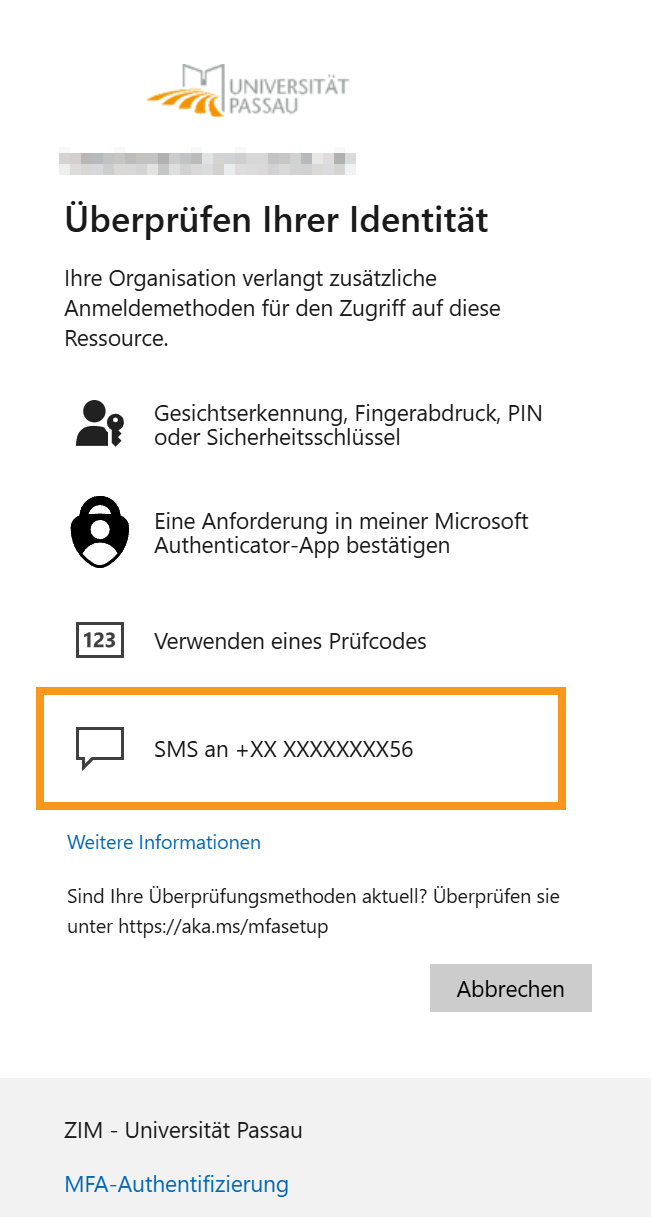
Schritt 3: SMS-Verifizierung auswählen
Da Ihr Konto durch Multi-Faktor-Authentifizierung geschützt ist, werden Sie nun gebeten, Ihre Identität zu bestätigen. Wählen Sie dafür die Option „SMS“, um einen Bestätigungscode zu erhalten.
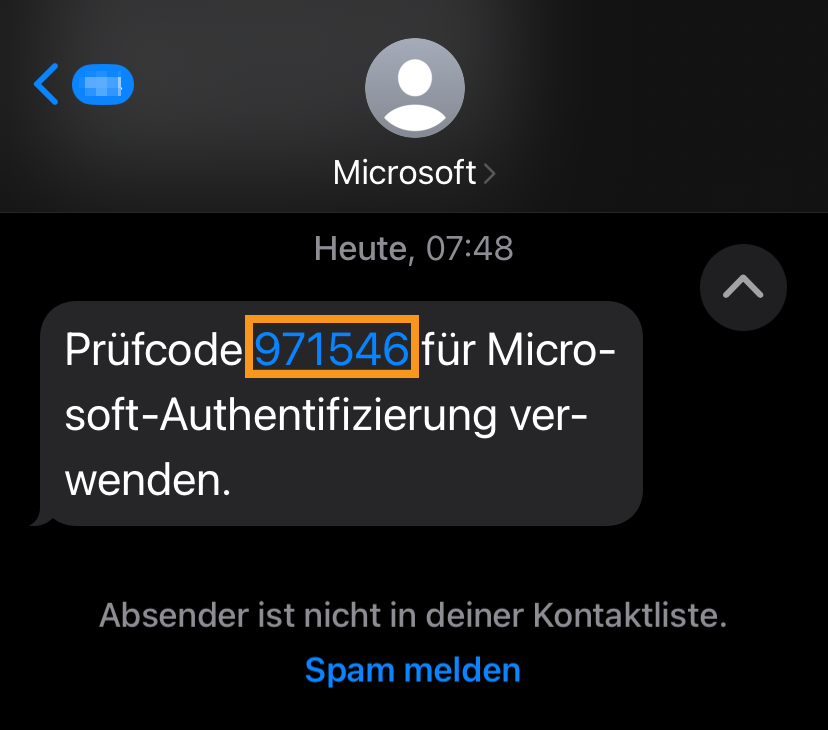
Schritt 4: SMS-Code abrufen
Kurz darauf erhalten Sie eine SMS von Microsoft mit einem sechsstelligen Prüfcode, z. B. 971546. Öffnen Sie die Nachricht und behalten Sie den Code bereit.
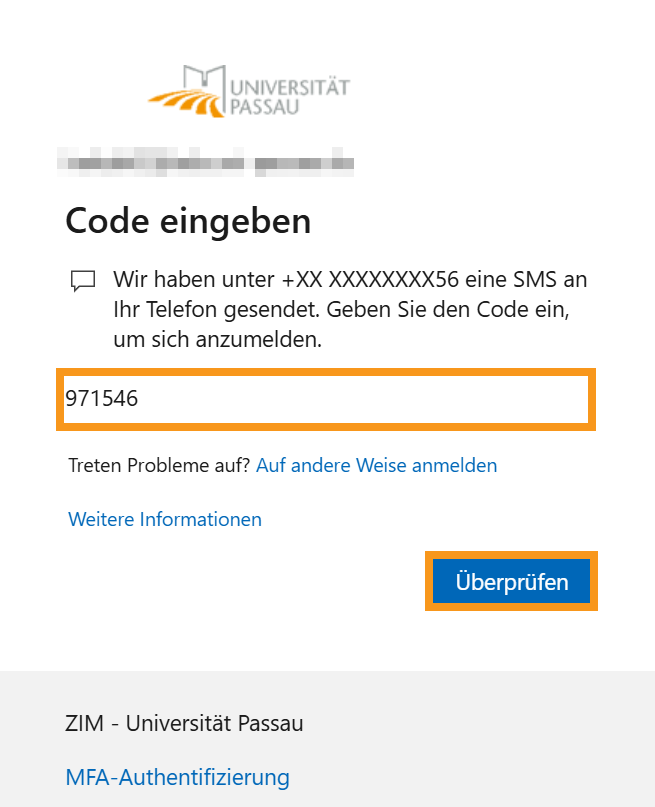
Schritt 5: Code eingeben und Anmeldung abschließen
Tragen Sie den Code in das Feld ein und klicken Sie auf „Weiter“, um Ihre Telefonnummer zu bestätigen.
Die Anmeldung mit Telefonanruf ist nicht für Beschäftigte möglich. Für Beschäftigte steht nur die Anmeldung mit der SMS-Methode zur Verfügung.
Diese Anleitung erklärt, wie Sie sich mit der Multi-Faktor-Authentifizierung (MFA) per Telefonanruf sicher bei den Online-Diensten der Universität Passau anmelden.
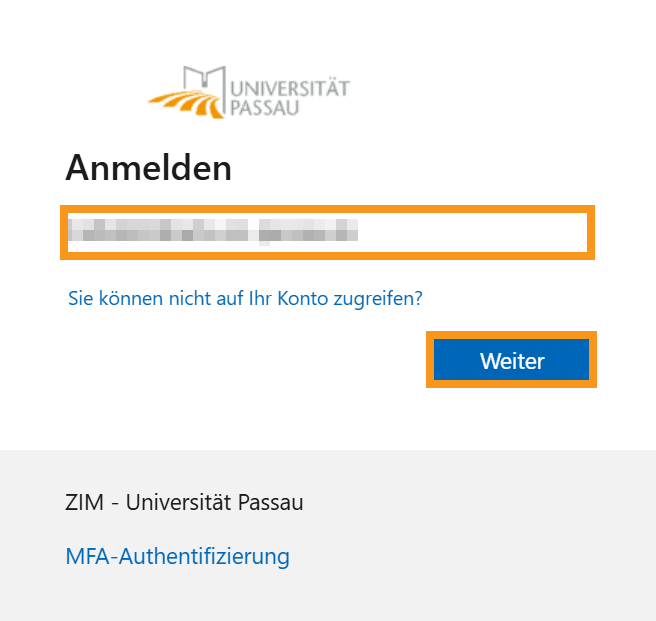
Schritt 1: Anmeldung starten
Wenn Sie sich bei einem Dienst der Universität Passau (z. B. Outlook, Moodle oder Teams) anmelden, geben Sie Ihre Universitäts-E-Mail-Adresse ein und klicken Sie auf „Weiter“.
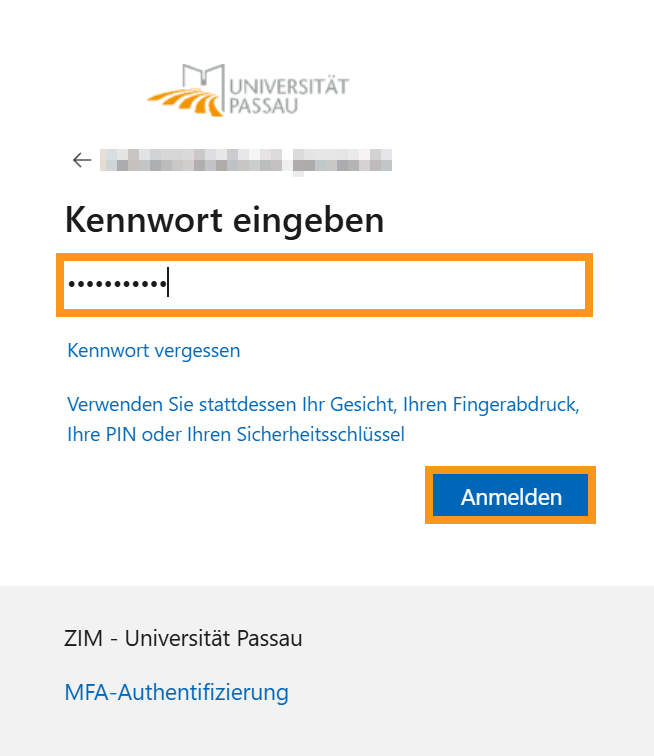
Schritt 2: Passwort eingeben
Geben Sie Ihr Passwort ein und klicken Sie auf „Anmelden“, um fortzufahren.
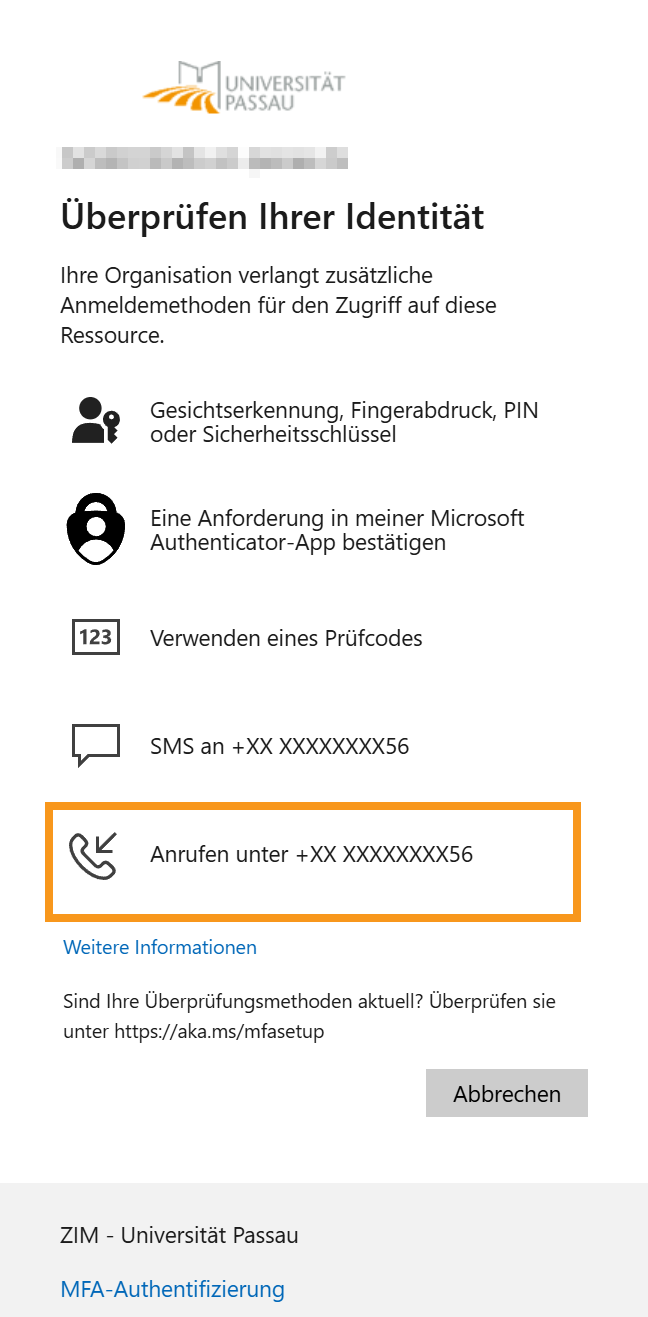
Schritt 3: Authentifizierung per Telefonanruf auswählen
Wählen Sie im nächsten Schritt die Option „Anrufen unter +XX XXXXXXXX56“, um Ihre Identität per Telefonanruf zu bestätigen.
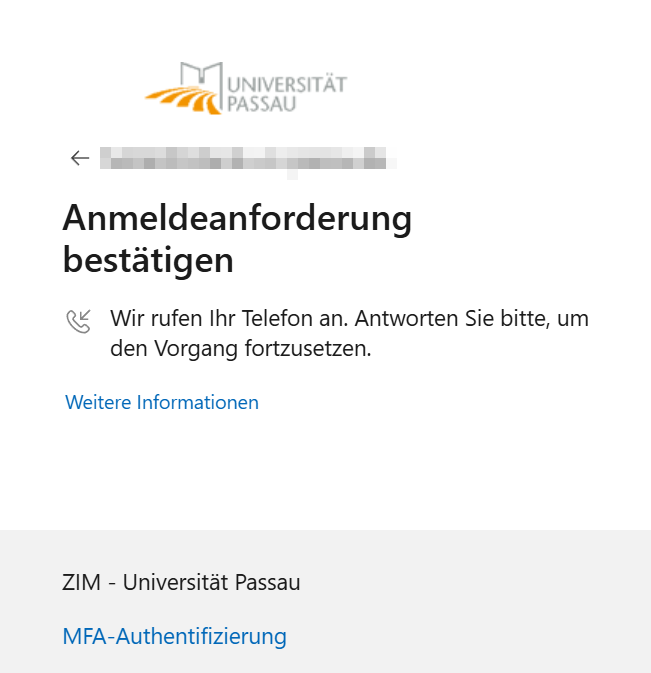
Schritt 4: Anruf entgegennehmen
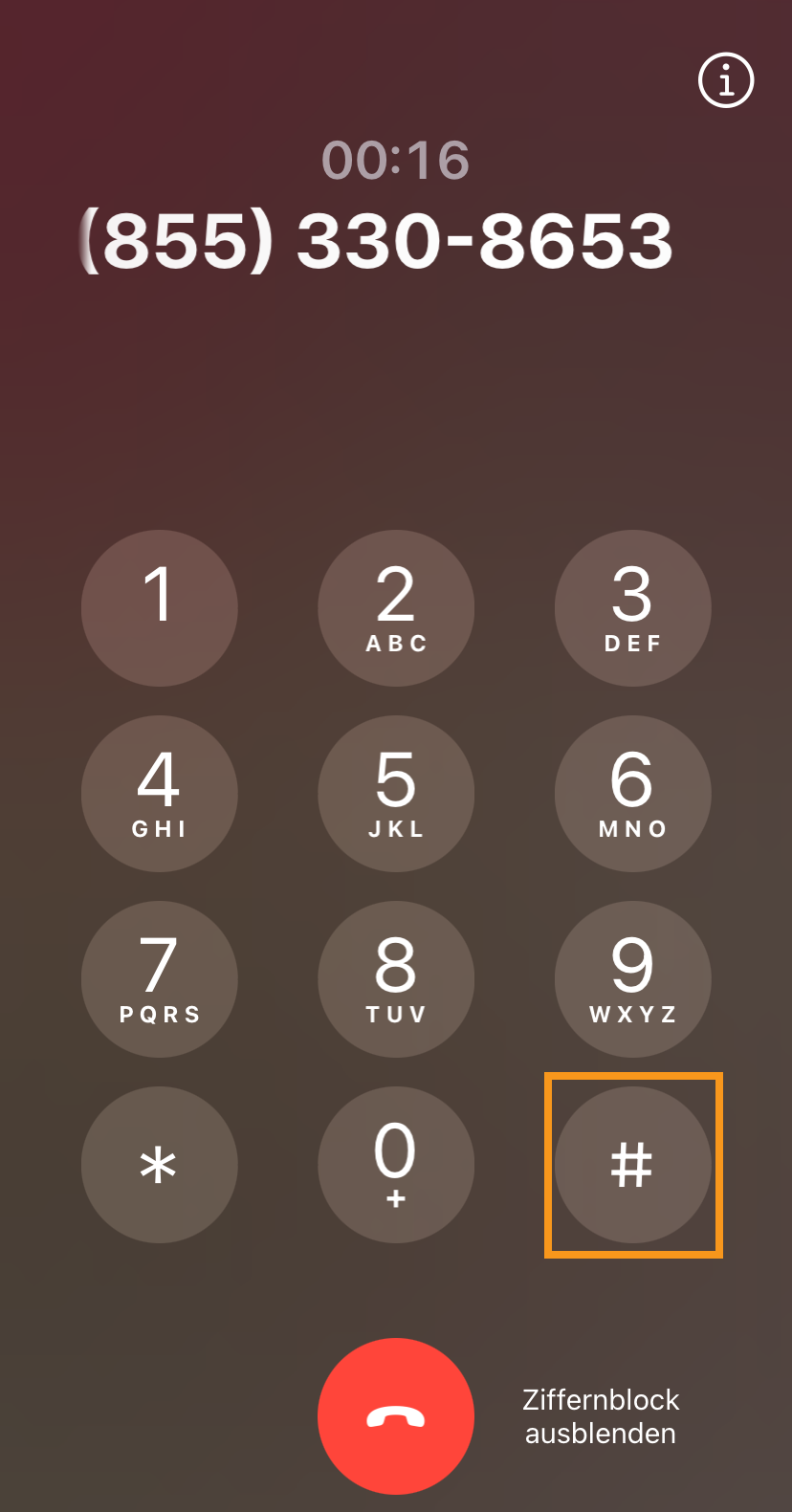
Kurz darauf erhalten Sie einen Anruf von Microsoft. Folgen Sie den Anweisungen der automatischen Ansage und bestätigen Sie den Anmeldevorgang.
Schritt 5: Anmeldung bestätigen
Drücken Sie während des Anrufs die Raute-Taste (#), um die Anmeldung zu bestätigen. Anschließend wird Ihre Identität verifiziert.






















