Windows Hello for Business (WHfB) ermöglicht Beschäftigten der Universität Passau eine sichere, kennwortlose Anmeldung an Windows-Geräten mittels biometrischer Erkennung (z. B. Fingerabdruck oder Gesicht) oder PIN mit Multifaktor-basierter Anmeldestärke.
Die Einrichtung von Windows Hello for Business kann nur auf persönlichen Arbeitsgeräten, welche durch die Universität verwaltet werden, eingerichtet werden und steht somit nicht für Studierende zur Verfügung.
Wenn Sie diese MFA Methode einrichten möchten, so müssen Sie bereits während der Einrichtung eine bestehende, funktionierende MFA-Methode besitzen (z. B. Microsoft Authenticator-App, TOTP-App oder SMS-Verfahren). Andernfalls ist es nicht möglich, diese Methode korrekt zu registrieren.
Die verfügbaren Anmeldemethoden hängen von der Hardware Ihres Geräts ab:
Auch nach der Einrichtung von Windows Hello können Sie sich weiterhin mit Ihrem Windows-Passwort einloggen. Alle eingerichteten Anmeldeoptionen können parallel genutzt werden und stehen bei jeder Anmeldung zur Verfügung.
Sie müssen vor dem Einrichten von WHfB eine andere Methode für Multi-Faktor-Authentifizierung eingerichtet haben, da Windows Hello for Business die Identitätbestätigung über MFA erfordert. Hierzu können sie die Microsoft Authenticator App oder eine beliebige TOTP-fähige Anwendung verwenden.
Bitte beachten Sie:
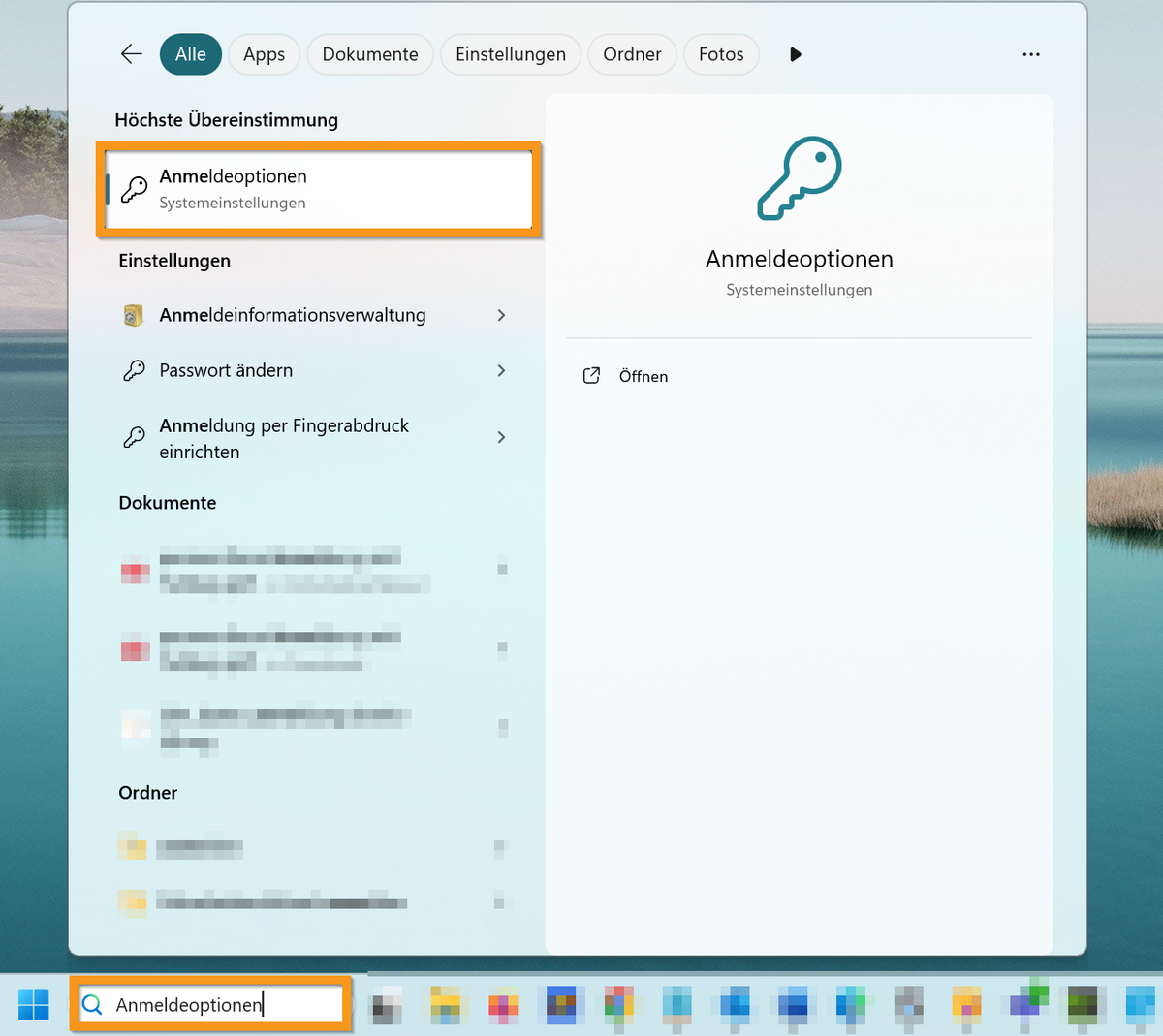
1. Anmeldeoptionen öffnen
Zu den Anmeldeoptionen gelangen Sie über die Suche nach "Anmeldeoptionen". Oder über: "Windows", "Einstellungen", "Konten", "Anmeldeoptionen".
2. Windows Hello PIN einrichten
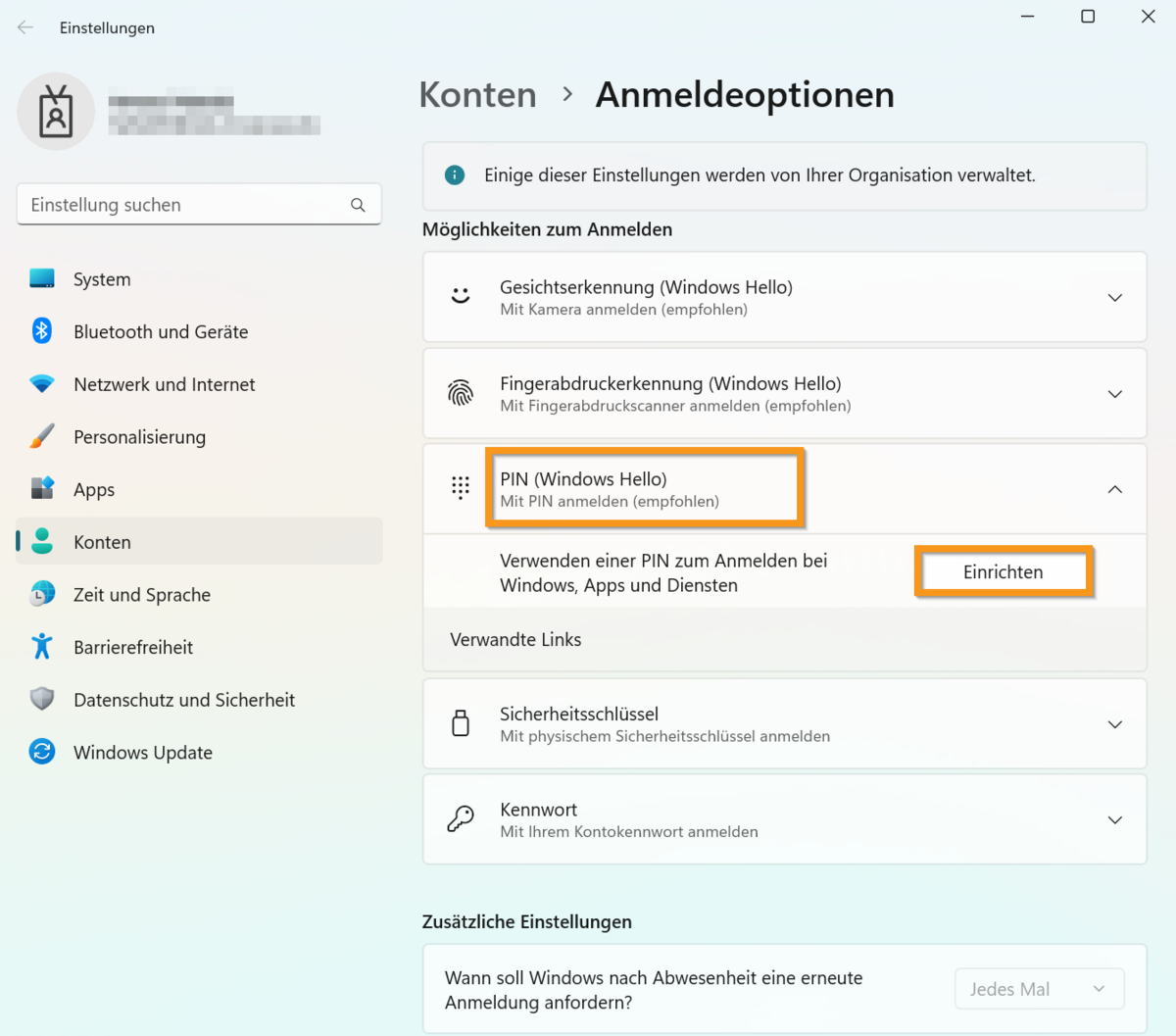
Klicken Sie auf "PIN (Windows Hello)" dann "Einrichten".
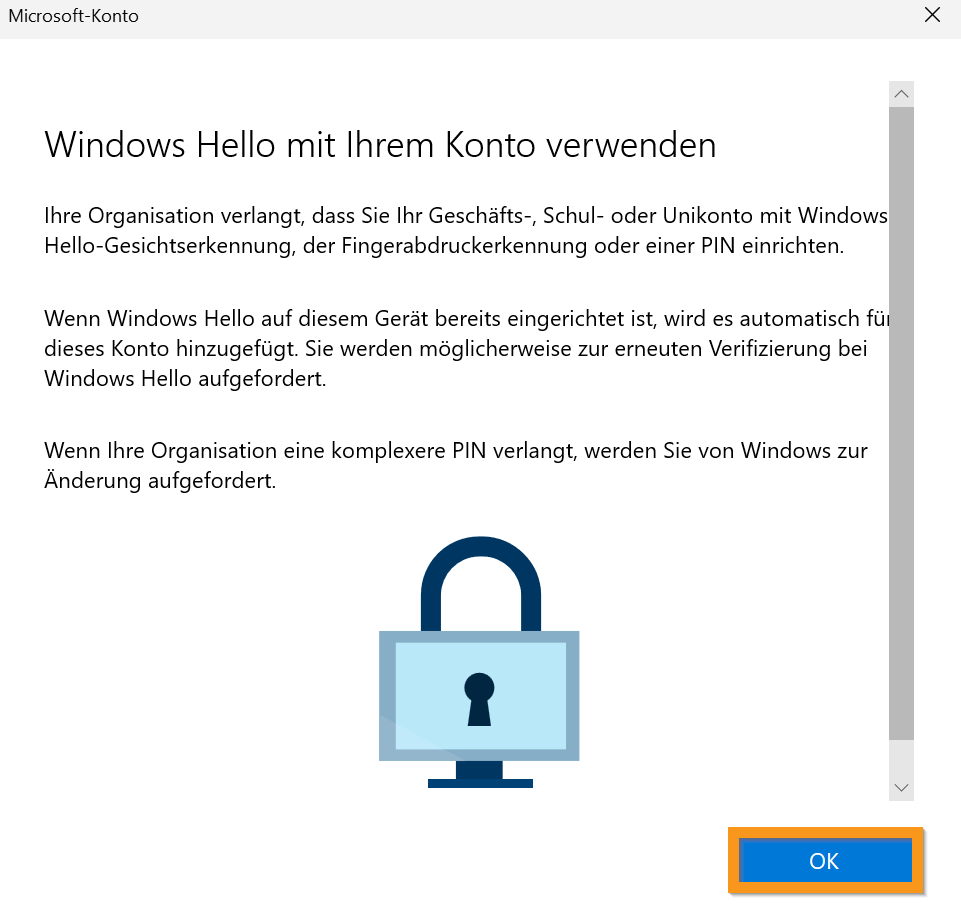
3. Fenster zur Einrichtung von Windows Hello for Business
Bestätigen Sie mit "OK", um die Anmeldung mit PIN zu aktivieren.
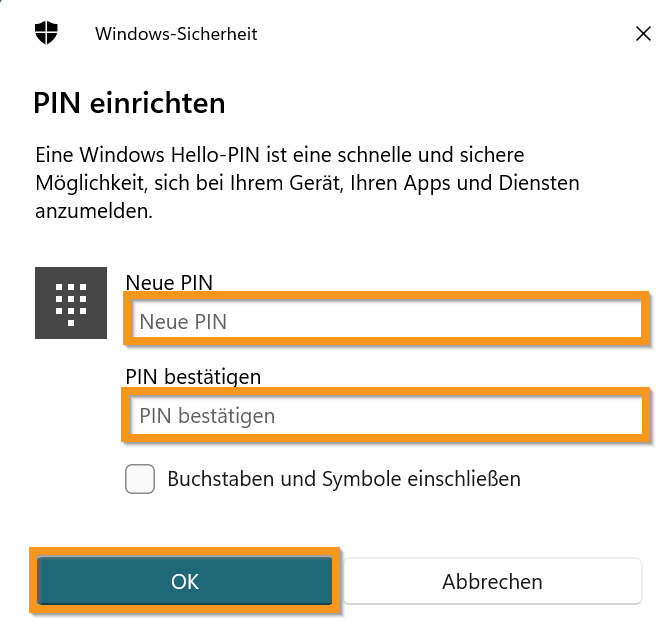
4. PIN vergeben
Geben Sie eine neue Windows Hello-PIN ein und bestätigen Sie diese. Ihr PIN muss mindestens 6 Zeichen lang sein. Aktivieren Sie optional "Buchstaben und Symbole einschließen".
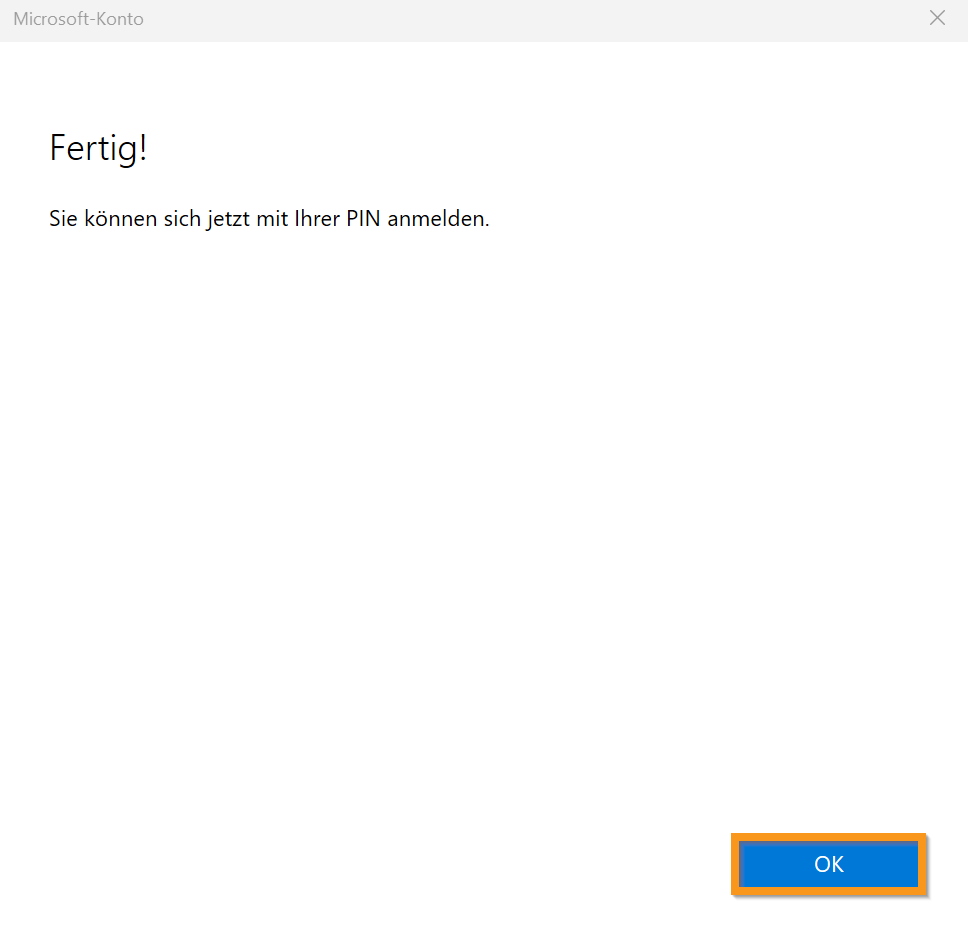
5. Fertig - PIN für die Anmeldung verwenden
Nach erfolgreicher Vergabe der PIN können sie diese für die Anmeldung am Arbeitsgerät verwenden. Klicken Sie auf "OK", um den Einrichtungsassistenten zu verlassen.
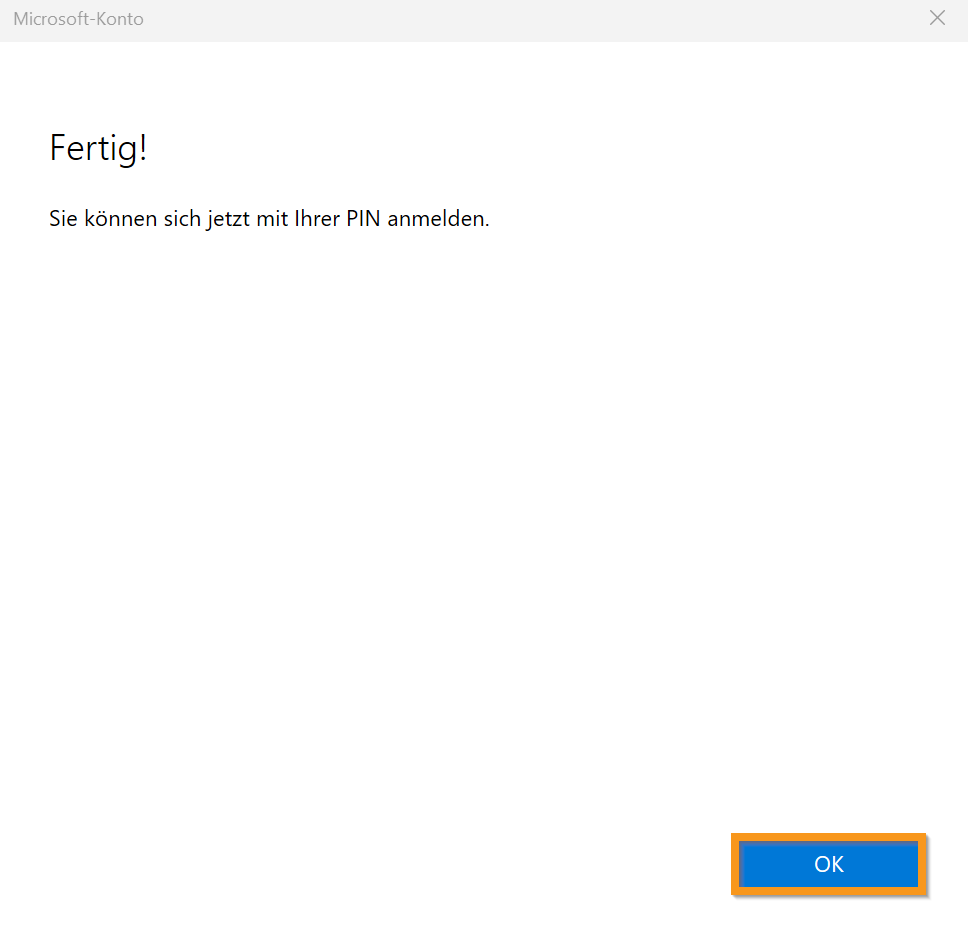
1. Fingerabdruckerkennung einrichten
Wählen Sie unter "Konten", "Anmeldeoptionen" die Option Fingerabdruckerkennung (Windows Hello) aus und klicken Sie auf "Einrichten". Folgen Sie den Anweisungen, um Ihren Fingerabdruck zu registrieren und für die Anmeldung zu verwenden.
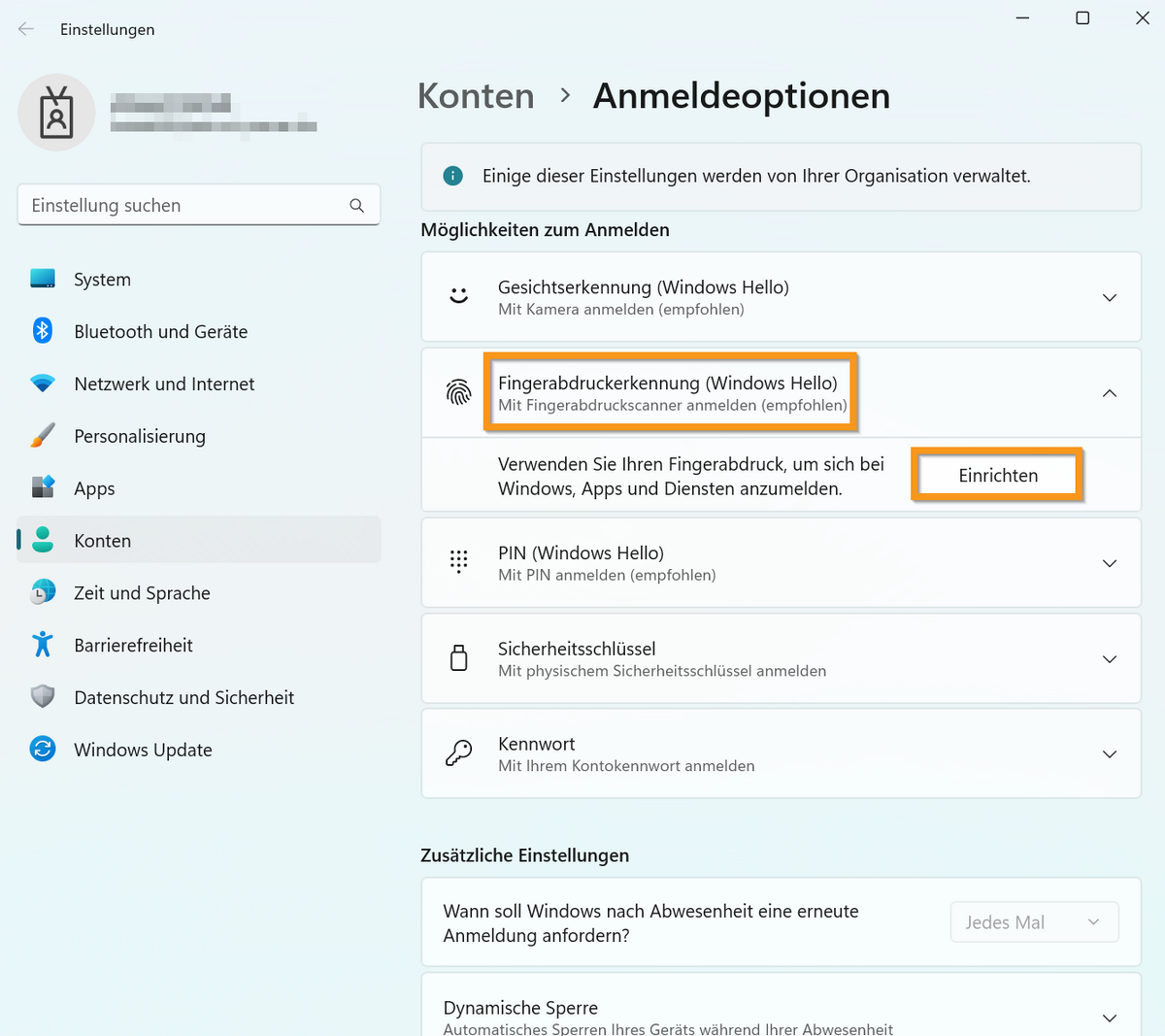
2. Windows Hello Setup starten
Klicken Sie im Begrüßungsfenster auf „Los geht’s“, um die Einrichtung von Windows Hello zu beginnen.
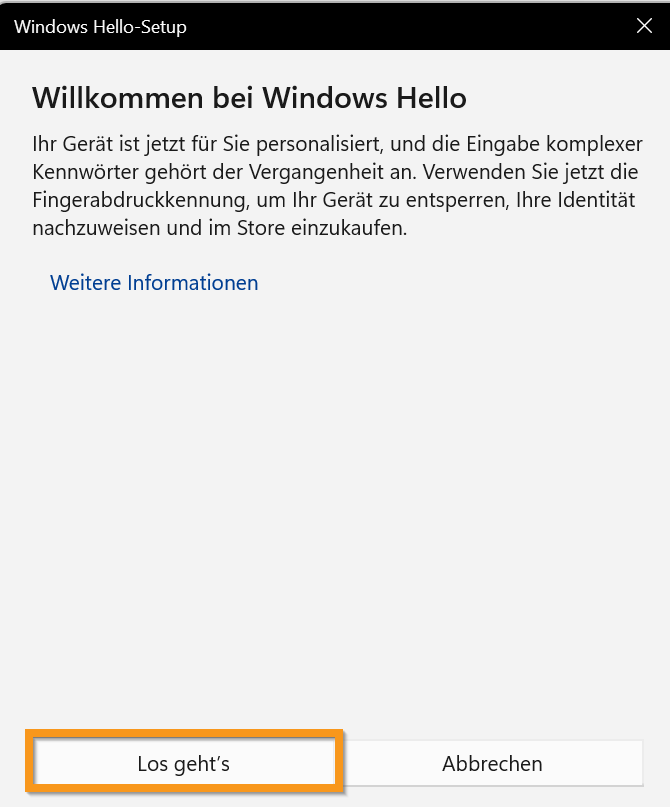
3. Fingerabdruck registrieren
Legen Sie Ihren Finger mehrmals auf den Sensor und heben Sie ihn wieder an, bis die Einrichtung abgeschlossen ist.
Hinweis: Bei den meisten Lenovo-Notebooks befindet sich der Fingerabdrucksensor rechts unterhalb der Tastatur, neben dem Touchpad. Bei neueren Modellen ist der Sensor oft in die Ein-/Aus-Taste integriert.
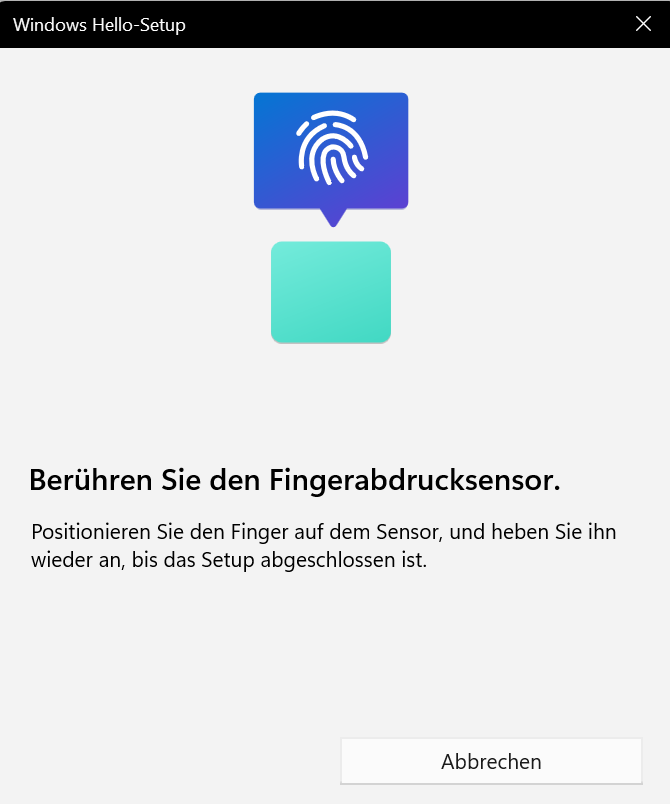
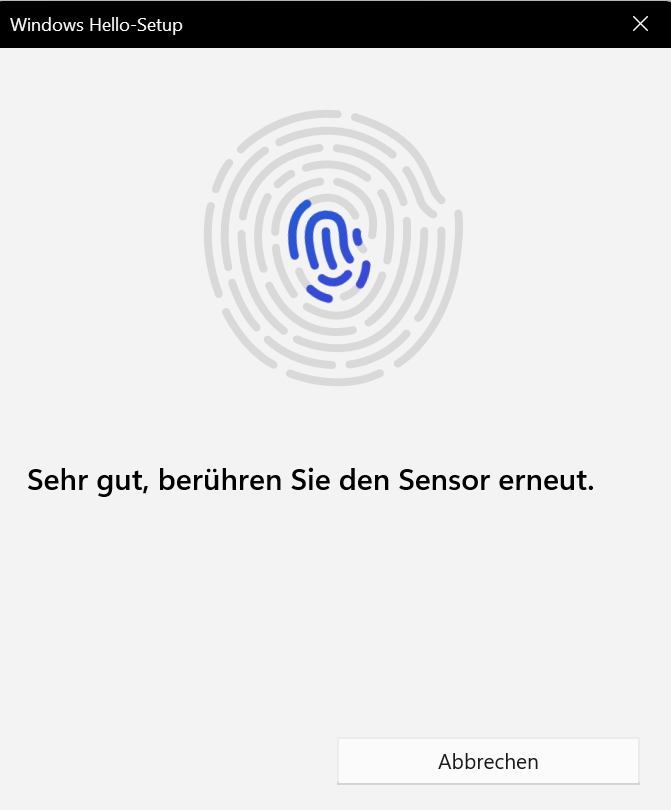
4. Finger mehrmals auflegen
Berühren Sie den Fingerabdrucksensor erneut, bis alle Bereiche Ihres Fingerabdrucks erfasst sind. Legen Sie den Finger bei jedem Scan leicht versetzt auf, damit das Gerät den Abdruck vollständig registrieren kann.
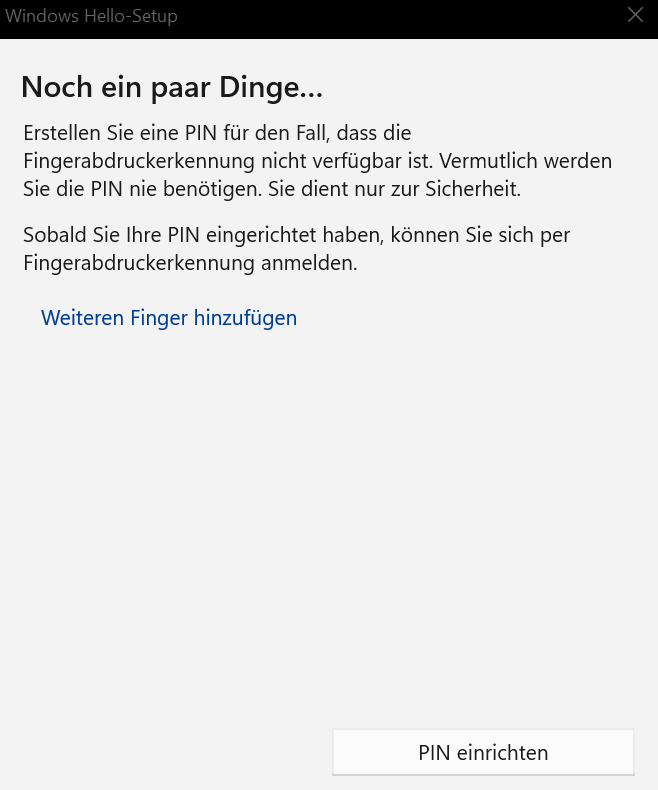
5. PIN als Fallback einrichten
Erstellen Sie eine Windows Hello-PIN für den Fall, dass die Fingerabdruckerkennung einmal nicht verfügbar ist.
Wenn Sie bereits eine Windows Hello-PIN eingerichtet haben, entfallen die nachfolgenden Schritte zur Einrichtung des PINs. Die bestehende PIN wird automatisch als Fallback verwendet. Sie können nun entscheiden, ob Sie weitere Finger hinzufügen wollen, um mehrere Fingerabdrücke zu registrieren oder den Einrichtungsassitenten beenden.
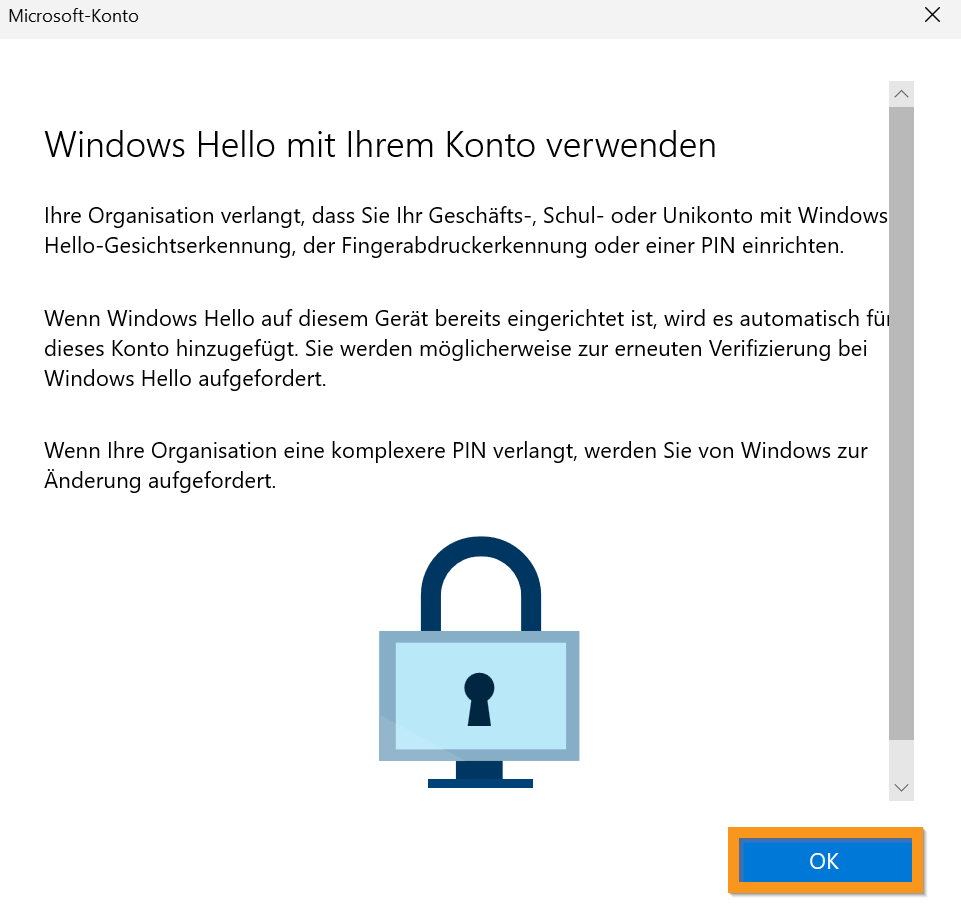
6. Fenster zur Einrichtung von Windows Hello for Business
Bestätigen Sie mit "OK".
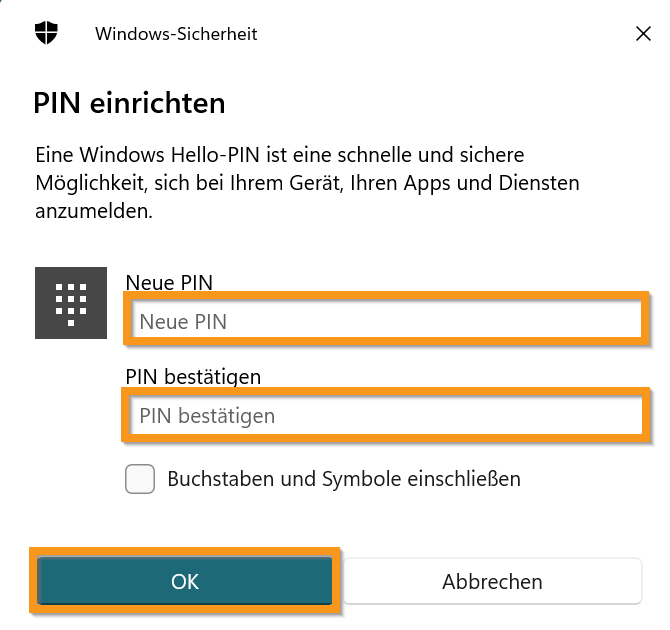
7. PIN festlegen
Geben Sie eine neue Windows Hello-PIN ein und bestätigen Sie diese im zweiten Feld.
Optional können Sie die Option „Buchstaben und Symbole einschließen“ aktivieren.
Bestätigen Sie die Eingabe mit "OK".
8. Einrichtung abgeschlossen
Die Einrichtung von Windows Hello ist nun beendet. Sie können sich ab sofort mit Ihrer PIN und zusätzlich per Fingerabdruck anmelden. Bestätigen Sie mit "OK".
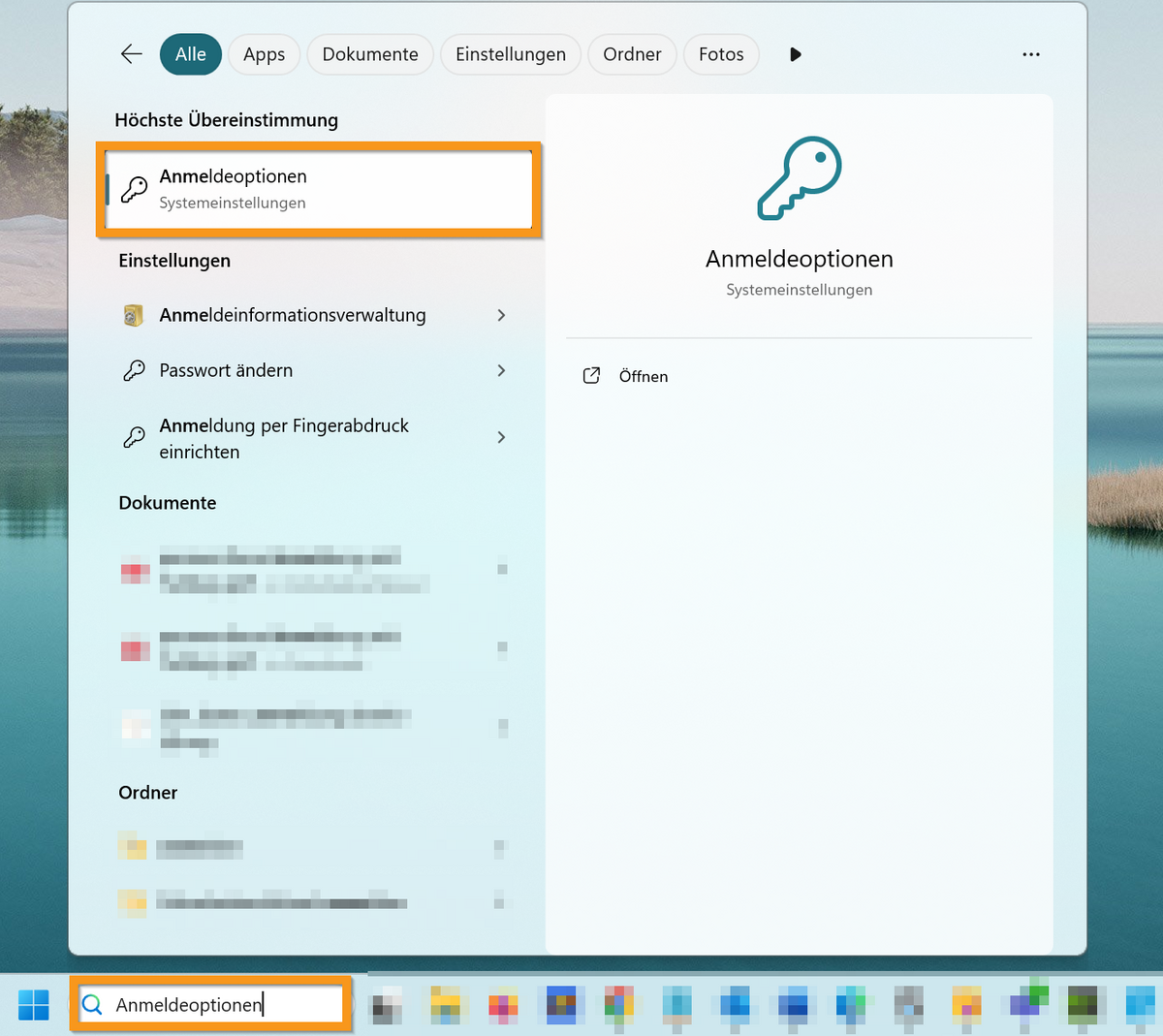
1. Anmeldeoptionen öffnen
Zu den Anmeldeoptionen gelangen Sie über die Suche nach "Anmeldeoptionen". Oder über: "Windows" "Einstellungen" "Konten" "Anmeldeoptionen".
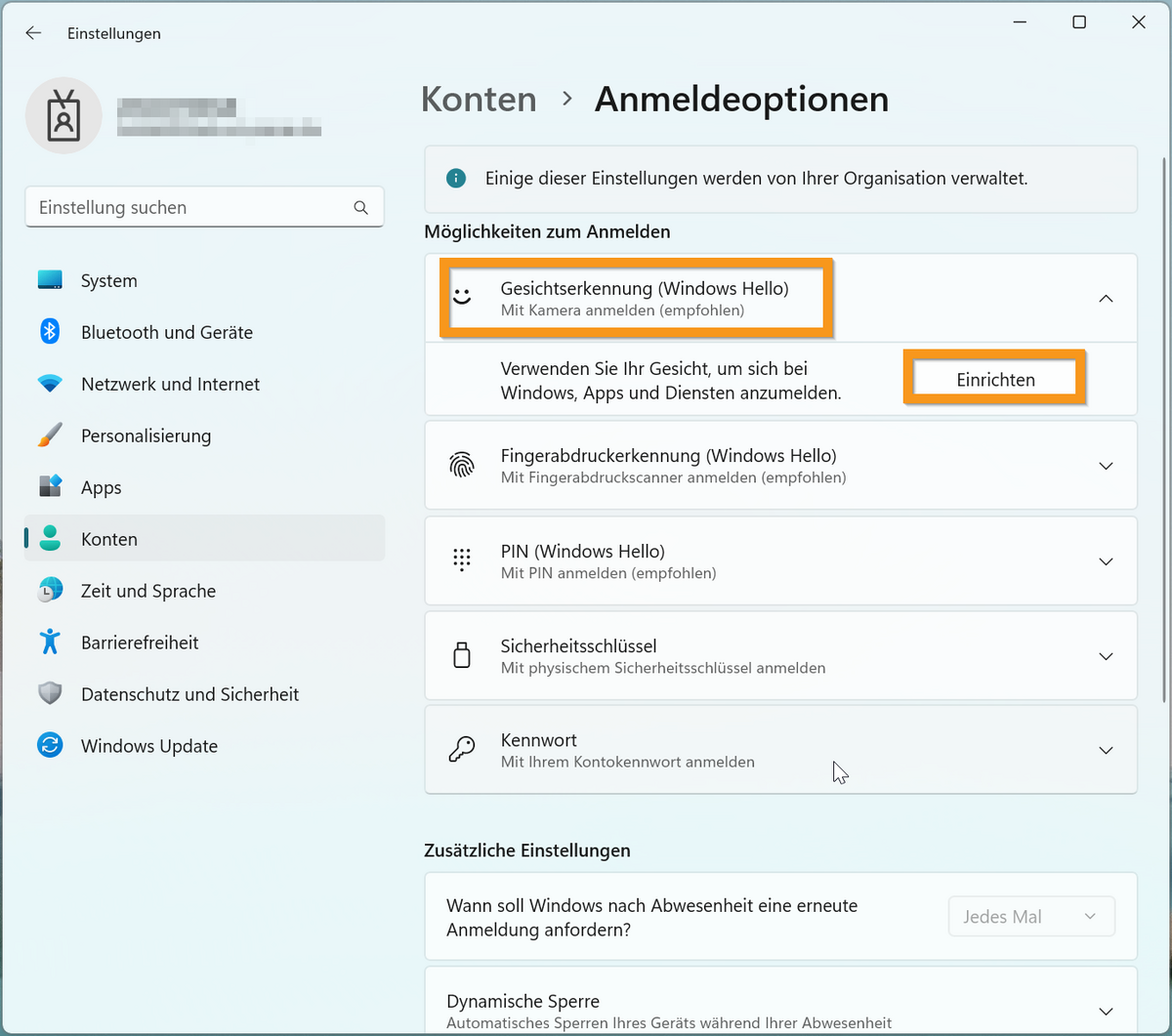
2. Gesichtserkennung einrichten
Klicken Sie auf "Gesichtserkennung (Windows Hello)" dann "Einrichten".
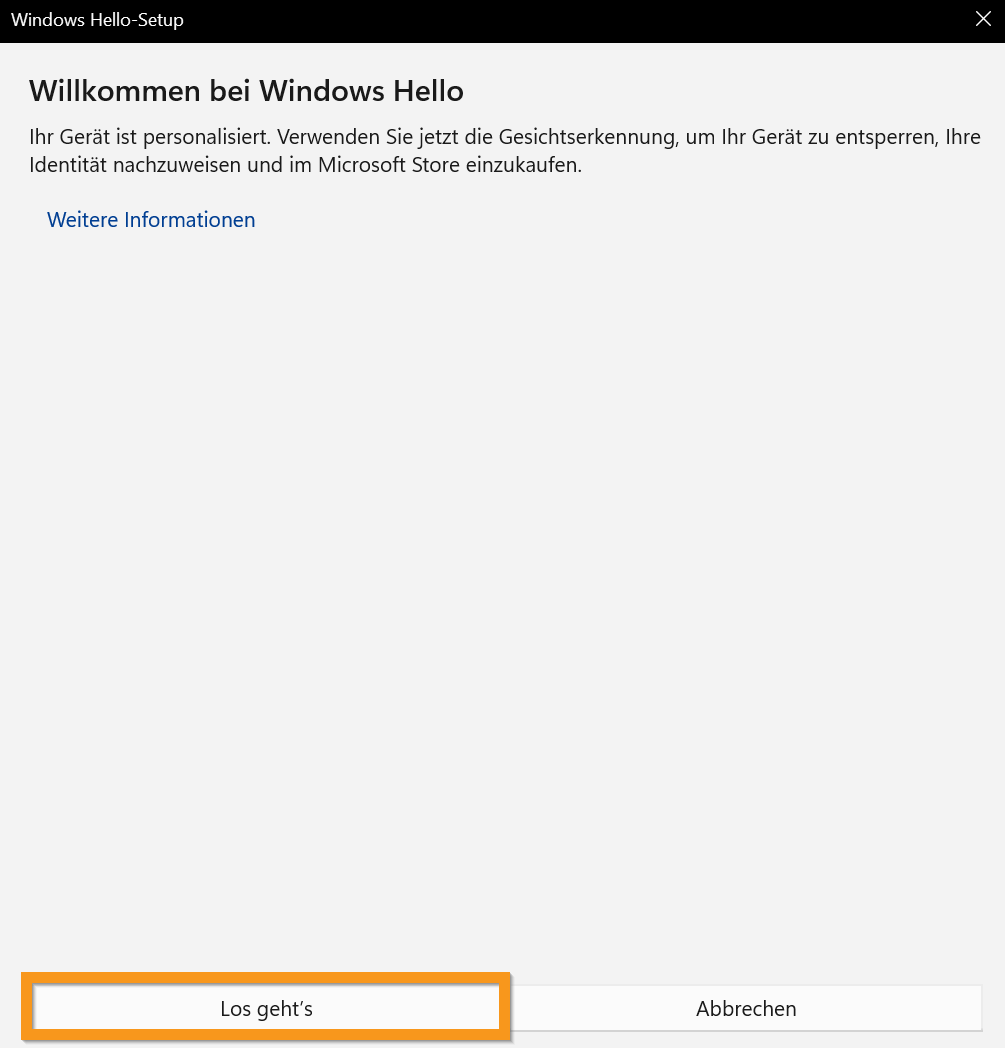
3. Windows Hello Setup starten
Klicken Sie im Begrüßungsfenster auf „Los geht’s“, um die Einrichtung von Windows Hello zu beginnen.
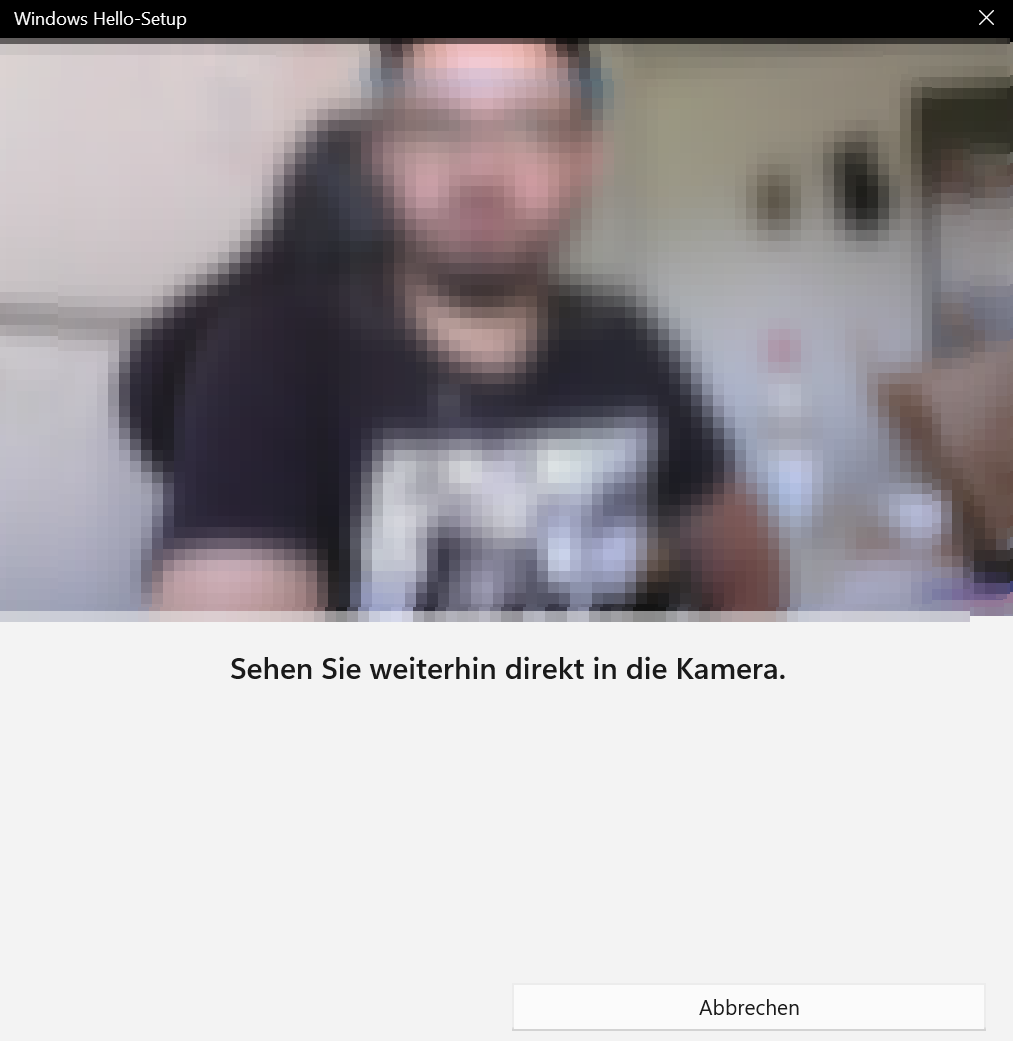
4. Gesichtserkennung einrichten
Schauen Sie während der Gesichtserfassung direkt in die Kamera, bis Ihr Gesicht vollständig erfasst wurde.
Bei Lenovo ThinkPads und den meisten Notebooks ist die Kamera oben im Displayrahmen integriert.
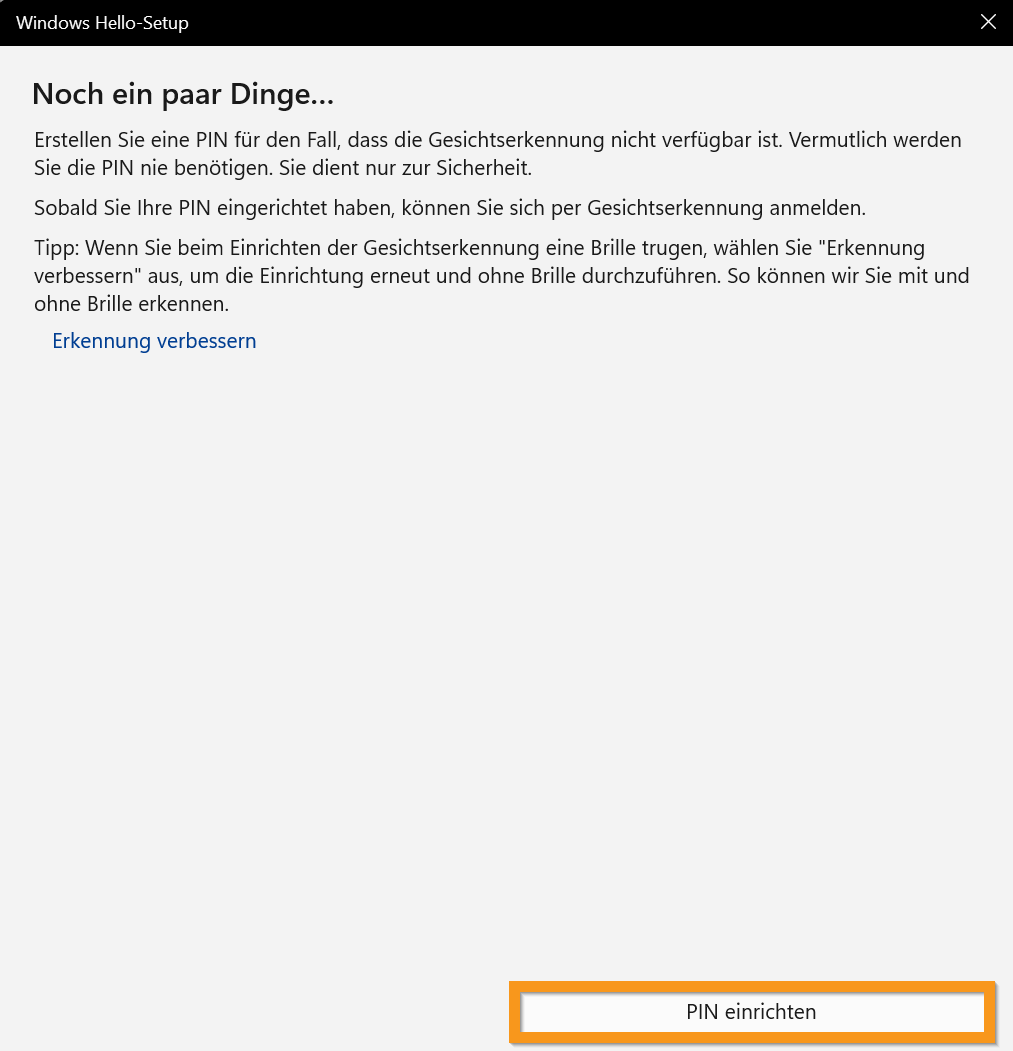
5. PIN als Fallback für Gesichtserkennung einrichten
Erstellen Sie eine Windows Hello-PIN, falls die Gesichtserkennung einmal nicht verfügbar ist.
Wenn Sie bereits eine PIN eingerichtet haben, entfallen die nachfolgenden Schritte. Sie können nun, falls Sie beim Einrichten eine Brille getragen haben, nach Abschluss die Option „Erkennung verbessern“ wählen. Damit können Sie Ihr Gesicht zusätzlich ohne Brille registrieren.
6. Fenster zur Einrichtung von Windows Hello for Business
Bestätigen Sie mit "OK".
7. PIN festlegen
Geben Sie eine neue Windows Hello-PIN ein und bestätigen Sie diese im zweiten Feld. Optional können Sie die Option „Buchstaben und Symbole einschließen“ aktivieren.
Bestätigen Sie die Eingabe mit "OK".
Falls Sie bereits eine PIN eingerichtet haben, wird diese weiterhin genutzt und muss hier nicht erneut erstellt werden.
8. Einrichtung abgeschlossen
Die Einrichtung von Windows Hello ist nun abgeschlossen. Sie können sich ab sofort mit Ihrer PIN und zusätzlich per Gesichtserkennung anmelden.
Bestätigen Sie mit "OK".
Am Anmeldebildschirm Ihres persönlichen Notebooks können Sie unter „Anmeldeoptionen“ die gewünschte Methode auswählen – z. B. PIN, Fingerabdruck oder Gesichtserkennung.
Falls Windows Hello nicht verfügbar ist, können Sie sich weiterhin mit Ihrem Windows-Kennwort anmelden.
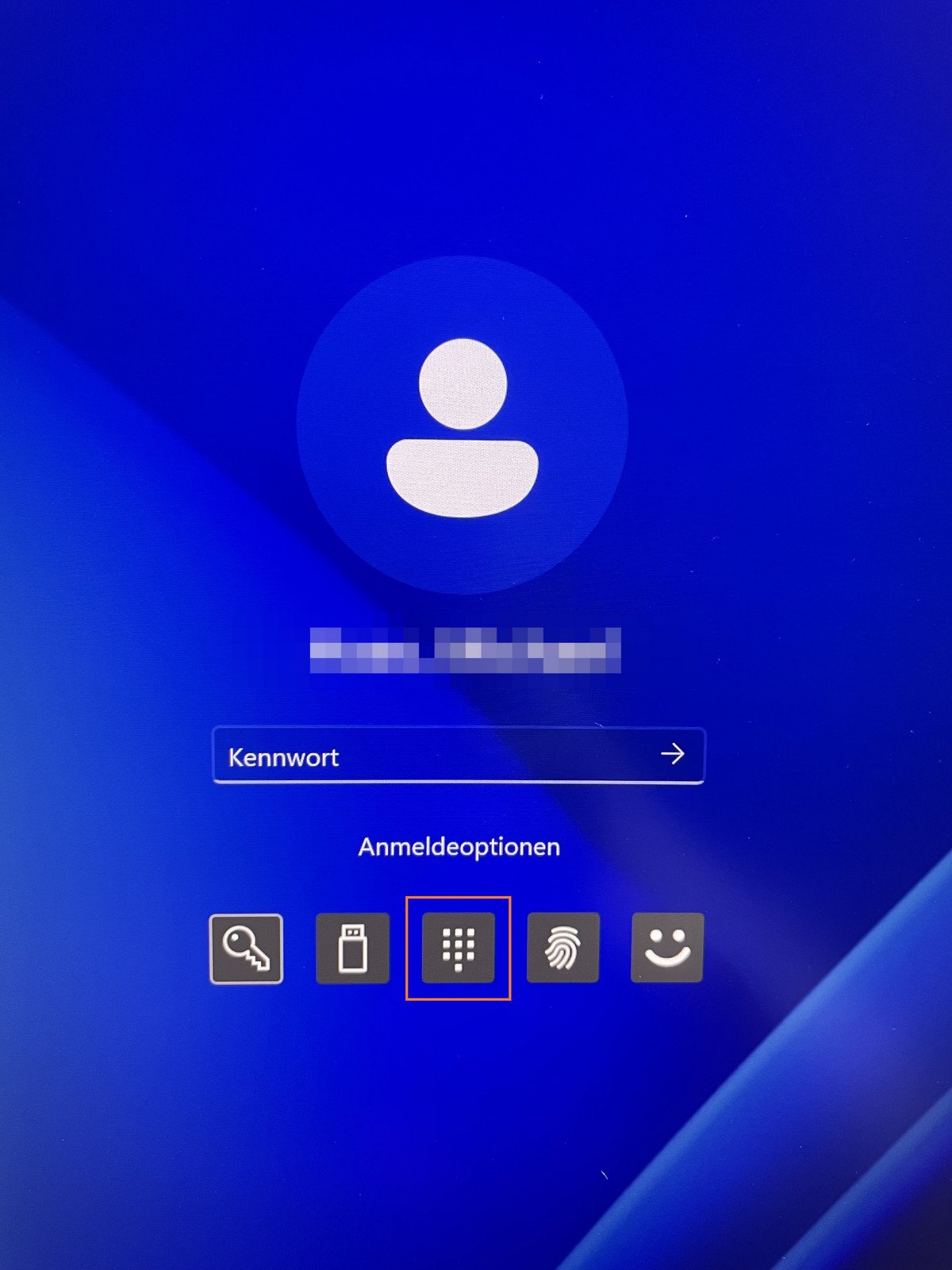
1. Anmeldeoptionen auswählen
Klicken Sie am Anmeldebildschirm auf „Anmeldeoptionen“, um zwischen den verfügbaren Methoden zu wählen.
Wählen Sie das Symbol für die PIN (Ziffernfeld-Icon) aus.

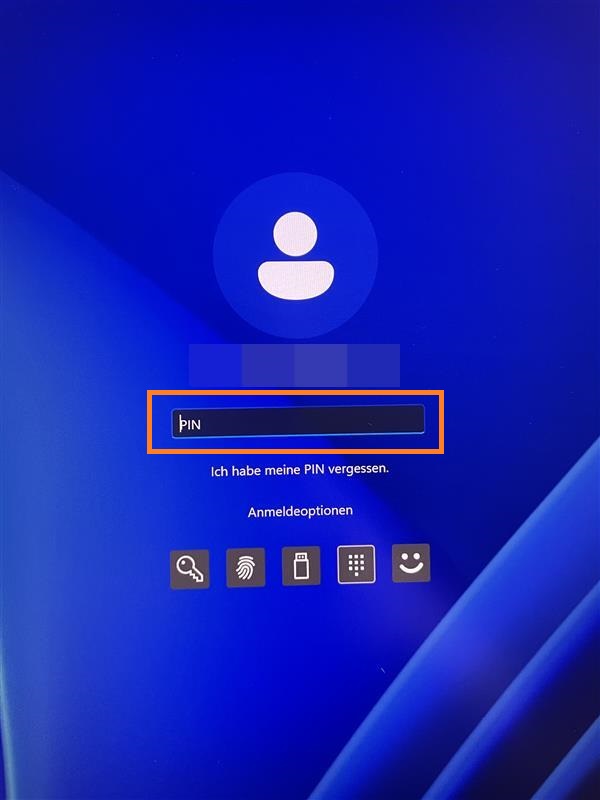
2. PIN eingeben
Geben Sie Ihre Windows Hello-PIN ein und bestätigen Sie mit "Enter".
3. Erfolgreiche Anmeldung
Wenn die Anmeldung erfolgreich war, erscheint auf dem Bildschirm ein Smiley mit „Hallo!“ und anschließend die Meldung „Willkommen“.
Sie werden ohne weitere Eingabe automatisch angemeldet.
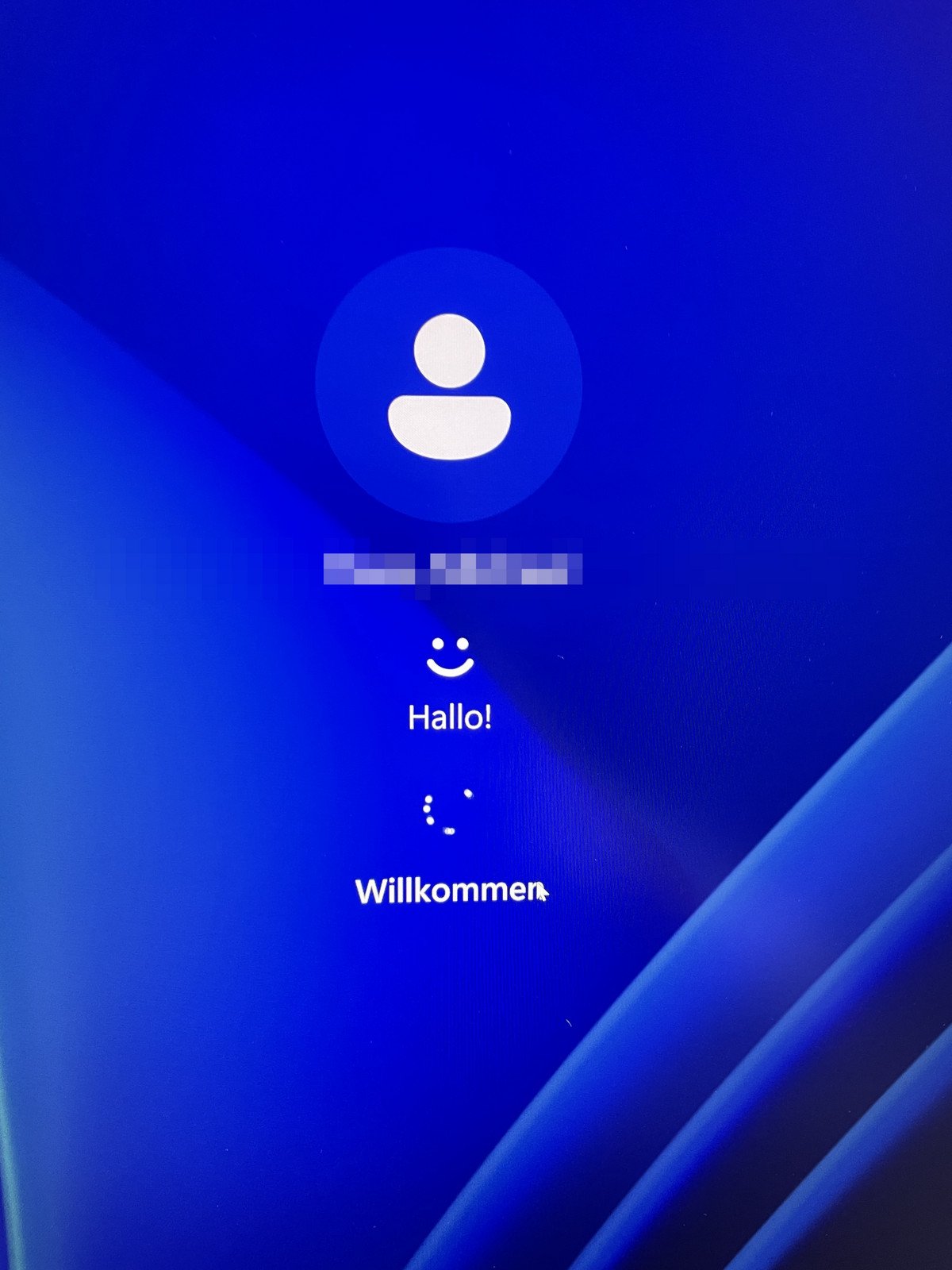
1. Anmeldeoptionen auswählen
Klicken Sie am Anmeldebildschirm auf „Anmeldeoptionen“, um zwischen den verfügbaren Methoden zu wählen.
Wählen Sie das Symbol für den Fingerabdruck (Fingerabdruck-Icon) aus.
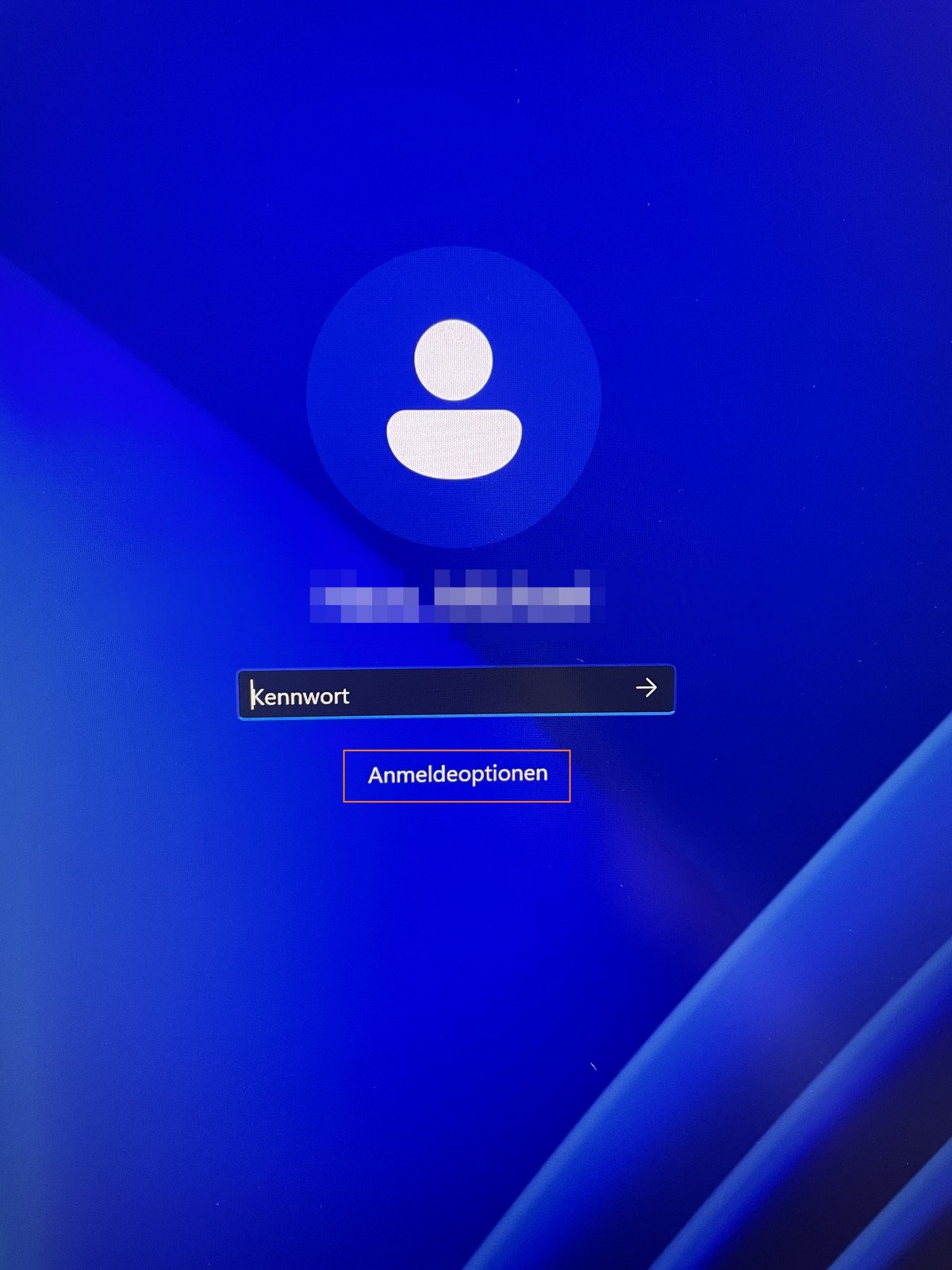

2. Fingerabdruck erfassen
Am Anmeldebildschirm sehen Sie das Fingerabdruck-Symbol. Legen Sie den registrierten Finger auf den Fingerabdrucksensor, um sich anzumelden.

3. Erfolgreiche Anmeldung
Wenn die Anmeldung erfolgreich war, erscheint auf dem Bildschirm ein Smiley mit „Hallo!“ und anschließend die Meldung „Willkommen“.
Sie werden ohne weitere Eingabe automatisch angemeldet.

1. Anmeldeoptionen auswählen
Klicken Sie am Anmeldebildschirm auf „Anmeldeoptionen“, um zwischen den verfügbaren Methoden zu wählen.
Wählen Sie das Symbol für die Gesichtserkennung (Smiley-Icon) aus.

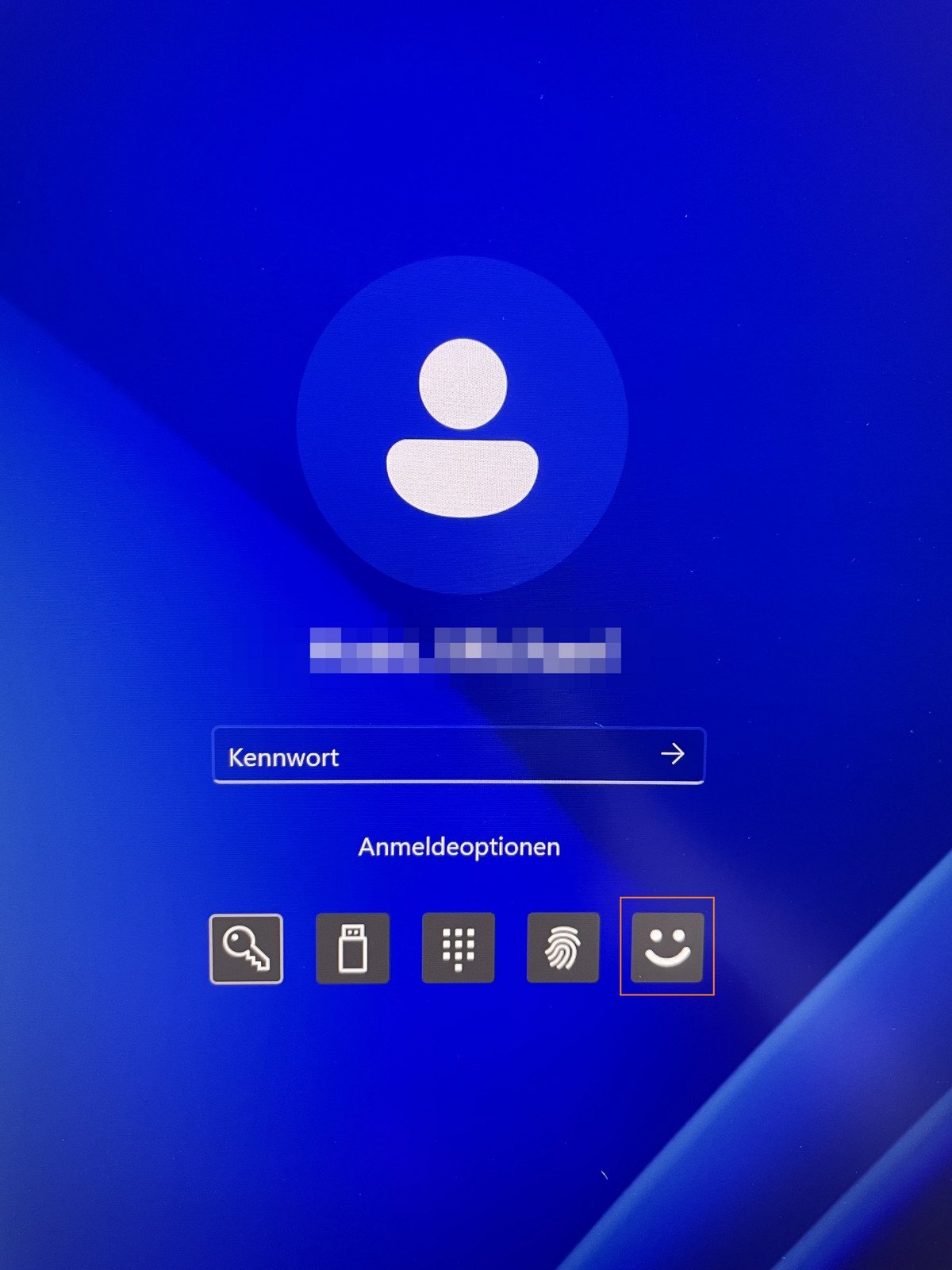
2. Gesichtserkennung durchführen
Am Anmeldebildschirm wird die Kamera aktiviert. Schauen Sie mittig und direkt in die Kamera, damit Ihr Gesicht erkannt wird.
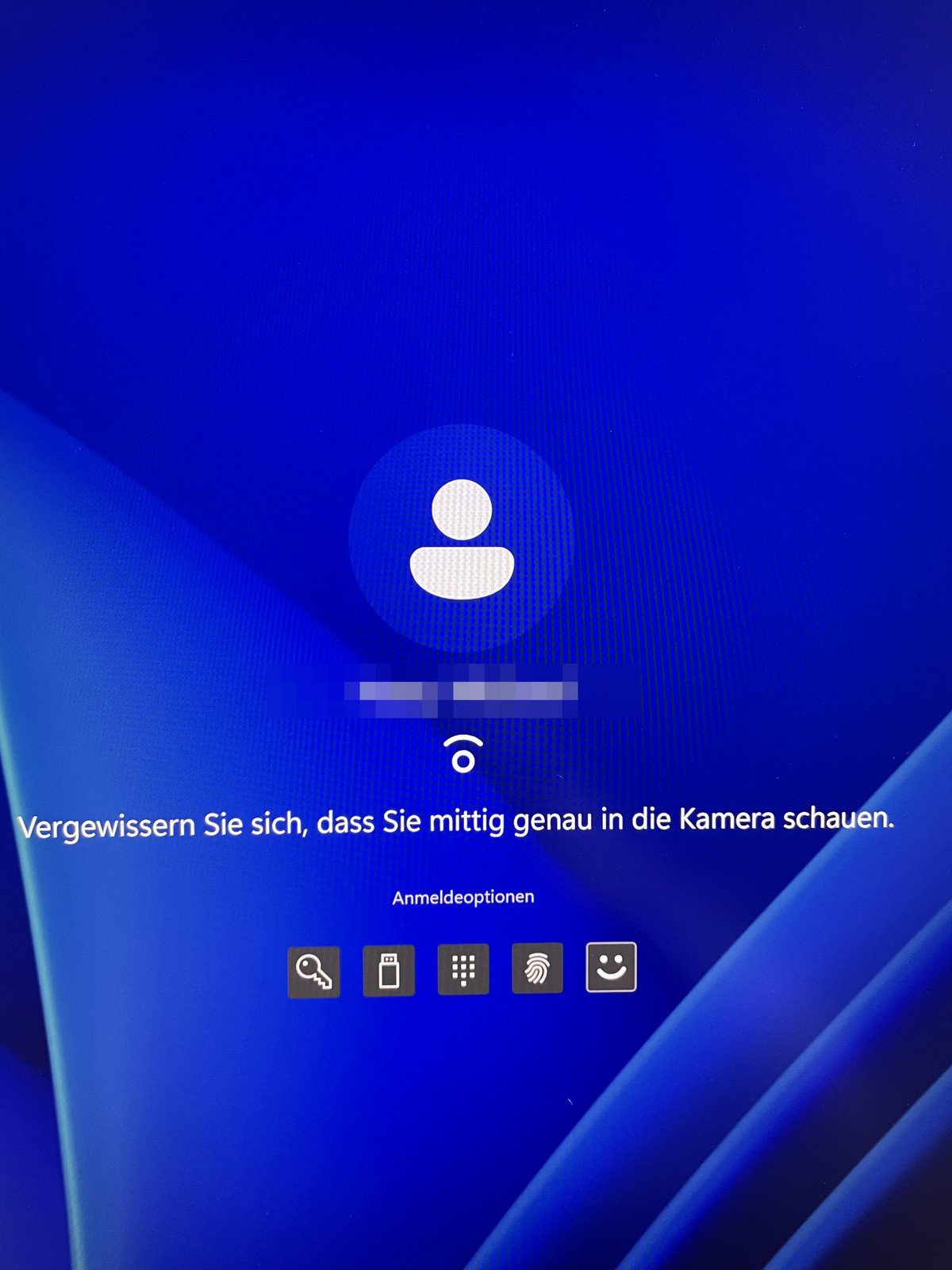
3. Erfolgreiche Anmeldung
Wenn die Anmeldung erfolgreich war, erscheint auf dem Bildschirm ein Smiley mit „Hallo!“ und anschließend die Meldung „Willkommen“.
Sie werden ohne weitere Eingabe automatisch angemeldet.























