Zusätzlich zum Sicherheitsschlüssel für Mitarbeiter empfehlen wir die Microsoft Authenticator-App als app-basierte Methode für die Multi-Faktor-Authentifizierung. Sie können diese App ganz einfach auf Ihrem privaten Smartphone installieren und verwenden.
Wenn Sie bereits eine andere Authentifizierungs-App (z. B. Google Authenticator, Authy oder eine ähnliche Anwendung) auf Ihrem Smartphone installiert haben, können Sie diese ebenfalls verwenden und Ihr Microsoft-Konto dort verknüpfen. Grundsätzlich kann jede Authentifizierungs-App unabhängig vom Hersteller verwendet werden, sofern sie die Time‑based One‑Time Password Methode (TOTP) unterstützt. Um eine alternative Authentifizierungs-App anstelle der Microsoft Authenticator-App einzurichten, befolgen Sie bitte diese Anweisungen.
Nach der Einrichtung können Sie die Microsoft Authenticator-App über Einmalcodes oder Push-Benachrichtigungen verwenden. Bei jeder Anmeldung können Sie zwischen Einmalcodes und Push-Benachrichtigungen wählen. Standardmäßig empfehlen wir Ihnen, sich mit Push-Benachrichtigungen anzumelden.
Microsoft führt ab Ende Februar 2026 eine neue Sicherheitsfunktion für die Microsoft Authenticator App ein. Diese Funktion erkennt, ob ein Smartphone manipuliert wurde (z. B. durch sogenanntes Jailbreak bei iPhones oder Rooting bei Android-Geräten). Wenn ein Gerät (Android und IPhone) als manipuliert erkannt wird, kann der Microsoft Authenticator nicht mehr für die Anmeldung verwendet werden.
Wichtig zu wissen:
Falls dies Ihre erste MFA-Methode ist, welche sie einrichten, erscheint am darauffolgenden Arbeitstag beim ersten Anmelden der Einrichtungsassistent für Windows Hello for Business. Bitte folgen Sie den Anweisungen und richten Sie das gewünschte Verfahren (Fingerabdruck, Gesichtserkennung) ein. Ein PIN muss immer eingerichtet werden. Möchten Sie die Einrichtung zu einem späteren Zeitpunkt vornehmen, übergehen sie den Einrichtungsassistent. Um Windows Hello for Business jederzeit selbst einzurichten, folgen sie der Anleitung zu Windows Hello for Business.
Verwenden Sie einen aktuellen Browser (z. B. Edge, Chrome, Firefox oder ab macOS Safari 16). Veraltete Browser oder eingebettete WebViews (in Apps) können zu Fehlern wie „Browser wird nicht unterstützt“ führen.
Während der Einrichtung werden Sie ggf. zum Installieren der Microsoft Authenticator-App auf Ihrem Smartphone aufgefordert – scannen Sie dafür den QR-Code oder öffnen Sie den App Store-Link.
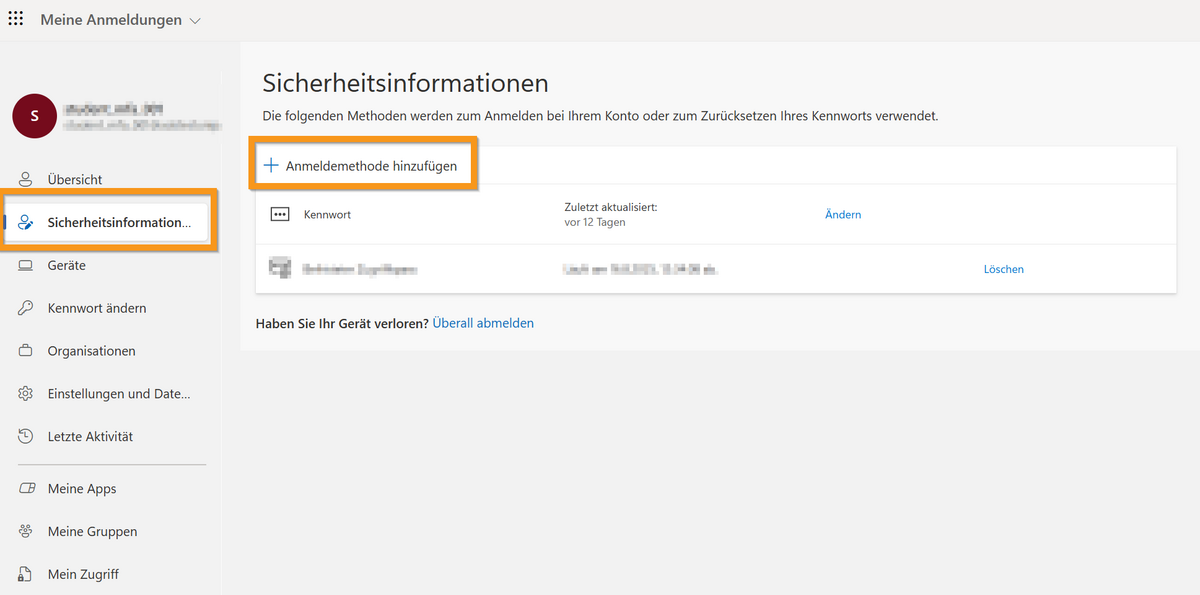
Melden Sie sich unter https://aka.ms/mysecurityinfo an. Sie sollten sich in der linken Navigation unter "Sicherheitsinformationen" befinden.
Klicken Sie auf "Anmeldemethode hinzufügen".
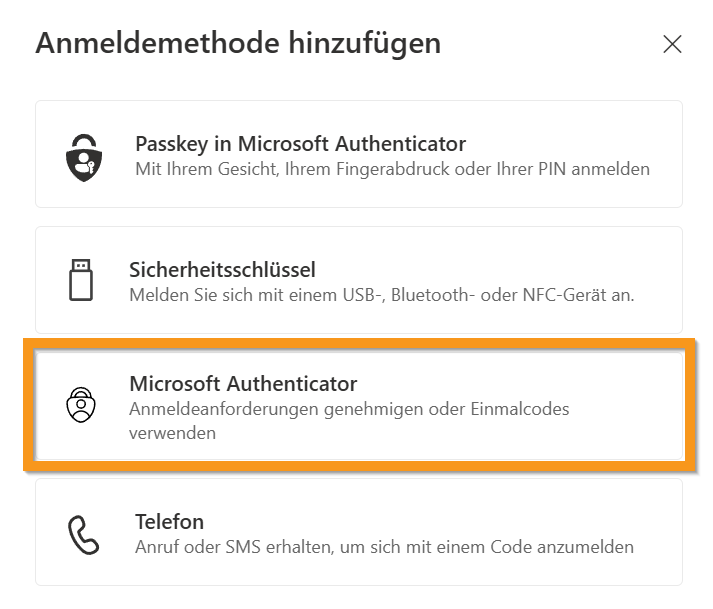
Es öffnet sich ein Fenster mit Anmeldemethoden. Wählen Sie „Microsoft Authenticator“ aus der Liste der Methoden.
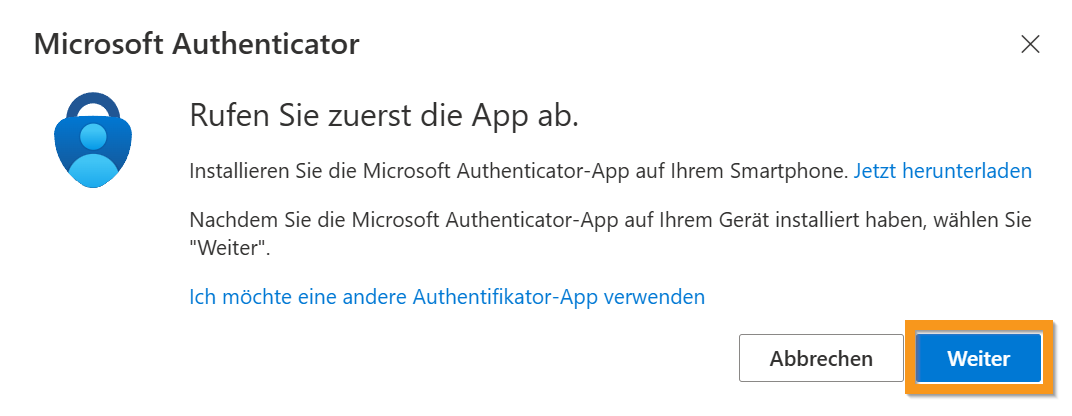
Laden Sie die Microsoft Authenticator-App herunter und installieren Sie diese auf Ihrem Smartphone (falls noch nicht geschehen). Klicken Sie anschließend auf „Weiter“.
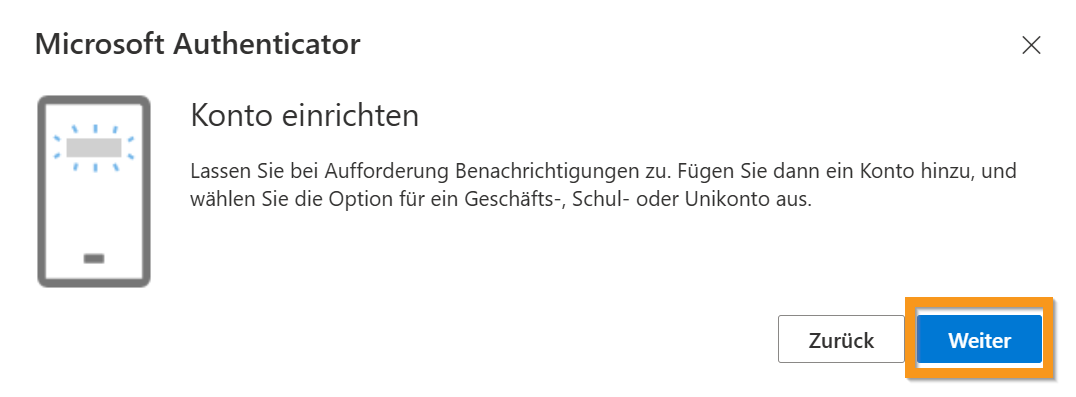
Es erscheint eine Meldung, ein Konto in der Authenticator-App einzurichten. Sie können diese Meldung an der Stelle übergehen, indem Sie auf „Weiter“ klicken.
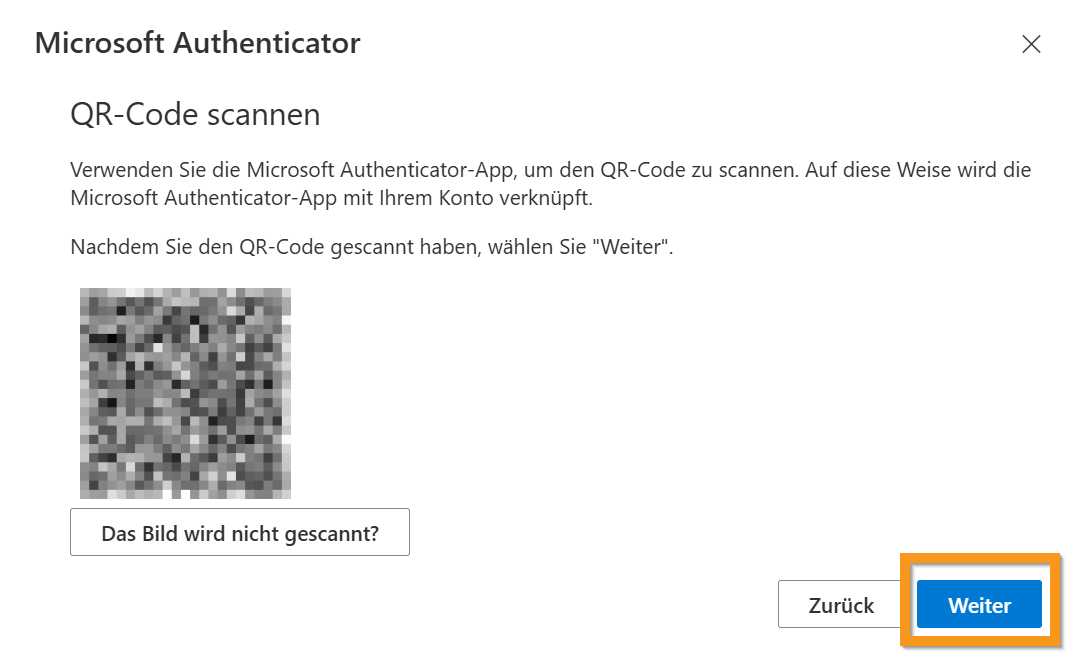
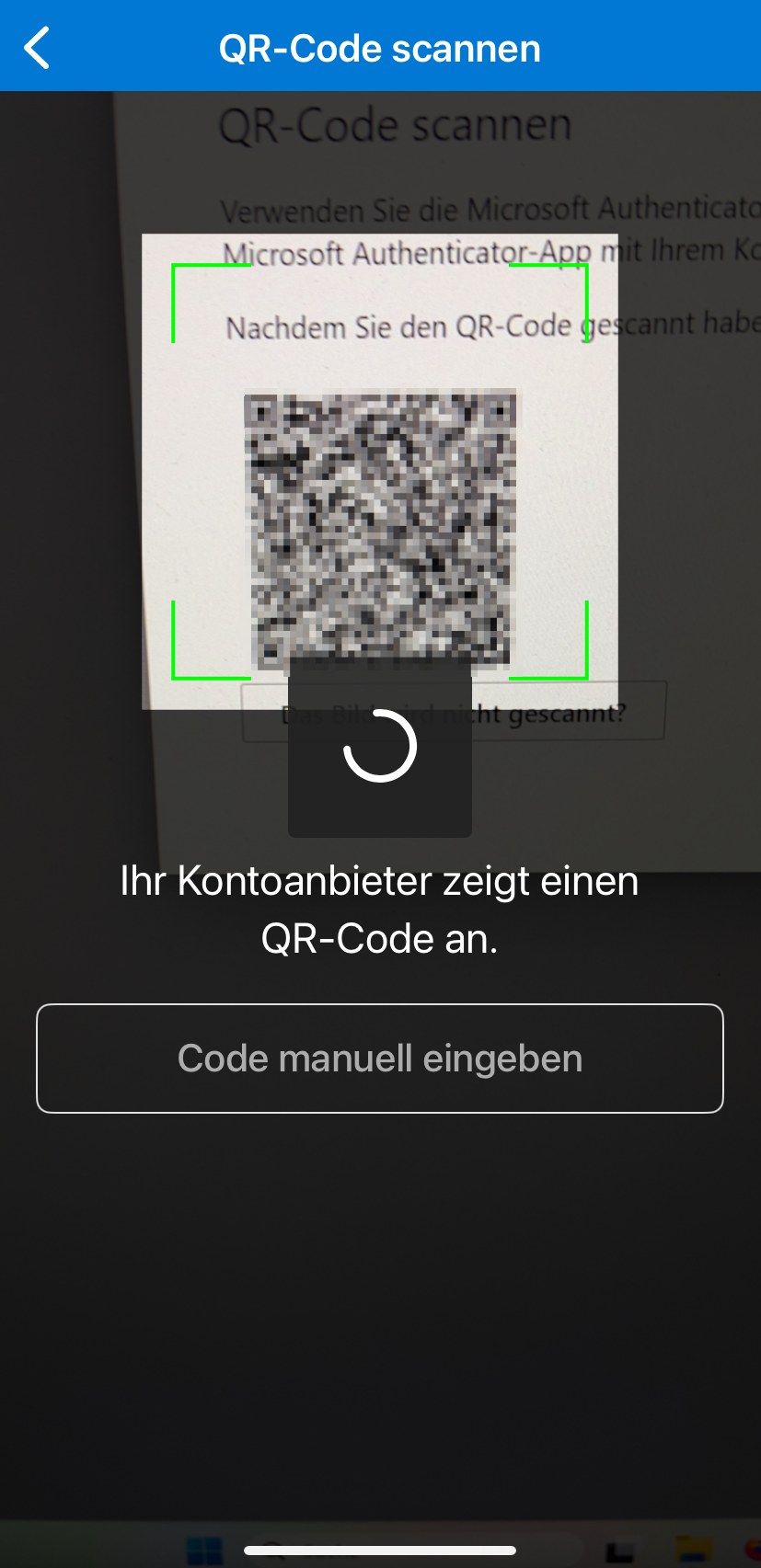
Ein QR-Code wird angezeigt. Dieser wird gleich mit Ihrem Smartphone gescannt.
Lassen Sie das Fenster geöffnet und wechseln Sie in die Microsoft Authenticator-App. Klicken Sie erst nach Abschluss des Schritts 7 auf "Weiter", nachdem Sie den QR-Code gescannt haben.
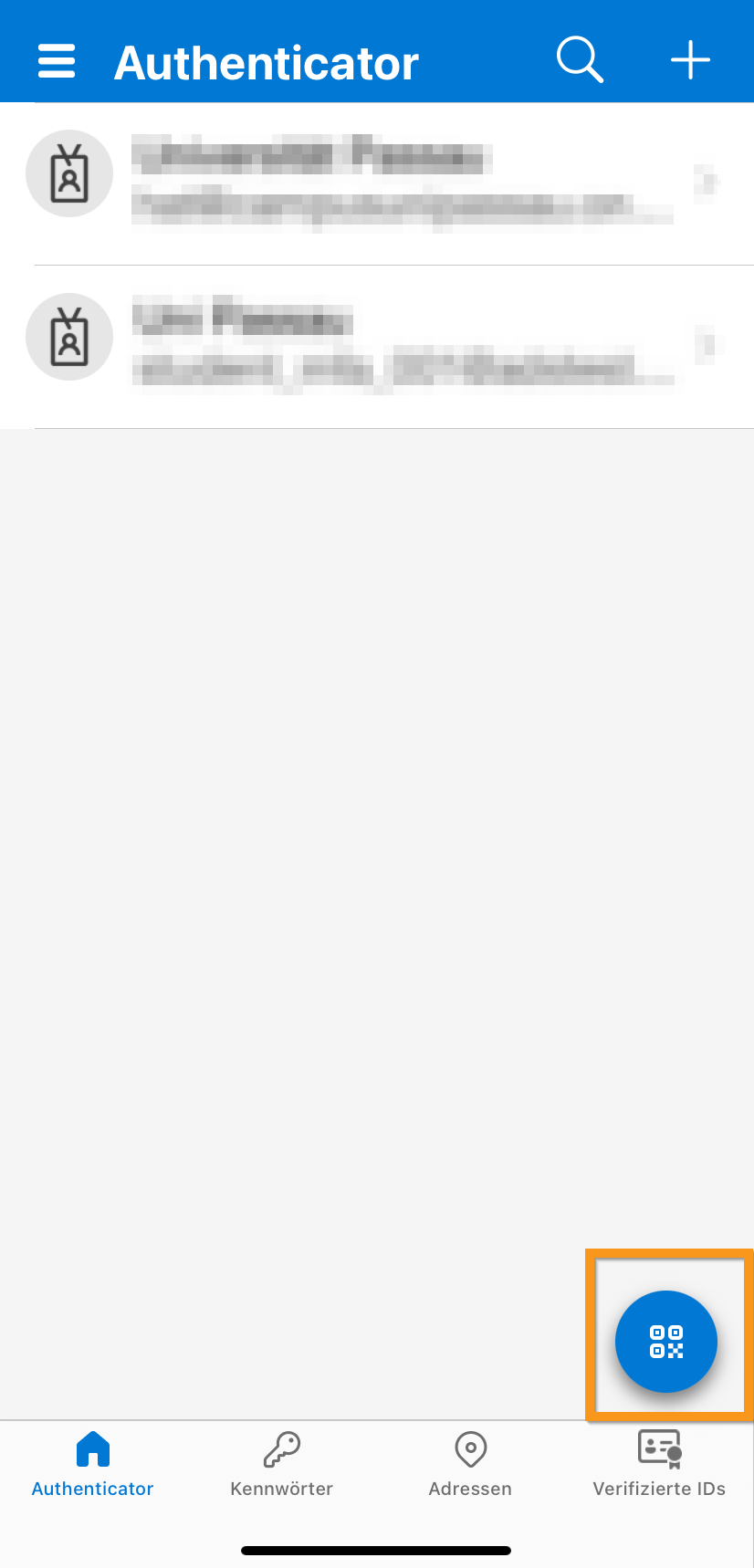
Öffnen Sie die Authenticator-App, tippen Sie auf das QR-Code-Symbol unten rechts, um ein neues Konto hinzuzufügen.
Richten Sie die Kamera auf den angezeigten QR-Code, um das Konto zu verknüpfen. Wenn der QR-Code erfolgreich gescannt worden ist, wird automatisch ein Eintrag in der Authenticator-App angelegt.
Wechseln Sie danach wieder zurück auf Ihren PC und klicken Sie auf "Weiter".
Microsoft testet nun die Verbindung – es wird eine Authentifizierungsanfrage an Ihr Smartphone gesendet.
Sie sehen diese Anfrage auf Ihrem PC im Microsoft Portal und nach ein paar Sekunden auch in der Microsoft Authenticator-App.
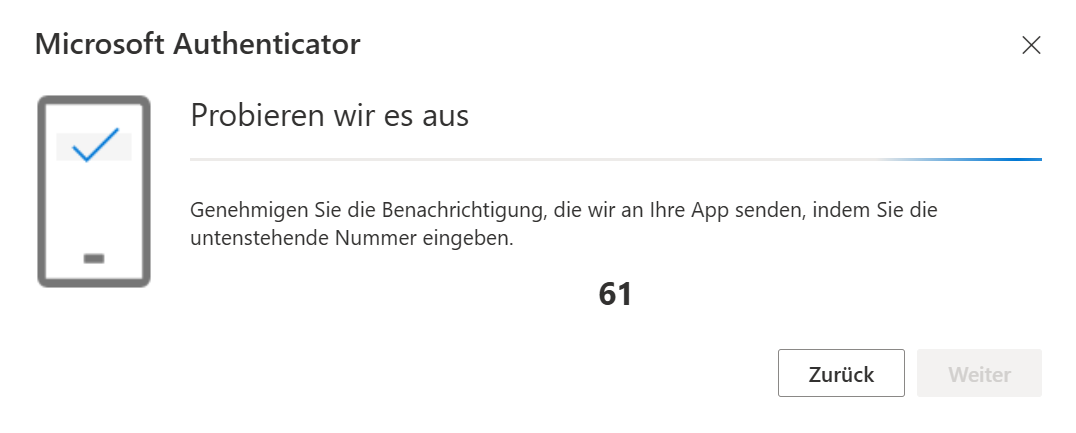
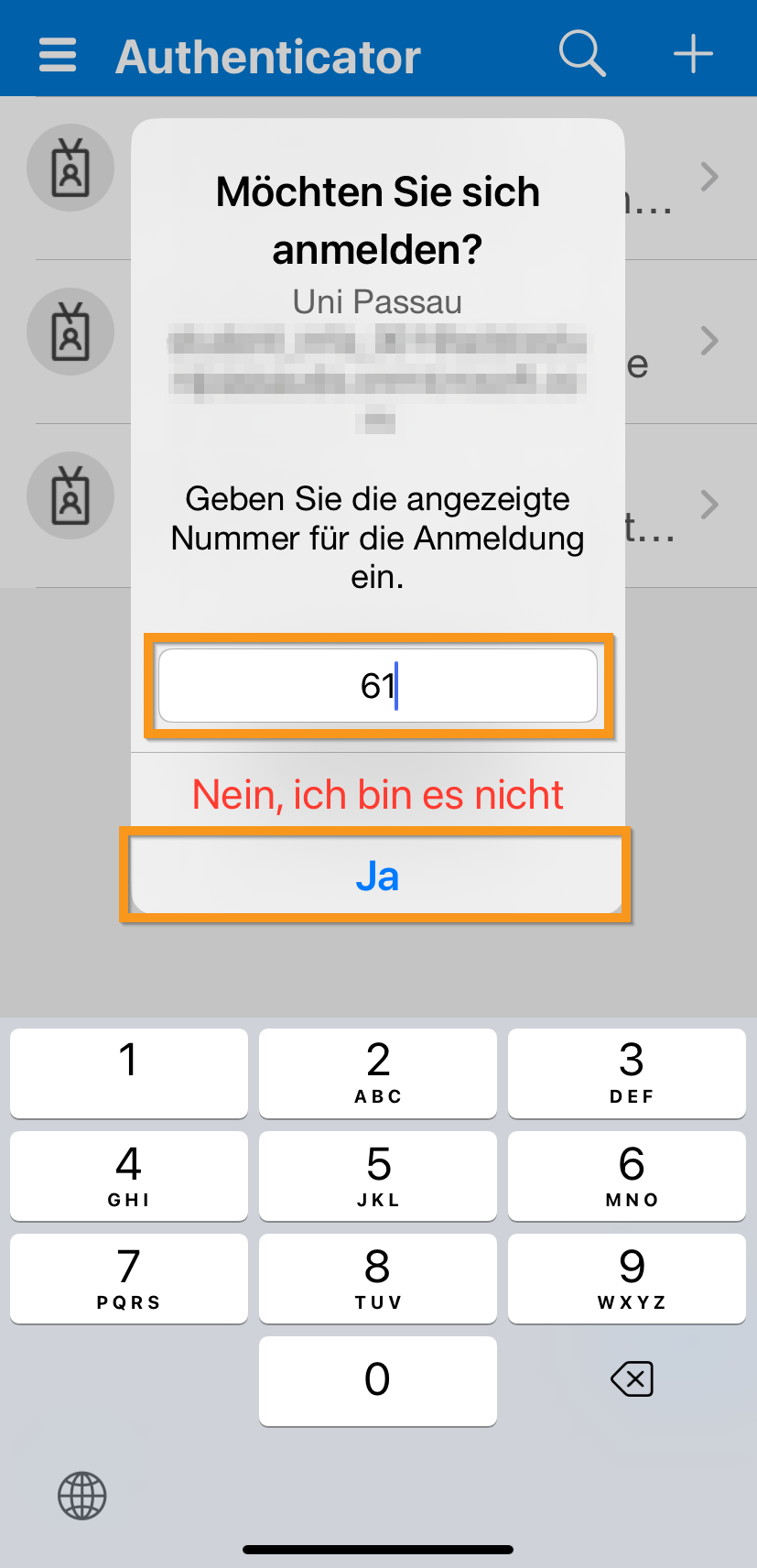
Wechseln Sie erneut in die Authenticator-App. Geben Sie die angezeigte Zahl ein und bestätigen Sie mit „Ja“, um den Anmeldeversuch zu genehmigen.
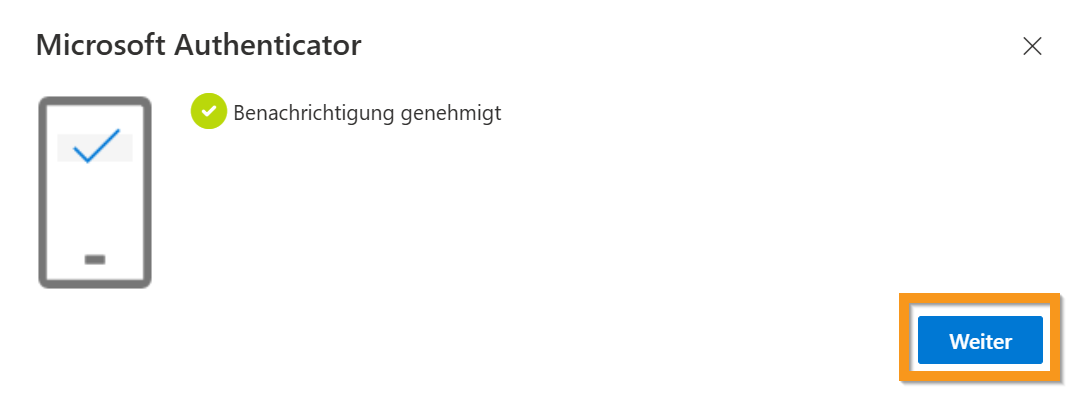
Der Test ist erfolgreich abgeschlossen, sobald Sie die Bestätigung erhalten:
"Benachrichtigung genehmigt". Sie können auf "Weiter" klicken.
Ihr Smartphone wurde erfolgreich mit der Methode Microsoft Authenticator – Push-Benachrichtigung registriert.
Sie sehen es nun in der Übersicht Ihrer Sicherheitsinformationen und können es für die Bestätigung einer Anmeldung nutzen.
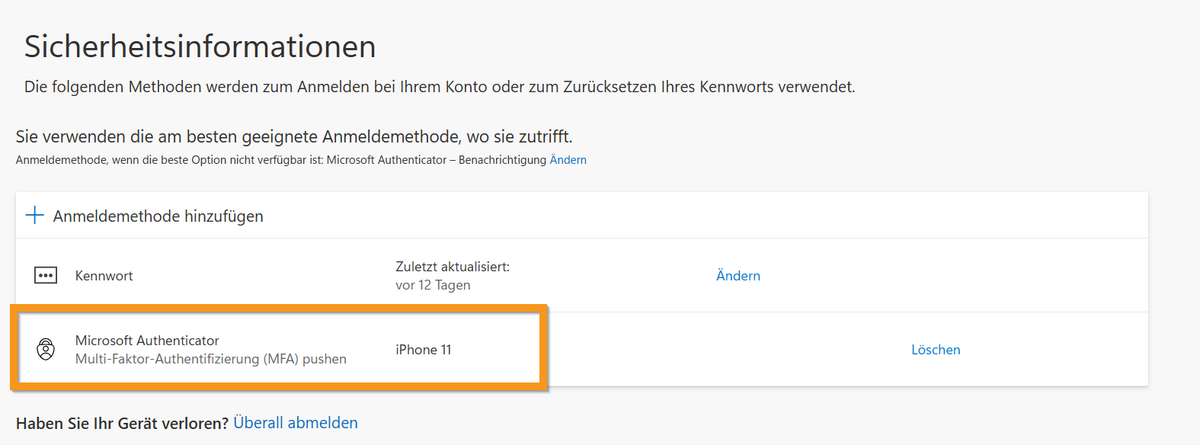
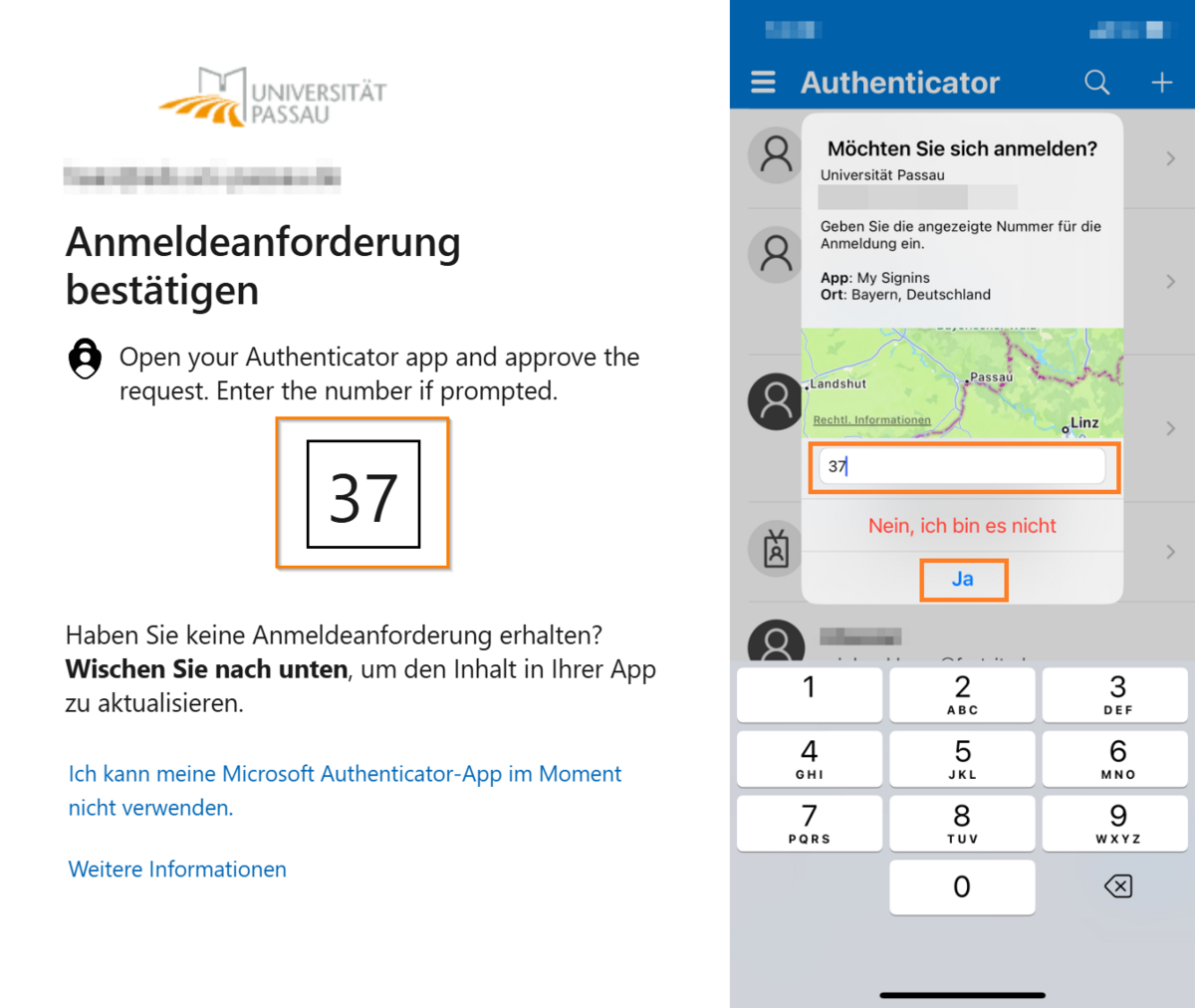
Sobald die Microsoft Authenticator-App eingerichtet ist, melden Sie sich an den IT-Diensten wie mit Ihrem Benutzernamen (Format: ZIM-Kennung@ads.uni-passau.de) und Passwort an. Im Anschluss werden Sie am Anmeldebildschirm aufgefordert, den Anmeldevorgang über die App zu bestätigen, indem Sie die dort angezeigte zweistellige Zahl eingeben.
Gleichzeitig sendet die Microsoft Authenticator-App eine Benachrichtigung auf Ihr Smartphone (Push-Benachrichtigung). Öffnen Sie diese Mitteilung, tragen die zweistellige Zahl ein und bestätigen die Anmeldung mit „Ja“, um den Zugriff freizugeben.
Stimmt die Zahl überein, sollten Sie erfolgreich angemeldet werden.
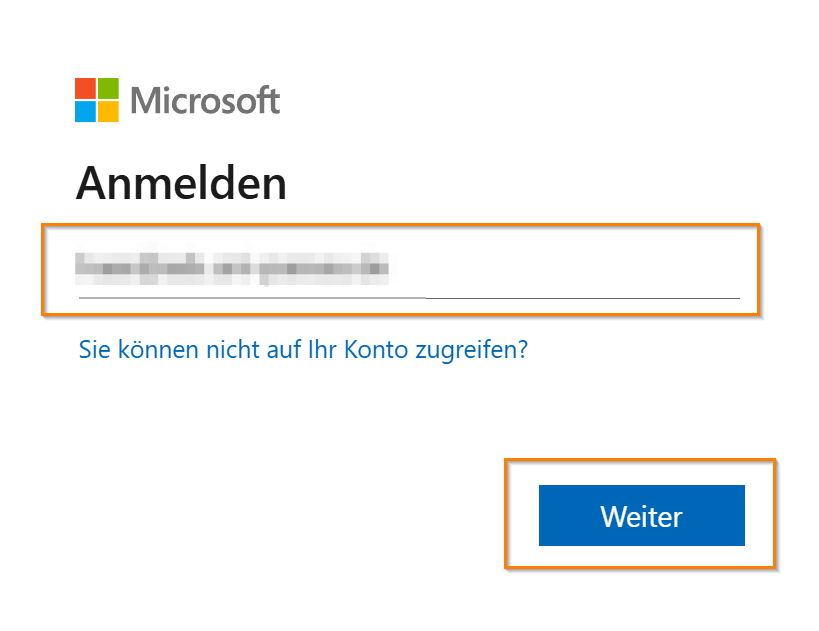

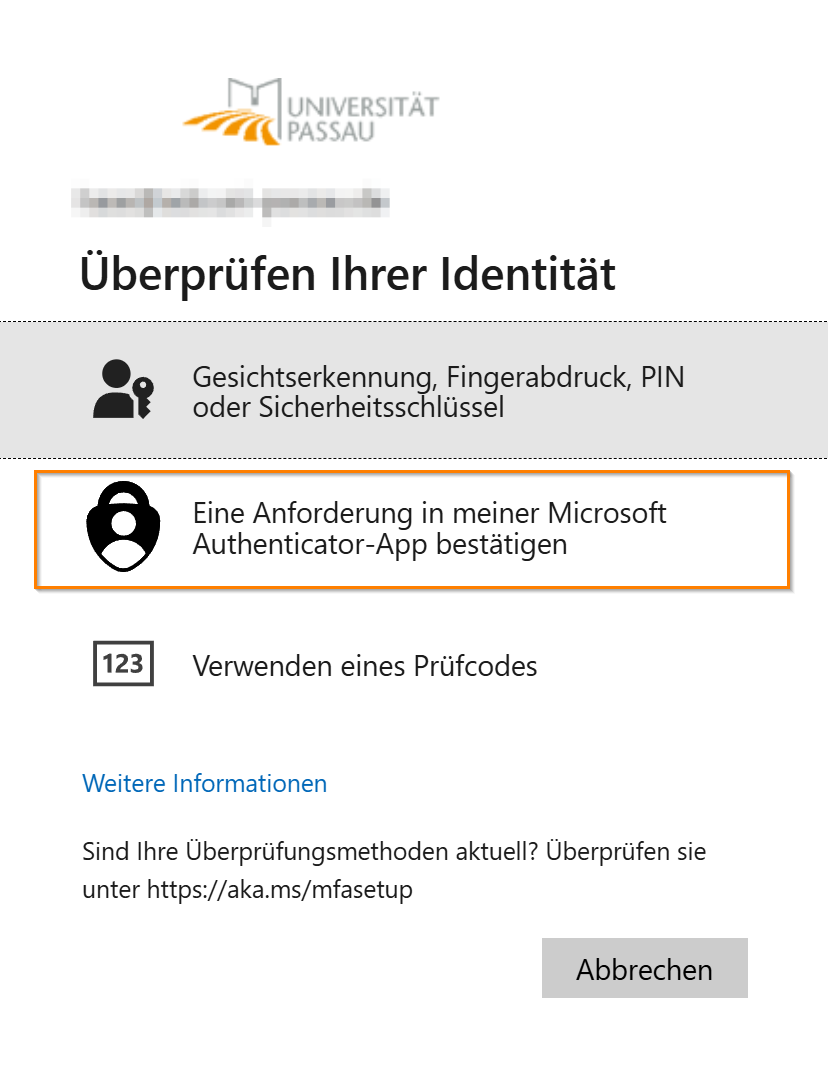
2. Nach der Anmeldung mit Benutzername und Passwort erscheint ein Fenster zur Auswahl des zweiten Faktors. Wählen Sie dort die Option „Eine Anforderung in meiner Microsoft Authenticator-App bestätigen“.
3. Anschließend erscheint die Aufforderung die Anmeldung in der Microsoft Authenticator-App zu genehmigen.
Öffnen Sie dazu die Microsoft Authenticator-App. Dort sollte die Genehmigungsanfrage nach ein paar Sekunden automatisch erscheinen. Wischen Sie bei Bedarf den Bildschirm nach unten, um die Anfragen zu aktualisieren.
Sie bekommen nun ein Dialogfeld. Geben Sie hier die Nummer ein, welche Ihnen am PC angezeigt wird und bestätigen Sie mit "Ja".
Hat alles geklappt, werden Sie am PC eingeloggt. Sie können die App schliessen.

Wenn Sie die Verknüpfung eines Kontos in der Microsoft Authenticator App entfernen möchten, gehen Sie bitte folgendermaßen vor: