In den folgenden Anleitungen wird erklärt, wie Sie die Multi-Faktor-Authentifierzung (MFA) mit Passkey anmelden und einrichten können. Bitte wählen Sie den für Sie zutreffenden Abschnitt, um die passenden Schritt-für-Schritt-Anweisungen zu erhalten.
Wenn Sie diese MFA Methode einrichten möchten, so müssen Sie bereits während der Einrichtung eine bestehende, funktionierende MFA-Methode besitzen (z. B. Microsoft Authenticator-App, TOTP-App oder SMS-Verfahren). Andernfalls ist es nicht möglich, diese Methode korrekt zu registrieren.
Bitte beachten Sie: Die Registrierung von Passkeys für das Microsoft-Universitätskonto ist nur über die Microsoft Authenticator-App (als gerätegebundene Passkeys) oder über physische FIDO2-Sicherheitsschlüssel möglich.
Mit einem Passkey können Sie sich sicher und ohne Passwort bei Ihrem Microsoft-Konto anmelden. Diese Anleitung beschreibt den Anmeldevorgang mit einem iPhone oder Android-Gerät.
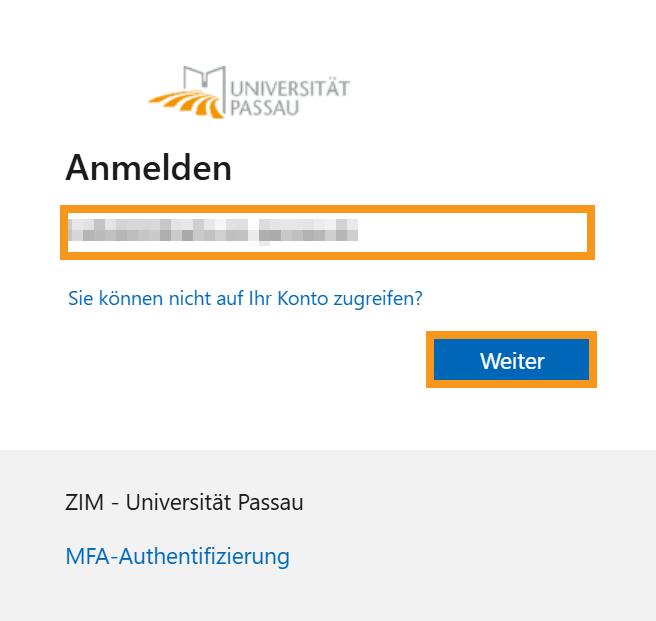
Schritt 1: Anmeldung starten
Wenn Sie sich bei einem Dienst der Universität Passau (z. B. Outlook, Moodle oder Teams) anmelden, geben Sie zunächst Ihre Universitäts-E-Mail-Adresse ein und klicken Sie auf „Weiter“.
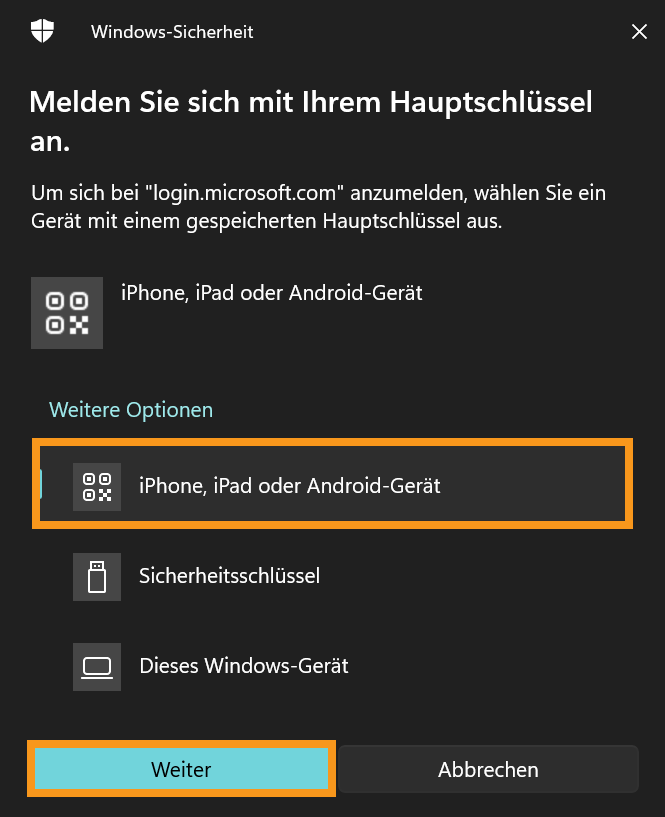
Schritt 2: Anmeldemethode auswählen
Im Fenster Windows-Sicherheit wählen Sie „iPhone, iPad oder Android-Gerät“ und klicken Sie auf "Weiter".
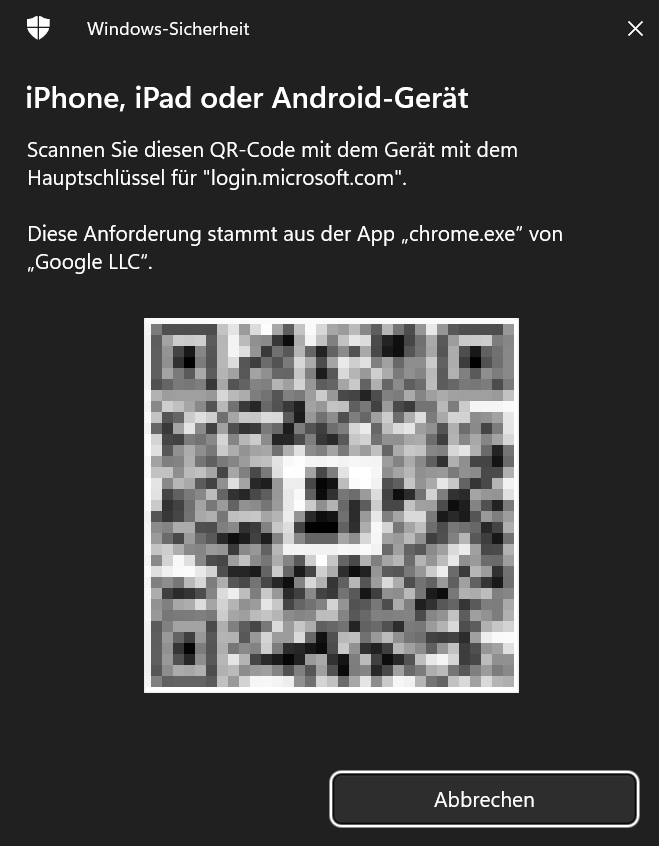
Schritt 3: QR-Code anzeigen
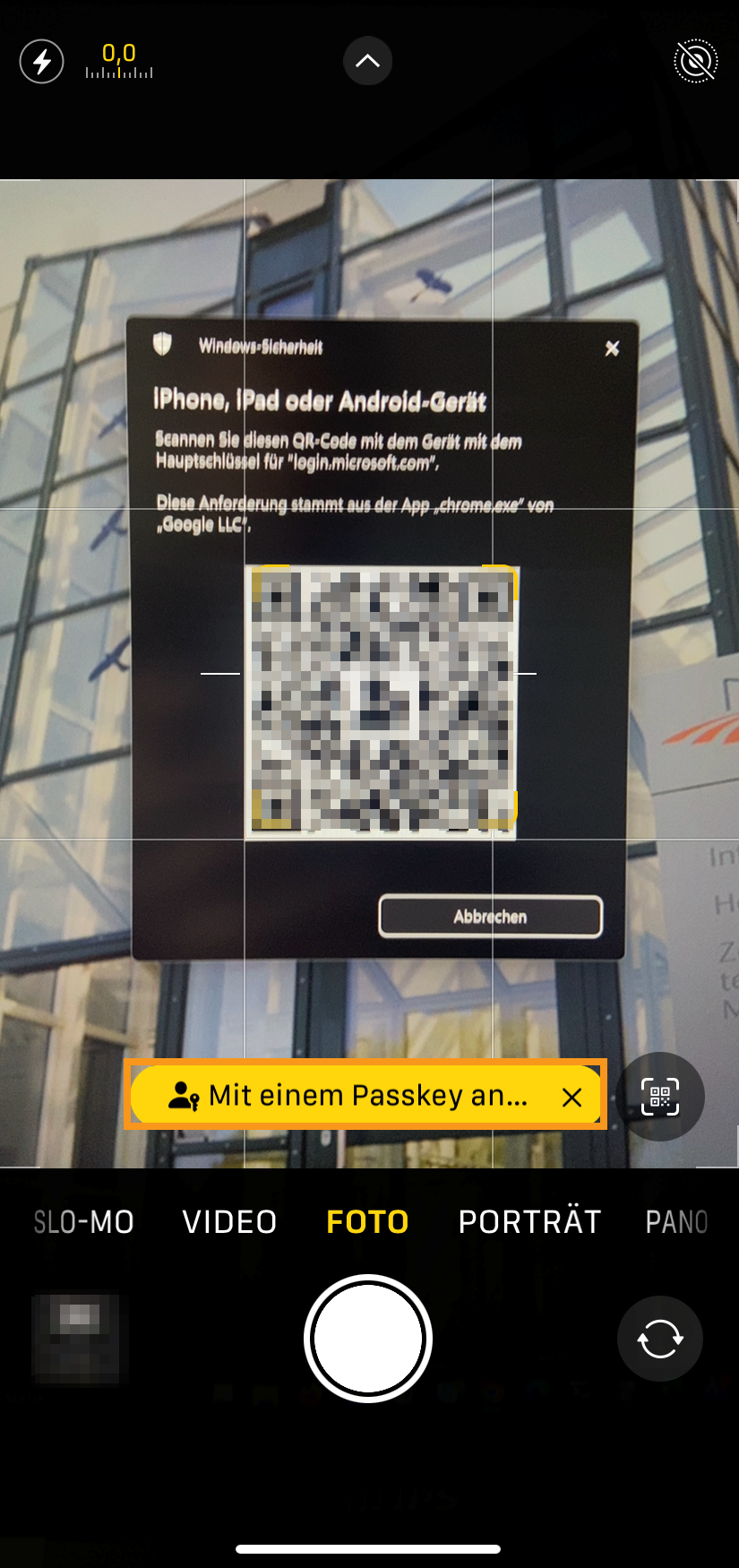
Auf dem Bildschirm erscheint ein QR-Code mit dem Hinweis, ihn mit dem Gerät zu scannen, auf dem Ihr Passkey gespeichert ist.
Schritt 4: QR-Code mit dem Smartphone scannen
Öffnen Sie auf Ihrem Smartphone die Kamera-App und scannen Sie den angezeigten QR-Code.
Tippen Sie anschließend auf „Mit einem Passkey anmelden“.
Öffnen Sie die Nachricht und halten Sie den Code bereit.
Schritt 5: Verbindung bestätigen
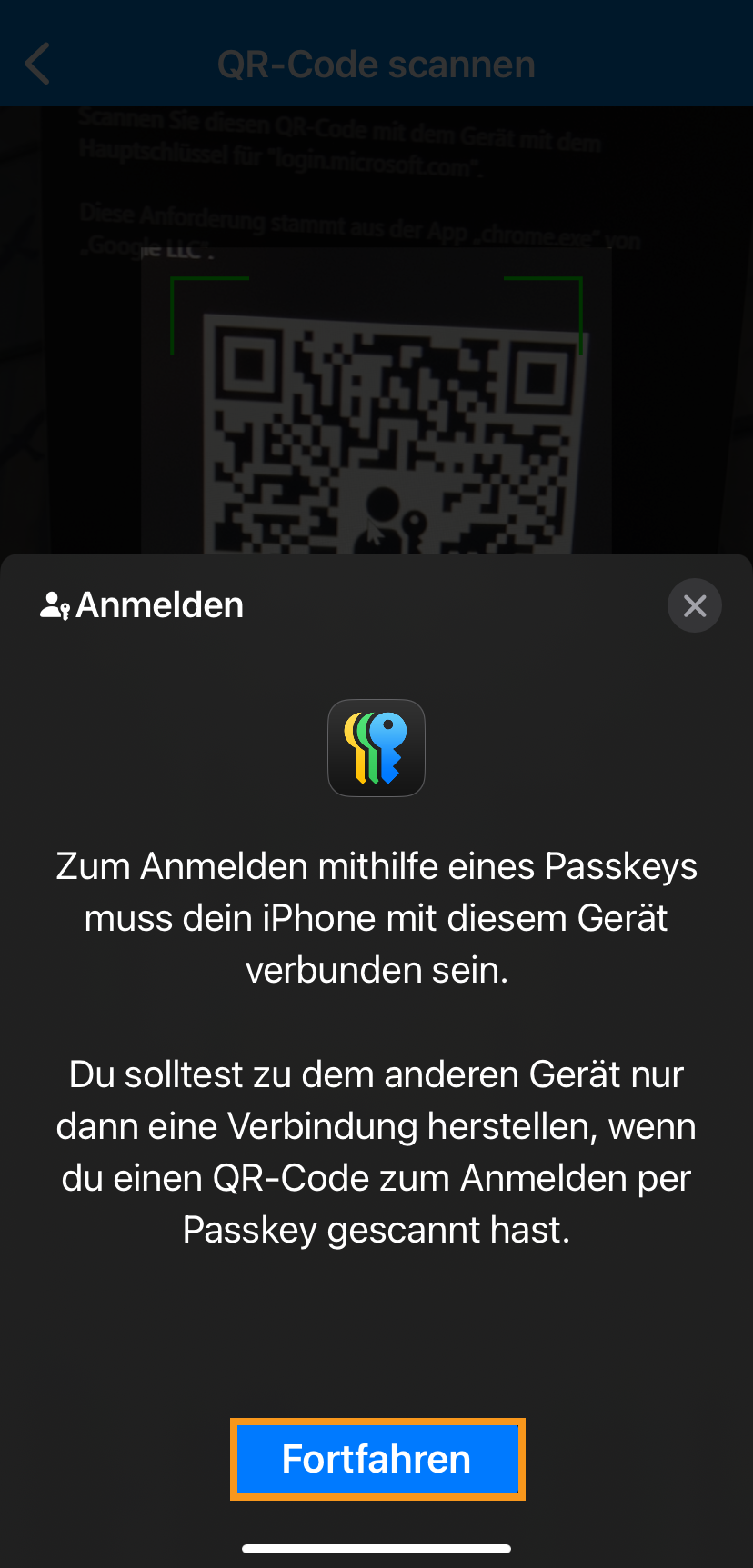
Auf dem Smartphone erscheint eine Meldung, dass es mit dem Computer verbunden werden muss.
Tippen Sie auf Fortfahren, um die Verbindung herzustellen.
Schritt 6: Verbindung hergestellt
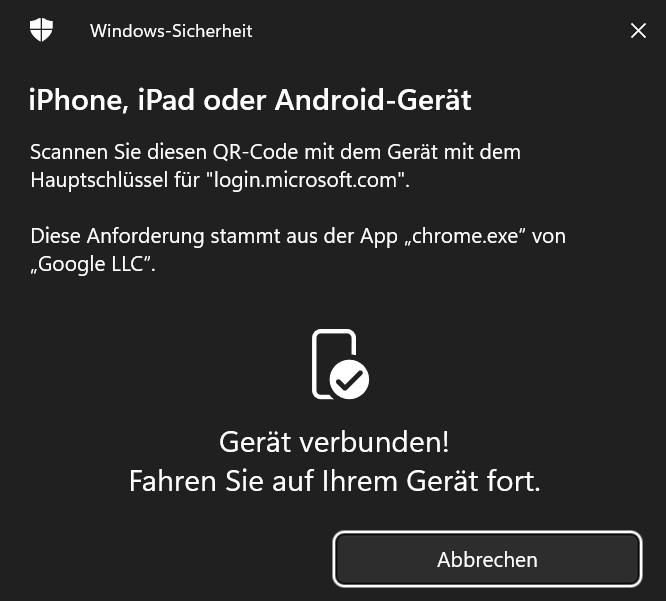
Am Computer erscheint die Bestätigung „Gerät verbunden! Fahren Sie auf Ihrem Gerät fort.“
Schritt 7: Anmeldung abschließen
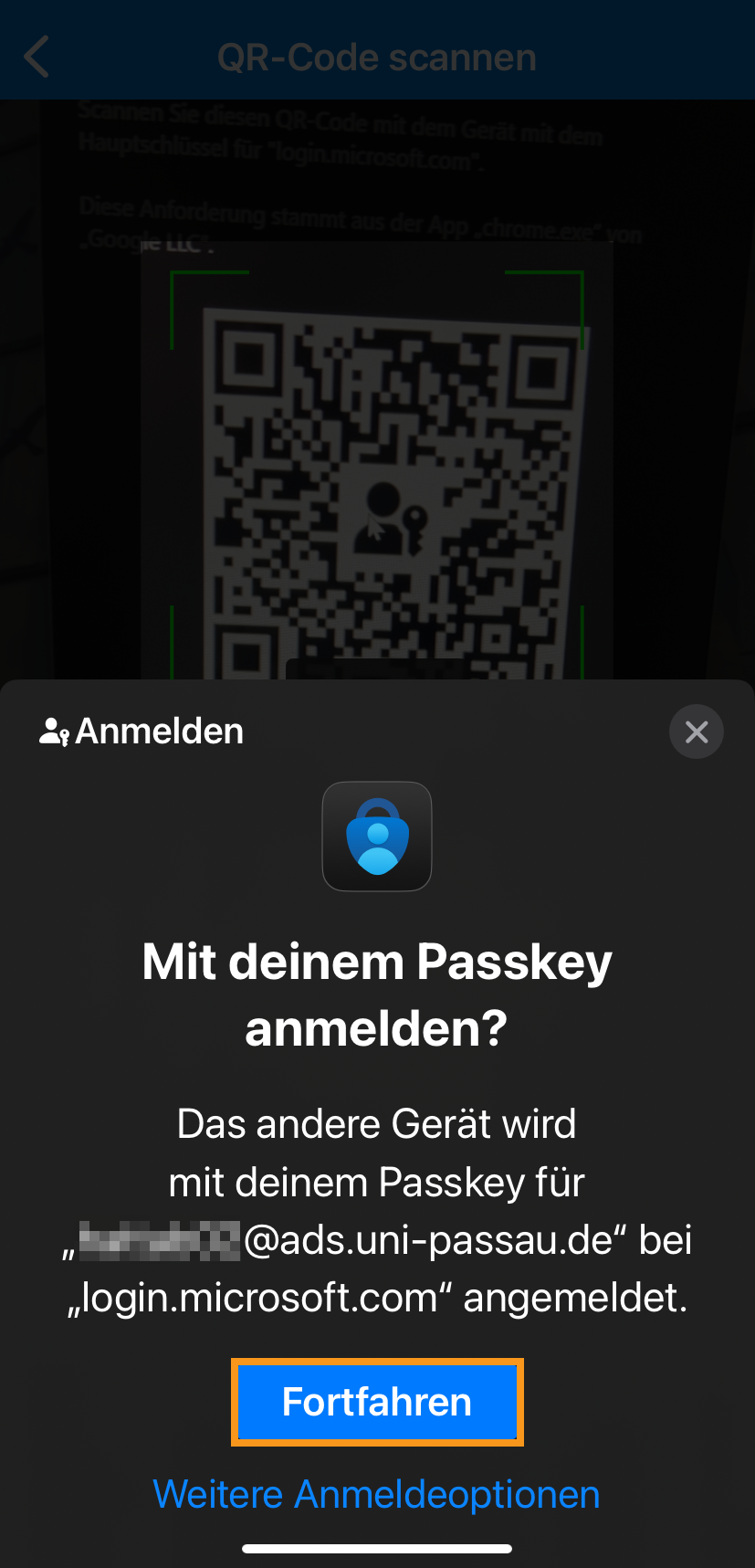
Auf dem Smartphone folgt die Aufforderung, sich mit dem gespeicherten Passkey anzumelden.
Tippen Sie auf "Fortfahren", um die Anmeldung abzuschließen.
Mit dieser Anleitung richten Sie Schritt für Schritt einen Hauptschlüssel (Passkey) im Microsoft Authenticator ein. Ein Hauptschlüssel ermöglicht eine sichere, passwortlose Anmeldung.
Schritt 1: Sicherheitsinformationen öffnen
Melden Sie sich unter https://myaccount.microsoft.com mit Ihrem Universitätskonto an.
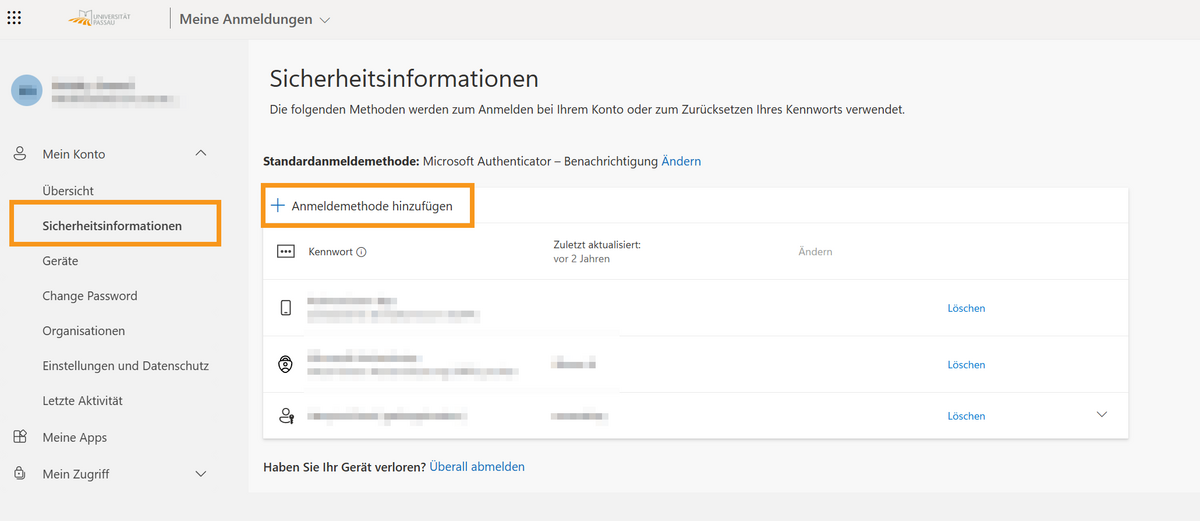
Klicken Sie links im Menü auf "Sicherheitsinformationen". Wählen Sie anschließend "+ Anmeldemethode hinzufügen" aus.
Schritt 2: Hauptschlüssel-Methode auswählen
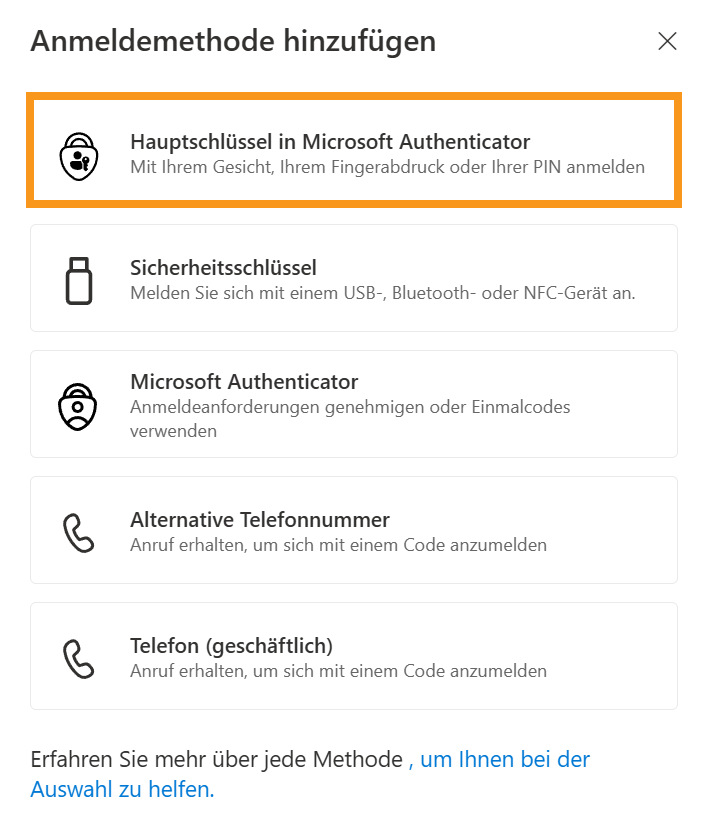
Wählen Sie in der Liste "Hauptschlüssel in Microsoft Authenticator" aus.
Schritt 3: Einrichtung starten
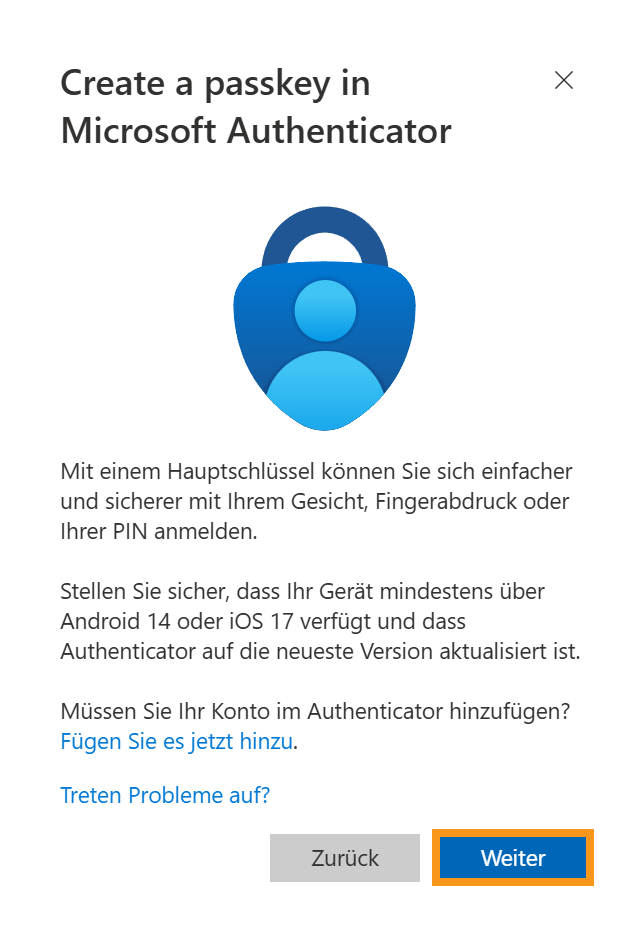
Im Fenster "Create a passkey in Microsoft Authenticator" klicken Sie auf "Weiter".
Schritt 4: Einrichtung bestätigen
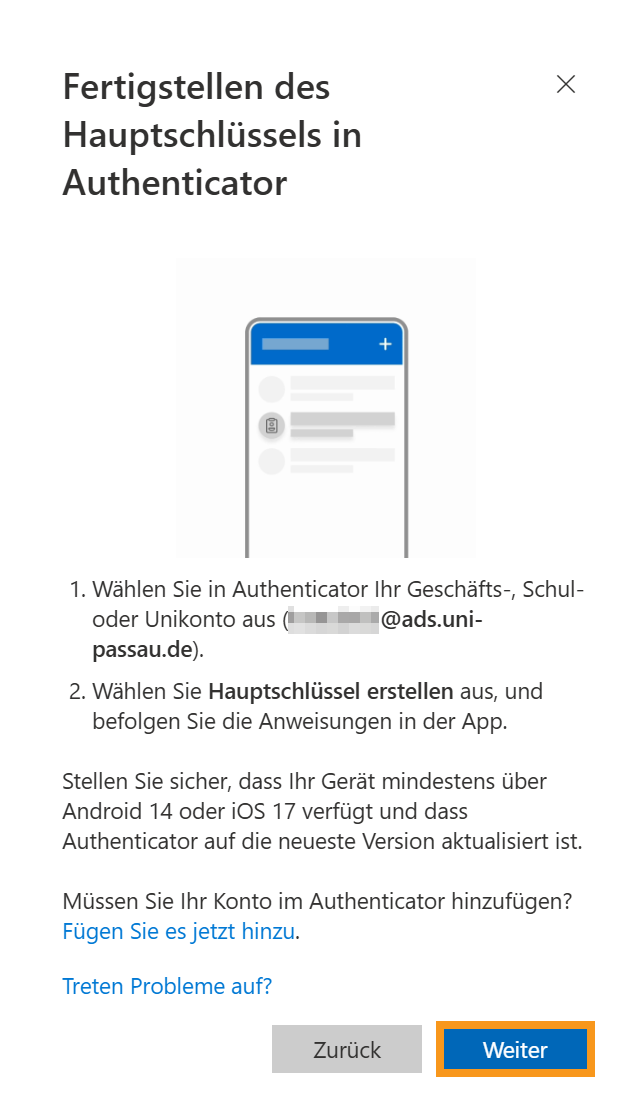
Klicken Sie erneut auf "Weiter". Sie sehen nun eine Anleitung, wie Sie den Hauptschlüssel in der Authenticator-App fertigstellen.
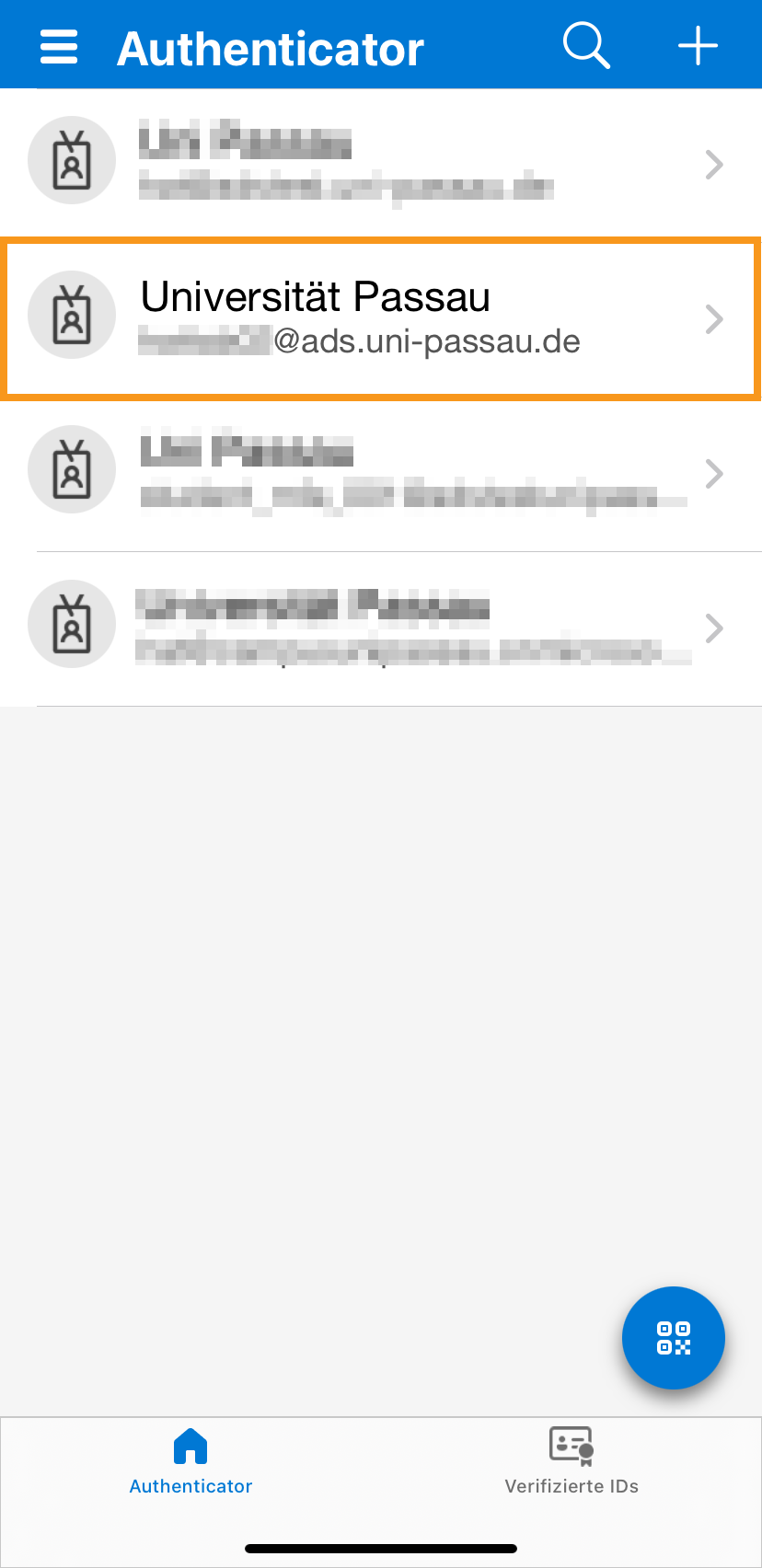
Schritt 5: Authenticator-Konto auswählen
Öffnen Sie auf Ihrem Smartphone die Microsoft Authenticator-App. Wählen Sie dort Ihr "Universitätskonto" (z. B. name@ads.uni-passau.de) aus.
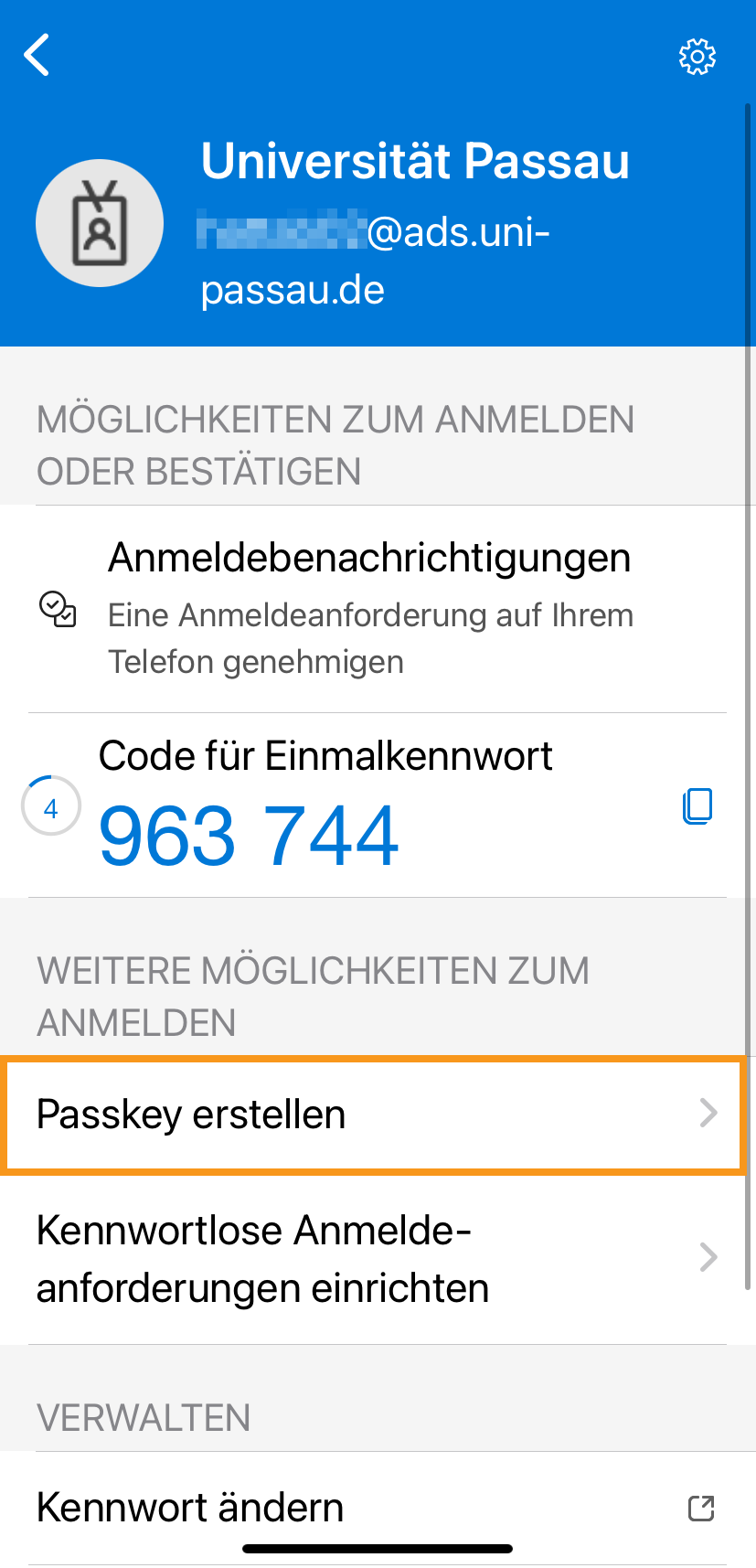
Schritt 6: Passkey erstellen
In Ihrem Universitätskonto tippen Sie auf "Passkey erstellen".
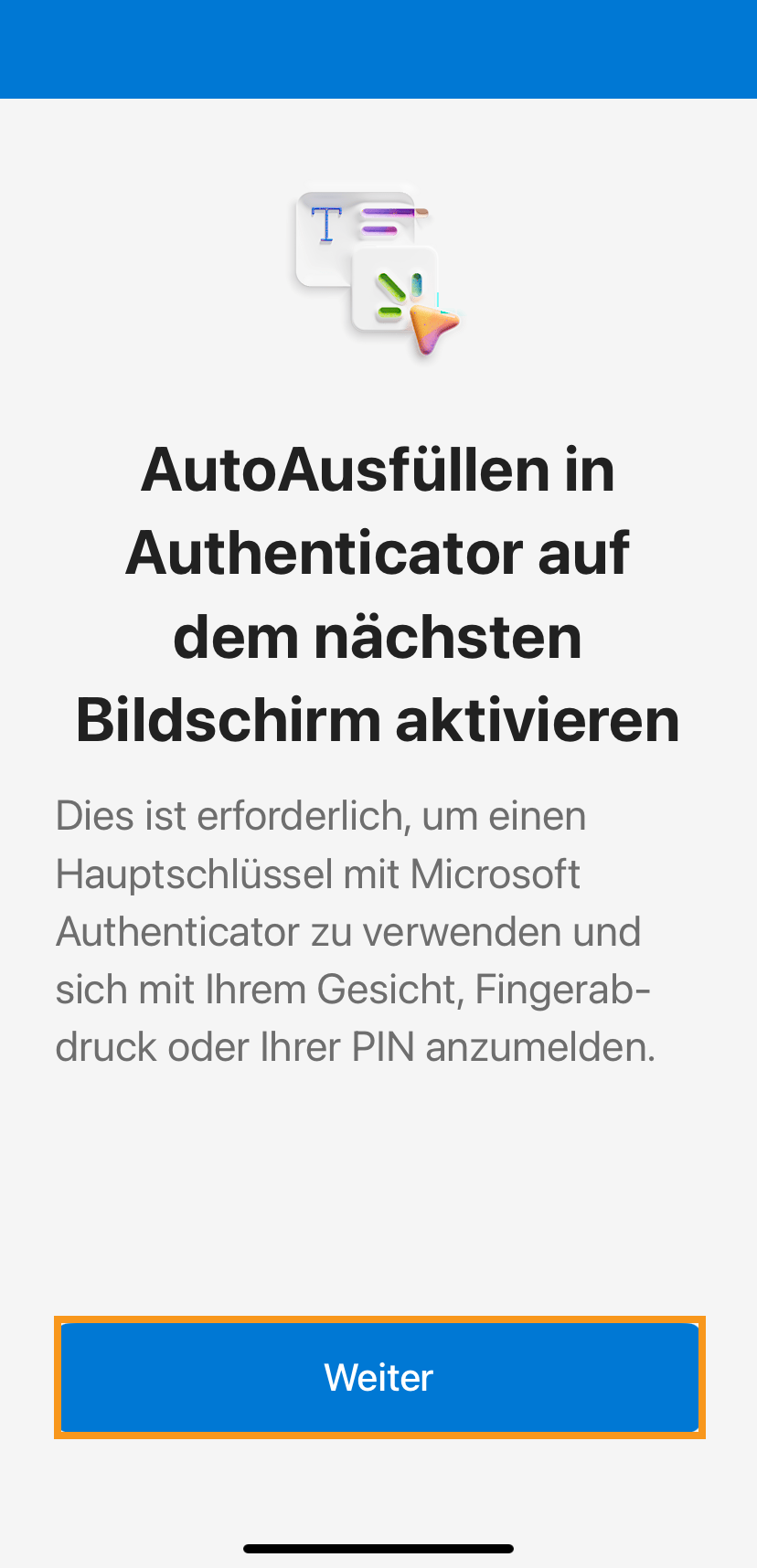
Schritt 7: AutoAusfüllen aktivieren
Es erscheint der Hinweis „AutoAusfüllen in Authenticator auf dem nächsten Bildschirm aktivieren“. Tippen Sie auf "Weiter", um fortzufahren.
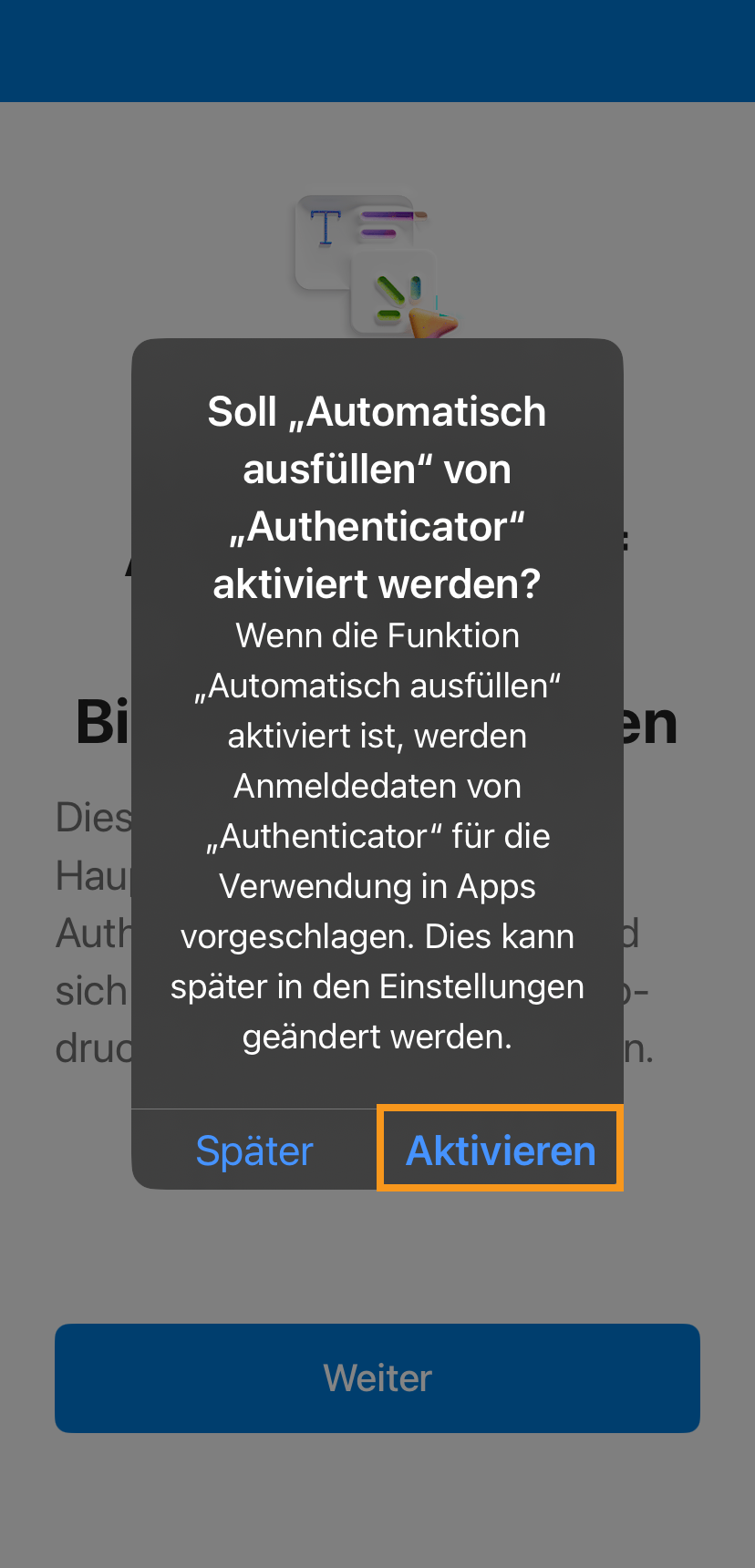
Schritt 8: Automatisch ausfüllen aktivieren
Bestätigen Sie im nächsten Fenster mit "Aktivieren", damit die Funktion "Automatisch ausfüllen" eingeschaltet wird.
Dies ist erforderlich, um den Passkey speichern zu können.
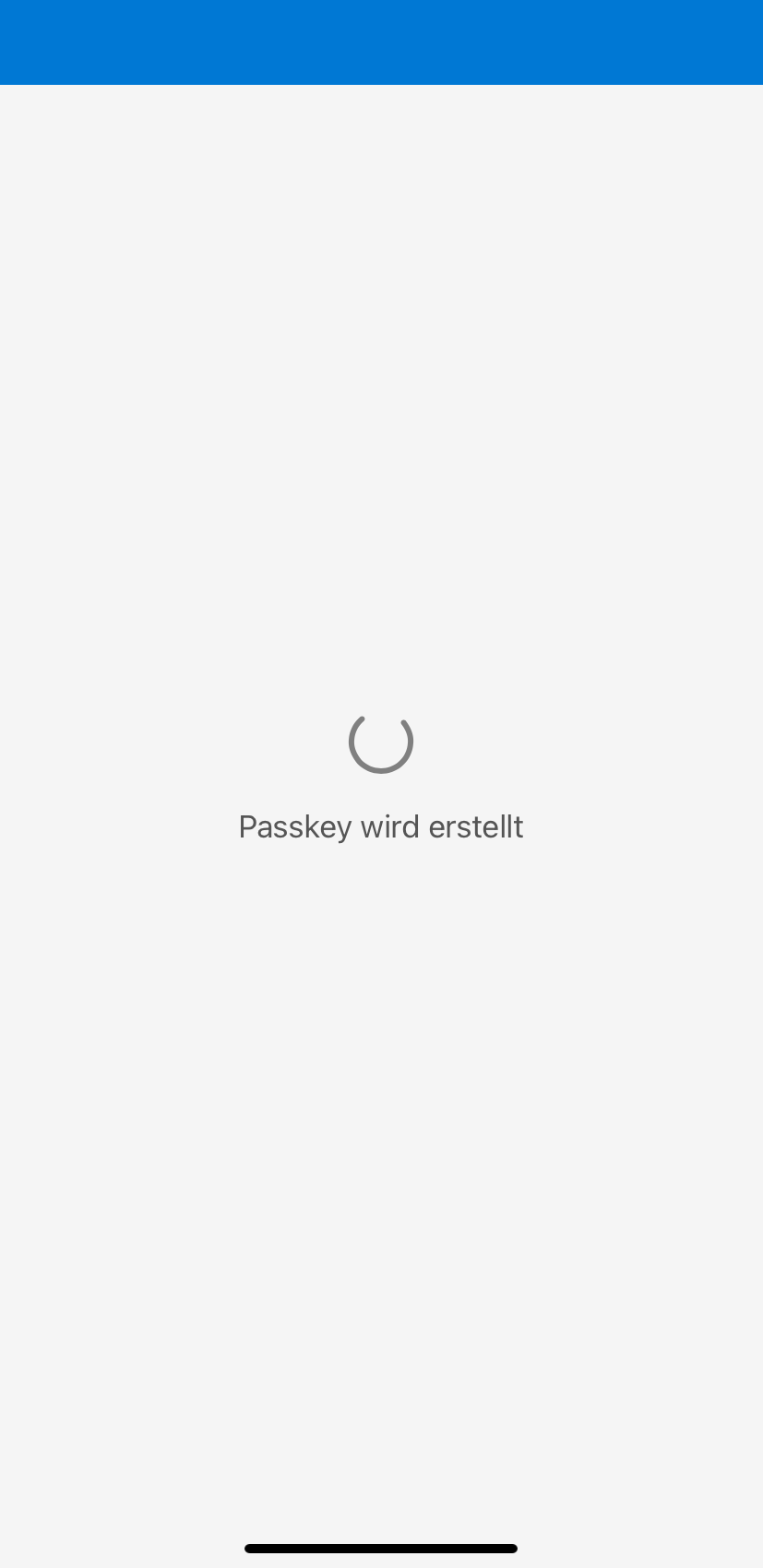
Schritt 9: Passkey wird erstellt
Warten Sie, bis der Vorgang abgeschlossen ist.
Auf dem Bildschirm erscheint „Passkey wird erstellt“.
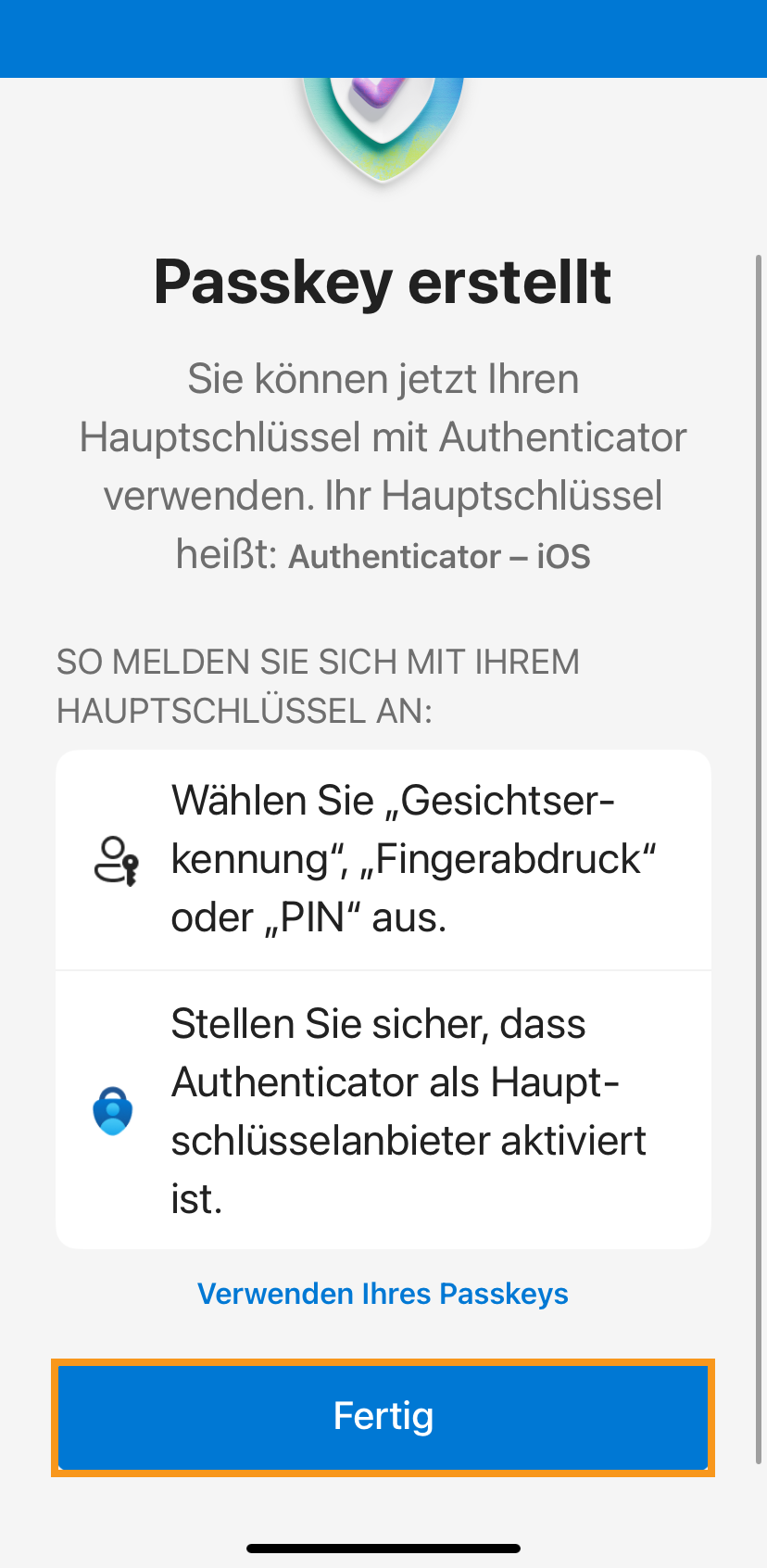
Schritt 10: Passkey erfolgreich erstellt
Nach kurzer Zeit erscheint die Meldung „Passkey erstellt“.
Tippen Sie auf "Fertig", um den Vorgang abzuschließen.
Auf dem Bildschirm erscheint „Passkey wird erstellt“.
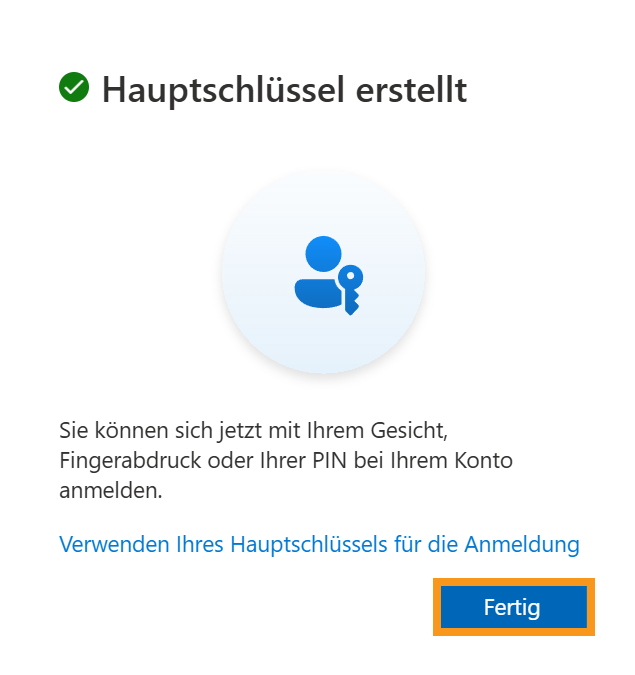
Schritt 11: Hauptschlüssel im Browser bestätigt
Auf Ihrem Computer erscheint die Meldung „Hauptschlüssel erstellt“. Klicken Sie auf "Fertig", um die Einrichtung zu beenden.
Schritt 12: Kontrolle der Sicherheitsinformationen
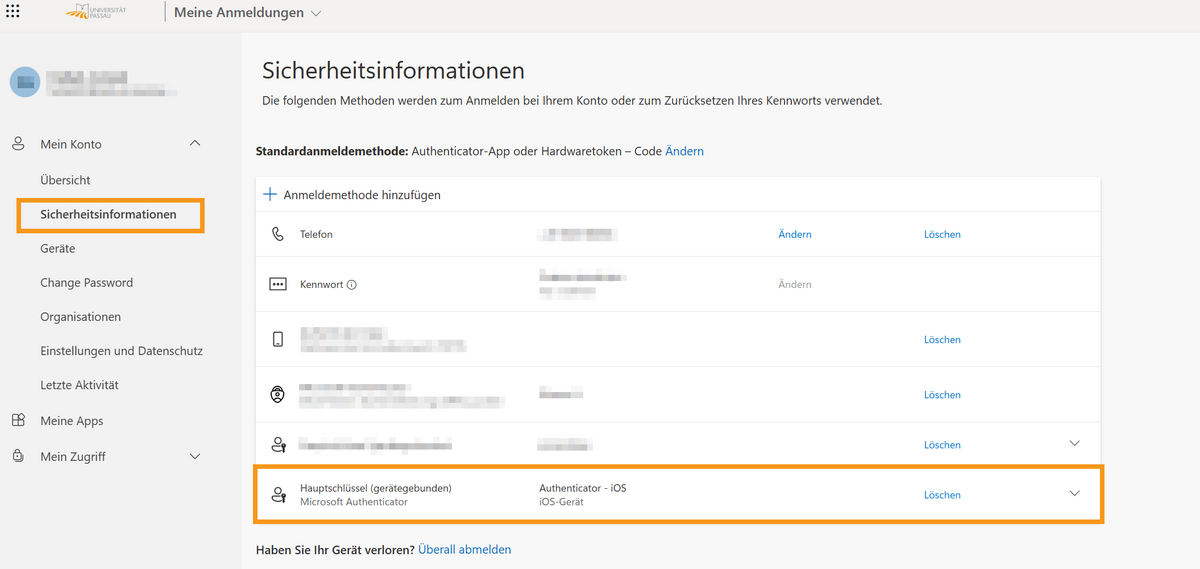
Nach erfolgreicher Einrichtung sehen Sie in Ihren "Sicherheitsinformationen", dass der neue Hauptschlüssel eingetragen ist.
Er wird unter Microsoft Authenticator – iOS-Gerät oder Android-Gerät angezeigt.
Damit ist die Einrichtung abgeschlossen.