Ihnen wurde vom ZIM ein Arbeits-PC geliefert? In folgender Schnellstart-Anleitung erfahren Sie, wie Sie weiter vorzugehen haben, um den PC ordnungsgemäß verwenden zu können.
Bitte bauen Sie zunächst Ihren PC ordnungsgemäß auf. Falls Sie umfangreiche Informationen zum Aufbau Ihres Desktop- oder Notebook-PCs benötigen, finden Sie diese auf folgenden Seiten:
Bitte schließen Sie den PC am Netzwerk der Universität an, indem Sie das LAN-Kabel mit dem PC und einer Netzwerkdose oder einem Switch verbinden. Ein vom ZIM neu installierter PC muss beim ersten Einschalten an das Universitätsnetz angeschlossen sein, da noch einige Konfigurationsschritte durchzuführen sind.
Haben Sie Ihren PC am Netzwerk der Universität Passau angeschlossen und den PC eingeschaltet, melden Sie sich bitte im nächsten Schritt mit Ihrer ZIM-Kennung an:
Um sich unter Windows an einem PC, der im Universitätsnetz angeschlossen ist, anzumelden, benötigen Sie Ihre ZIM-Kennung. Die Anmeldung erfolgt über Microsoft Active Directory auf der Domäne "ADS".
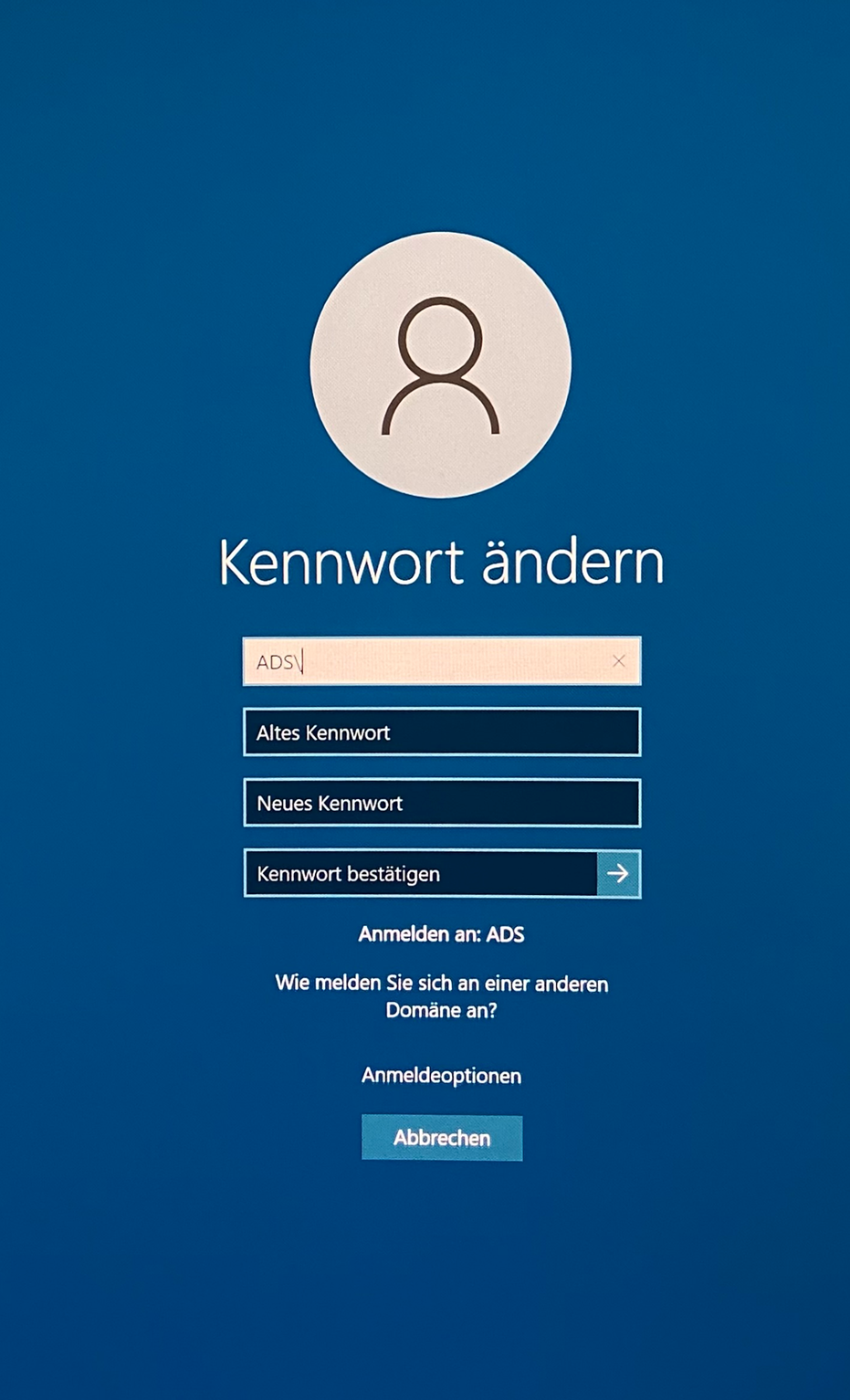
Sollten Sie neu an der Uni Passau sein, so beachten Sie bitte, dass Sie bei der Erstanmeldung ein neues Passwort verwenden, das folgenden Kriterien entspricht:
| Office-Anwendungen | Microsoft 365 Apps for Enterprise Microsoft Teams |
|---|---|
| PDF-Editor | Adobe Acrobat Pro |
| Browser | Mozilla Firefox Google Chrome Microsoft Edge |
| Antivirenprogramm | Microsoft Defender |
| Softwareverteilung | OpenText ZenWorks |
| herstellerspezifische Wartungs-Tools | Dell Command Update Lenovo Commercial Vantage HP Support Assistant |
| Drucker | Campusdrucker |
Weitere Informationen zum Betriebssystem Windows 11 finden Sie im Portal Herdt Campus „All you can read“. Mit dieser Datenbank hat die Universitätsbibliothek ein Lernmedienportal für IT-Themen und digitale Bildung lizenziert:
Neben der bei der Auslieferung bereits vorinstallierten Grundausstattung bieten wir über die Softwareverteilung ZenWorks weitere hilfreiche Programme an. Darüber hinaus besteht die Möglichkeit, dass Sie selbst Software auf dem Gerät installieren.
Sie können scannen, indem Sie entweder einen Scanner am PC anschließen oder ein Multifunktionsgerät benutzen. Greifen Sie auf letztere Option zurück, können Sie über Ihren PC scannen – vorausgesetzt, das Multifunktionsgerät ist entsprechend installiert.
Windows unterstützt das Anschließen und Konfigurieren mehrerer Bildschirme. Sie können insofern weitere Monitore an Ihrem PC anschließen.
Sie können eine Dockingstation an Ihrem PC anschließen.
Ihre Netzlaufwerke werden normalerweise automatisch eingebunden. Sehen Sie ein Laufwerk nicht, können Sie dieses manuell einbinden.
Wurde Ihnen ein Ordner von Kolleginnen oder Kollegen freigegeben, können Sie diesen Ordner in Ihr Postfach einbinden.
Am Ende einer E-Mail sollten Sie, um eine schnelle und einfache Kontaktaufnahme zu gewährleisten, eine klar strukturierte Signatur angeben, aus der hervorgeht, welcher Organisationseinheit der Universität Passau Sie angehören.
Sie können automatische (Außer-Haus-)Antwortnachrichten erstellen. Dabei können Sie für die Antwort festlegen, dass die Nachricht zu einem bestimmten Zeitpunkt beginnt und endet.
Sie können auf Ihrem Notebook das eduroam-WLAN einrichten, um sich mit dem Internet verbinden zu können. Dazu müssen Sie sich ein persönliches Zertifikat sowie das eduroam-Installations-Tool herunterladen:
Es werden in Form eines sog. Virtual Private Networks (VPN) abgesicherte Zugänge zum Universitätsnetz bereitgestellt. Um diese Zugänge nutzen zu können, benötigen Sie die eduVPN-Software.
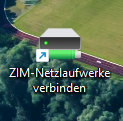
Werden Ihnen Ihre Netzlaufwerke – etwa infolge der Aktivierung des Sleep-Modus – nicht mehr angezeigt, können Sie diese erneut verbinden, indem Sie auf das Symbol „Netzlaufwerke verbinden“ navigieren, welches Sie auf Ihrem Desktop finden.
Weitere Informationen zum Betriebssystem Windows 11 finden Sie im Portal Herdt Campus „All you can read“. Mit dieser Datenbank hat die Universitätsbibliothek ein Lernmedienportal für IT-Themen und digitale Bildung lizenziert:
Sie können eine Dockingstation an Ihrem PC anschließen.
Ihr PC macht nicht das, was er soll? Häufig sind es Kleinigkeiten, die Sie selbst schnell und einfach beheben können. Wir geben Ihnen Tipps zur Fehleranalyse und reparieren, falls erforderlich, Ihr Gerät.






















