EduVPN ermöglicht den verschlüsselten Fernzugriff auf geschützte Ressourcen wie lizenzierte Datenbanken oder interne Dienste, ähnlich als ob man sich direkt auf dem Campus befände. Nach der Anmeldung mit ihrer ZIM-Kennung können Beschäftigte und Studierende eine VPN-Verbindung herstellen, um sicher auf das Hochschulnetzwerk zuzugreifen.
Hinweis: EduVPN ist kein Ersatz für eduroam.
++++ Seit 2026 ist das Universitäts-Intranet nur über eduVPN erreichbar +++++
(OpenVPN ist damit obsolet)
Zwingend erforderlich ist hierzu eine vorab eingerichtete Multifaktor Authentifizierung (MFA), je nachdem ob Beschäftigter oder Studierender der Universität Passau, über unterschiedliche Möglichkeiten. Informationen und Anleitung erhalten hierzu unter: hilfe.uni-passau.de/mfa.
ACHTUNG: Um Ihnen die einmalige Installation von eduVPN zu erleichtern, steht Ihnen auf Dienstrechnern der Uni Passau über Softwareverteilung Zenworks ein Installationspaket zur Verfügung.
Hinweis:
Wenn sie sich auf dem Campus befinden oder über Citrix arbeiten, brauchen Sie VPN nicht und müssen entsprechend die neue Konfiguration nicht durchführen.
Um diese Zugänge nutzen zu können, benötigen Sie die eduVPN-Software. Für Universitätsangehörige stellen wir die eduVPN Software zur Verfügung.
Schritt 1:
Öffnen Sie die Webseite https://www.eduvpn.org/client-apps/.
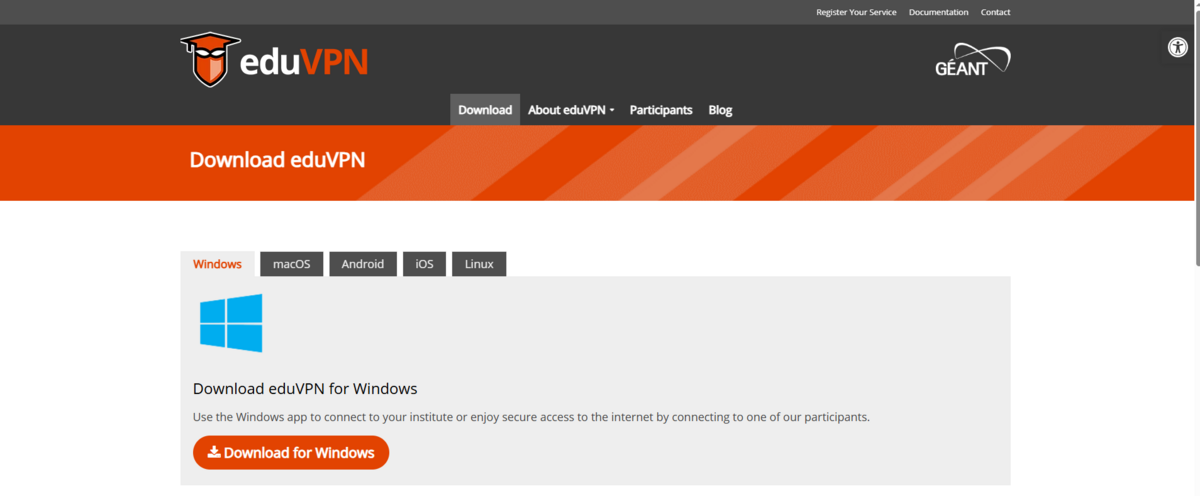
Laden Sie eduVPN für Ihr spezifisches Betriebssystem (Windows, macOS, Linux etc.) herunter und installieren Sie dieses.
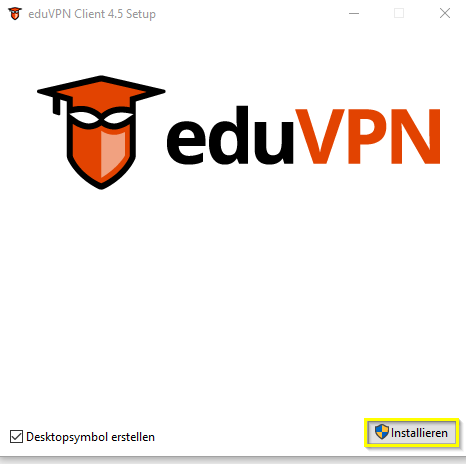
Schritt 2:
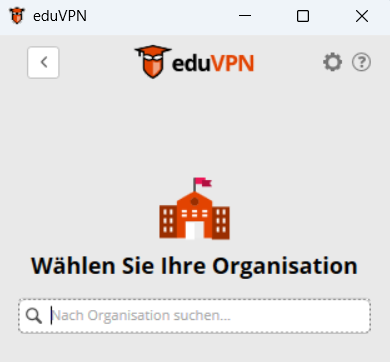
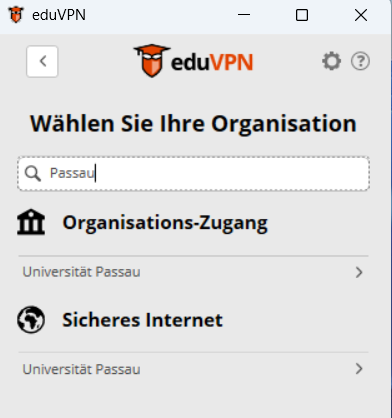
Wählen Sie als Ihre Organisation die "Universität Passau" aus und nutzen Sie den Organisations-Zugang.
HINWEIS: Der Zugang "Sicheres-Internet" ist nicht für den Universitätszugang gedacht.
Als Mitglieder der Universität Passau können Sie diesen Zugang als sichere Internetverbindung für z. B. private Zwecke nutzen.
Schritt 3:
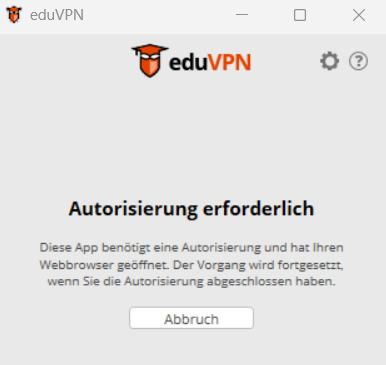
Melden Sie sich mit Ihrer bereits vorinstallierten Multifaktor-Athentifizierung "MFA-Methode" an.
Hilfestellungen und Anleitungen zu MFA finden Sie im Hilfe-Portal.
Schritt 4:
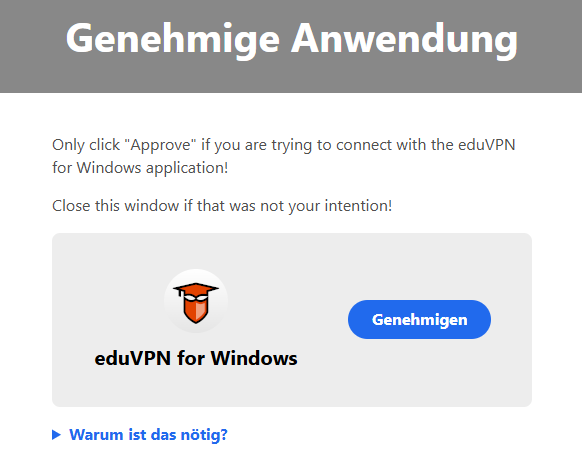
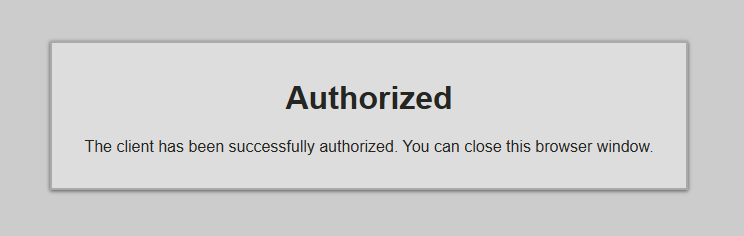
Bestätigen Sie den Aufbau der eduVPN-Verbindung über „Approve“ oder „Genehmigen“ - die Verbindung wird jetzt in der eduVPN-App angezeigt.
Schritt 5:
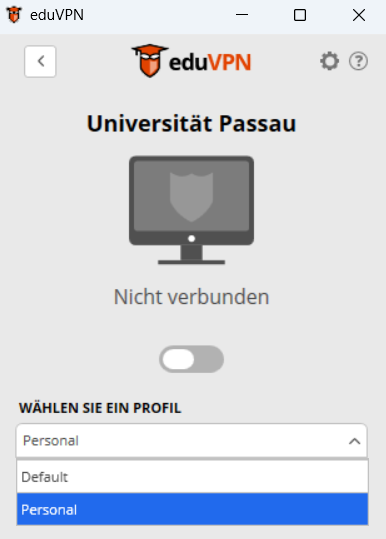
Es gibt zwei Profile (Personal für Mitarbeitende und Default für Studierende, Affiliates und Gäste):
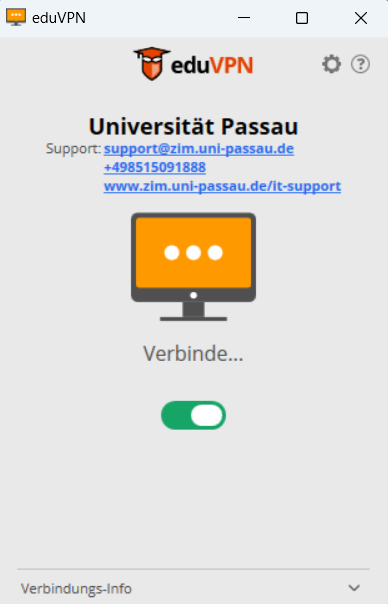
Klicken Sie nun auf den Button/Schieberegler "Verbinden"
("grau" nicht verbunden, "grün" wird verbunden).
Schritt 6:
HINWEIS:
Nach erfolgreicher Installation: Zum erneuten Aufbau der Verbindung, verwenden Sie jeweils den bereits installierten Client. Zur Anmeldung benutzen Sie bitte Ihre eingestellte MFA-Methode. Damit sind Sie über den sicheren eduVPN-Zugang verbunden.