Hier erfahren Sie, wie Sie mithilfe von Regeln und Benachrichtigungen eingehende E-Mails organisieren können.
Mithilfe von Regeln und Benachrichtigungen können Sie eingehende E-Mails organisieren.
Schritt 1:
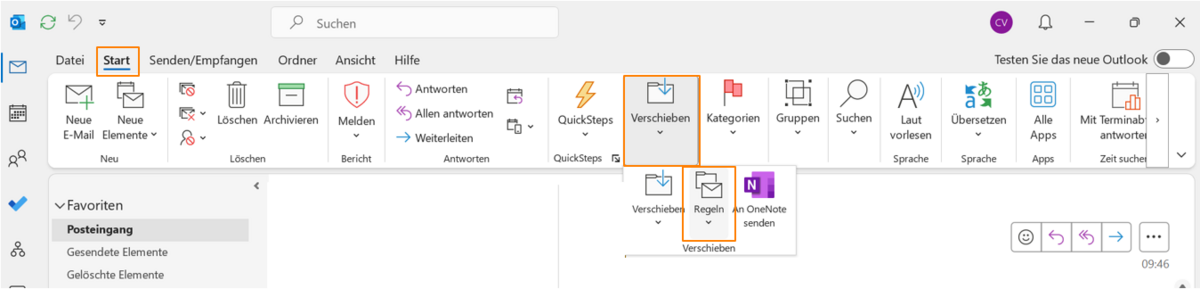
Wählen Sie in Outlook "Start - Verschieben - Regeln".
Schritt 2:
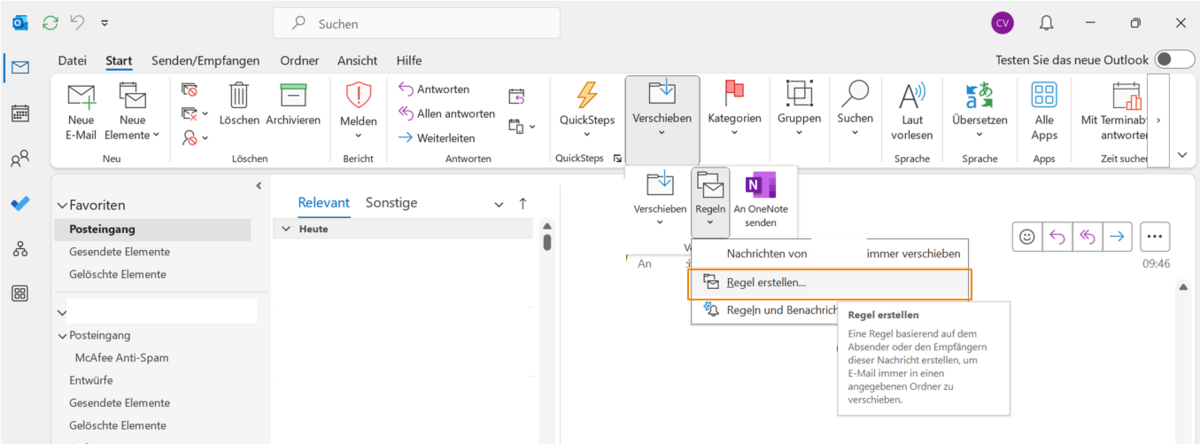
Erstellen Sie basierend auf Absendern oder Empfängern Regeln.
Schritt 3:
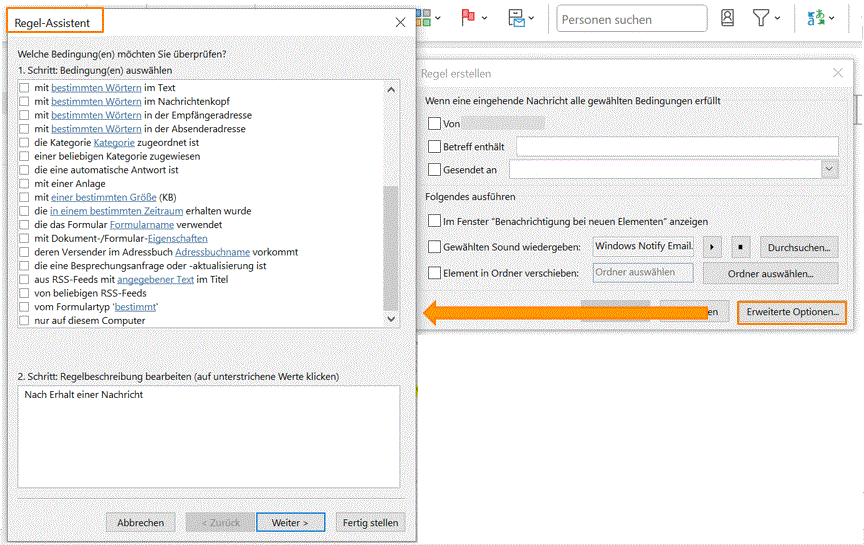
Legen Sie im Regel-Assistent fest, welche Bedingung(en) Sie mit der Regel überprüfen wollen.
Sie können mit Hilfe einer Regel Ihre E-Mails an eine private E-Mail-Adresse umleiten oder weiterleiten. Im Folgenden wird Ihnen die Vorgehensweise Schritt für Schritt erklärt.
Hinweis:
Schritt 1:
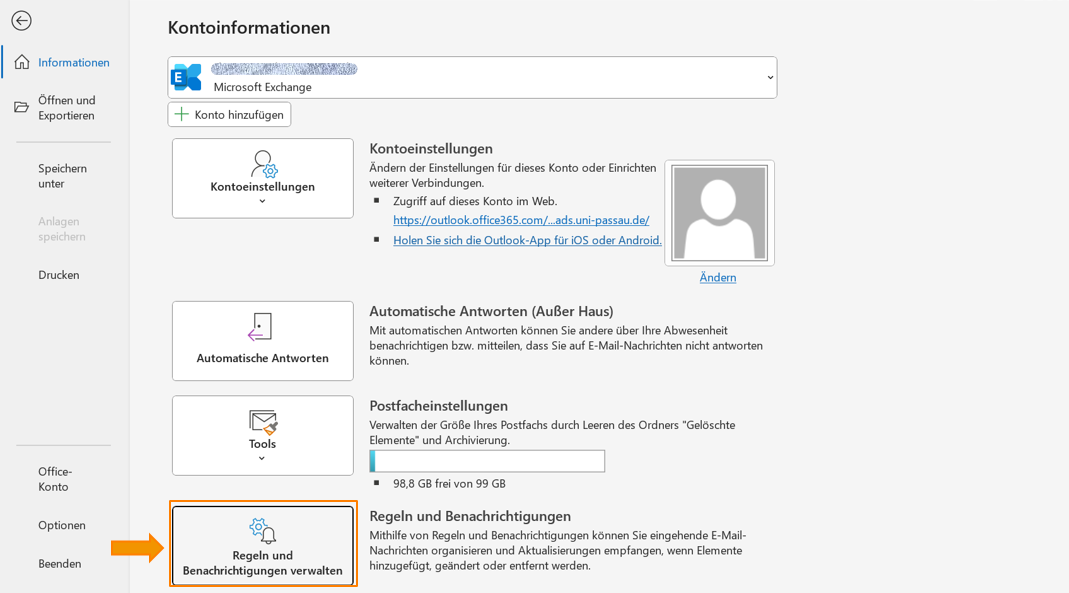
Klicken Sie in der oberen Menüleiste auf den Reiter Datei.

Schritt 2:
Anschließend finden Sie eine Schaltfläche mit Regeln und Benachrichtigungen verwalten.
Schritt 3:
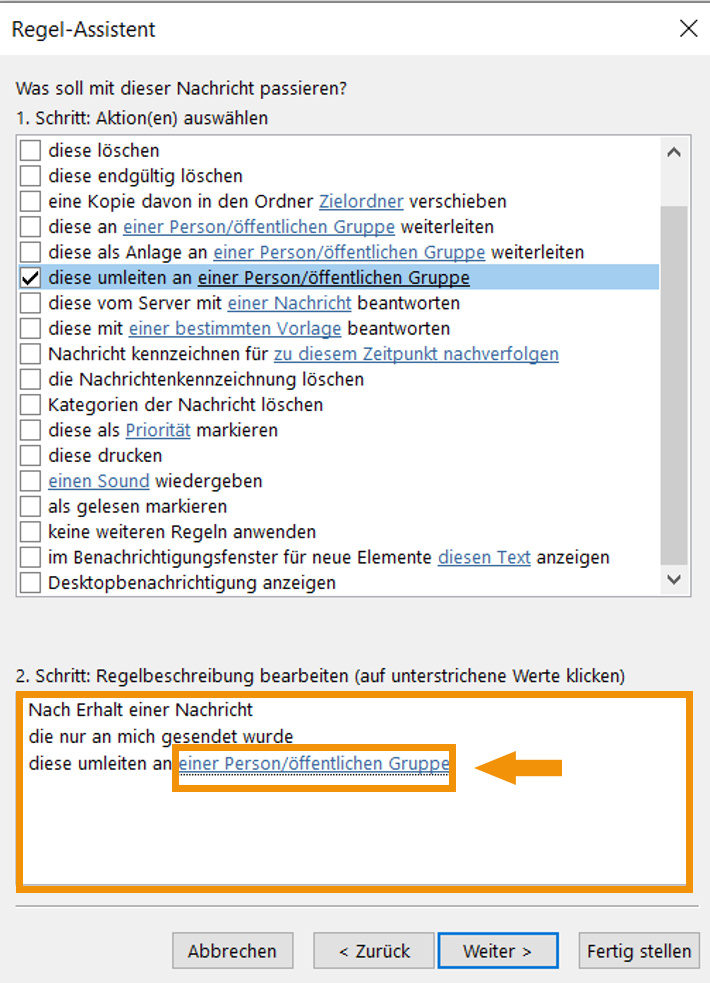
Wählen Sie Neue Regel. Schließlich auf Regeln auf von mir empfangene Nachrichten anwenden und Weiter. Sie haben nun eine große Auswahl an Parametern. Wählen Sie die passenden Attribute aus und klicken Sie auf Weiter. Im unteren Teil des Fensters entsteht ein Text der die Neue Regel beschreibt.
Schritt 4:
Bevor Sie diese Regel fertigstellen können, müssen Sie den blau hinterlegten Text im unteren Feld anklicken und ausfüllen.
Schritt 5:
Im letzten Schritt können Sie der Regel einen Namen geben und diese aktivieren.
Schritt 6:
Übernehmen Sie die Regel und bestätigen Sie mit OK.
Öffnen Sie hierfür einen Internetbrowser und geben Sie in die Suchleiste https://outlook.office.com ein. Melden Sie sich mit Ihrer ZIM-Kennung und dem dazugehörigen Passwort an.
Schritt 1:
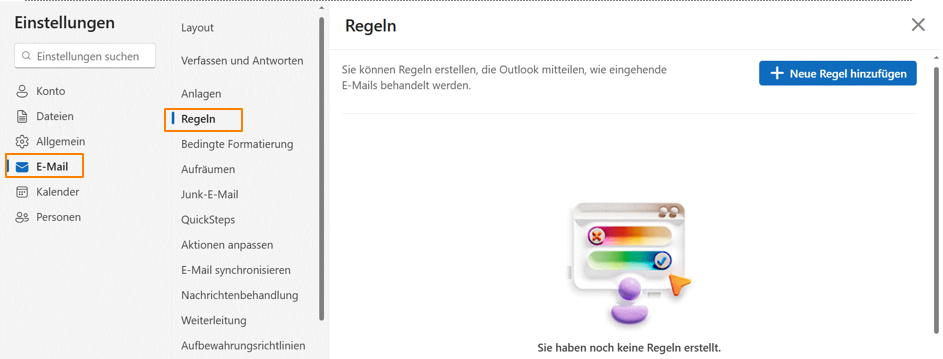
Wenn Sie sich angemeldet haben, klicken Sie rechts oben im Browserfenster auf das Zahnrad-Symbol, dann auf Regeln.

Schritt 2:
Wenn Sie sich auf dem Pfad E-Mail - Regeln befinden, sollten Sie das Feld Neue Regeln hinzufügen sehen können. Klicken Sie dieses an.
Schritt 3:
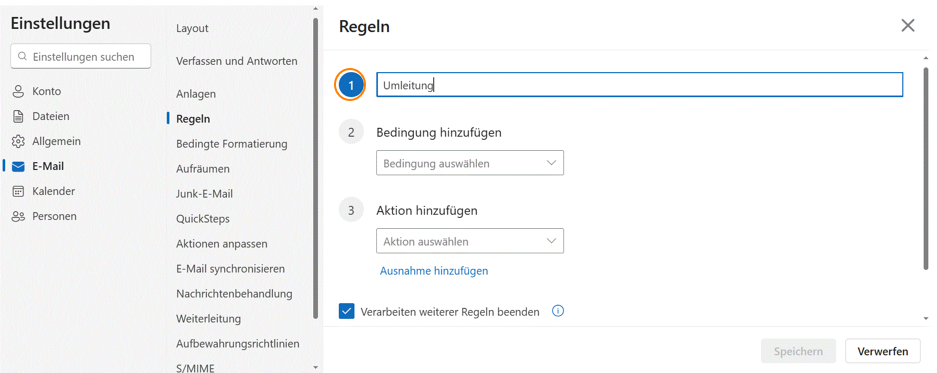
Als Name für die neue Posteingangsregel geben Sie z. B. Umleitung oder Weiterleitung ein.
Schritt 4:
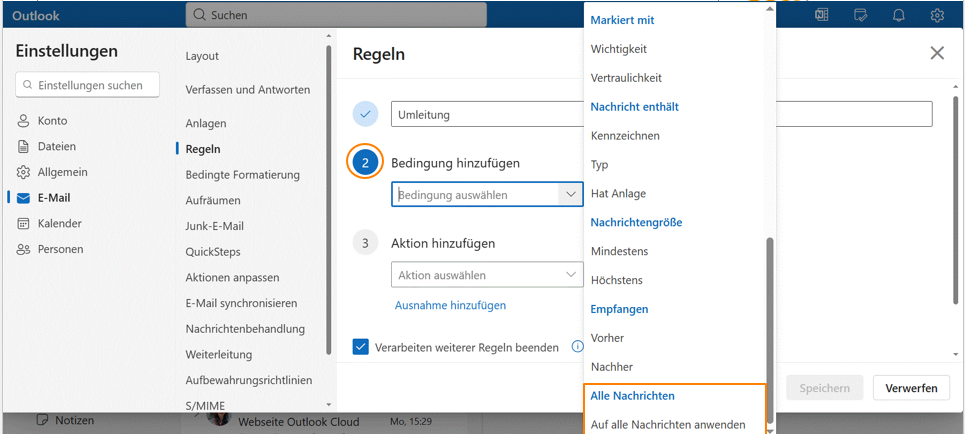
Darunter können Sie auswählen, auf welche E-Mails diese Regel zutreffen soll. Hier wählen Sie Auf alle Nachrichten anwenden.
Schritt 5:
Als nächstes müssen Sie auswählen, welche Aktionen mit Ihren E-Mails passieren sollen. Unter dem letzten Punkt Weiterleiten können Sie nun Weiterleiten an / Umleiten an auswählen.
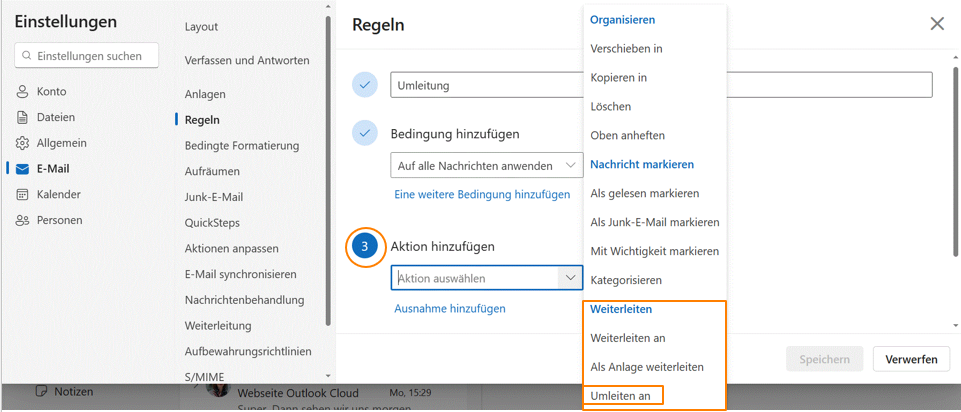
Schritt 6:
Neben der ausgewählten Aktion erscheint nun ein leeres Feld. Dort geben Sie nun Ihre private E-Mail-Adresse ein, auf die Sie Ihre E-Mails umleiten oder weiterleiten möchten. Klicken Sie anschließend auf Speichern.
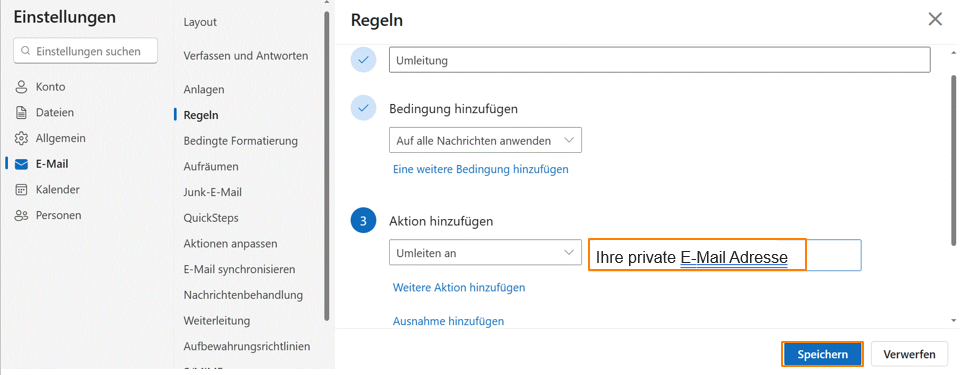
Schritt 7:
Die Regel wurde nun fertiggestellt und eingerichtet. Hier sehen Sie einen Überblick über Ihre Posteingangsregel. Um ganz sicher gehen zu können, dass Ihre eben eingerichtete Umleitung oder Weiterleitung richtig eingerichtet ist, kontrollieren Sie nochmals Ihre eingegebenen Daten.
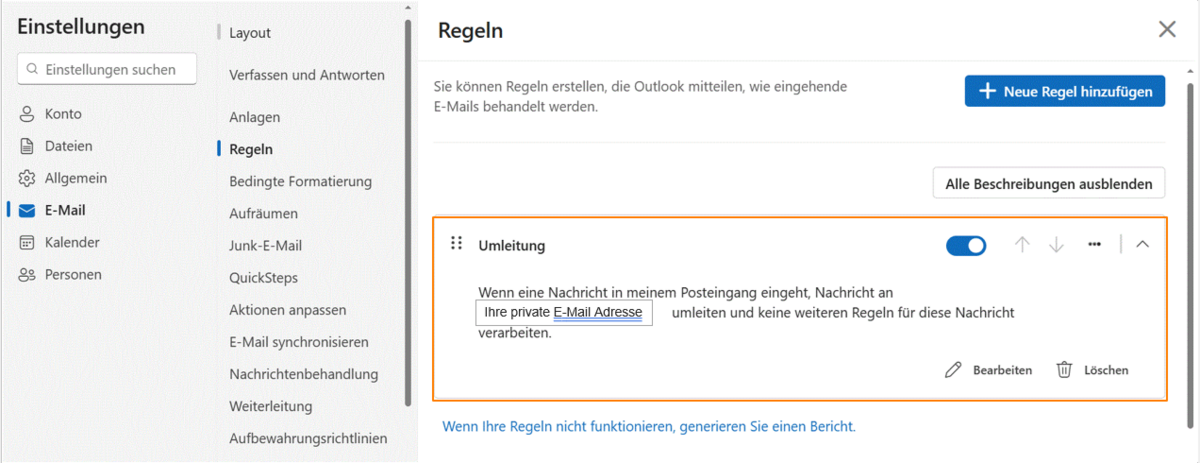
Hinweis: Wollen Sie die neu eingerichtete Umleitung mit folgendem Beispiel-Szenario testen, so wird das nicht funktionieren:
1. Leite weiter an testname@gmail.com
2. Schicke Mail von testname@gmail.com -Konto an Uni Passau Adresse
3. Effekt: Umleitung wird nicht funktionieren.
Wenn Sie nach dem Einrichten der Umleitung Ihrer studentischen E-Mail-Adresse auf Ihr privates E-Mail-Konto (z. B. gmail) eine E-Mail von eben diesem privaten gmail-Konto an Ihre studentische E-Mail-Adresse schicken und die Umleitung nicht funktioniert, liegt es daran, dass manche E-Mail-Anbieter die eben erwähnte Konstellation blocken.
Wenn Sie von einer anderen E-Mail-Adresse aus schreiben (und nicht von der, auf die die Umleitung geht), so wird die Umleitung funktionieren.
Erstellen Sie automatische (Außer-Haus-) Antwortnachrichten.
Sie können für die Antwort festlegen, dass die Nachricht zu einem bestimmten Zeitpunkt beginnt und endet.
Schritt 1:
Klicken Sie in der oberen Menüleiste auf den Reiter Datei.
Schritt 2:
Anschließend finden Sie eine Schaltfläche mit Automatische Antworten.
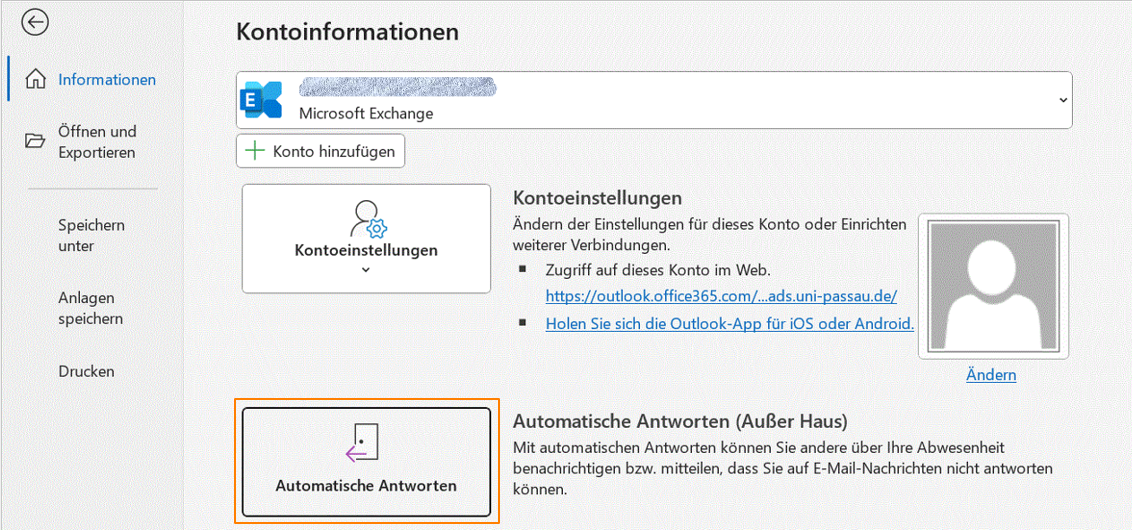
Schritt 3:
Hier können Sie den Zeitraum für Automatische Antworten auswählen und einen passenden Text gestalten.
Schritt 4:
Im Register Innerhalb meiner Organisation können Sie nun den Text der automatischen Antwort eingeben, der an interne Absender versendet wird. Im Register Außerhalb meiner Organisation tragen Sie den Text ein, der an externe Absender versendet wird.
Schritt 5:
Im unteren Bereich finden Sie Regeln… . Sie können dort Ausnahmen erstellen, wenn zum Beispiel Mails mit hoher Priorität oder bestimmten Schlagwörtern empfangen werden, können diese an eine andere E-Mail-Adresse umgeleitet werden.
Schritt 6:
Bestätigen Sie mit Ok.
Schritt 1:
Klicken Sie auf das rechts oben auf das Zahnradsymbol für Einstellungen.
Schritt 2:
In neuem Fenster wählen Sie Konto aus.
Schritt 3:
Wählen Sie nun Automatische Antworten.
Schritt 4:
Hier können Sie den Zeitraum für Automatische Antworten auswählen und einen passenden Text gestalten.
Im Register Automatische Antworten an Personen innerhalb Ihrer Organisation senden können Sie nun den Text der automatischen Antwort eingeben, der an interne Absender versendet wird. Im Register Antworten an Personen außerhalb Ihrer Oraganisation senden tragen Sie den Text ein, der an externe Absender versendet wird. Bestätigen Sie mit Speichern.























