Ihre Netzlaufwerke werden normalerweise automatisch eingebunden. Sehen Sie ein Laufwerk nicht, können Sie es manuell einbinden.
Achtung! Sie benötigen zum Einbinden das kabelgebundene Netzwerk der Universität.
Alternativ klappt auch eduroam am Campus in Passau, Zugriff via eduVPN oder via Citrix ist ebenfalls möglich.
Informieren Sie sich, auf welchem Server das Laufwerk liegt, das Sie einbinden möchten. Bitten Sie eine Kollegin oder einen Kollegen, die oder der bereits eine Laufwerkzuordnung besitzt, im Windows-Explorer den Pfad zu dem gewünschten Laufwerk zu ermitteln.
Abhängig vom Servernamen und Ihrem Betriebssystem können Sie feststellen, wie Sie ein Laufwerk einbinden können.
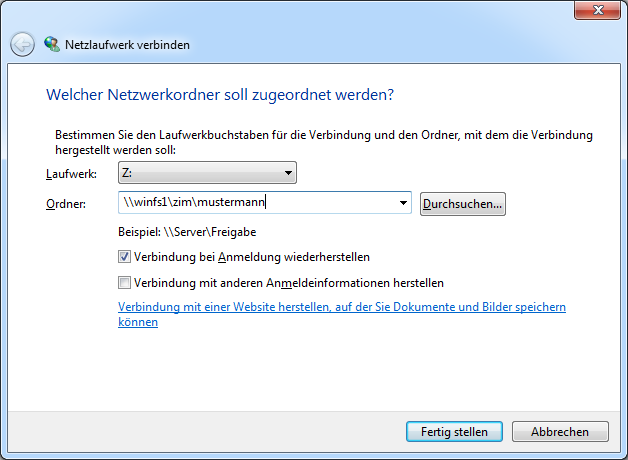
Klicken Sie mit der rechten Maustaste auf "Dieser PC" am Desktop oder im Windows Explorer und wählen Sie „Netzlaufwerk verbinden“.
Wählen Sie einen freien Laufwerksbuchstaben aus. Tragen Sie den Pfad, den Sie ermittelt haben, im Format \\Servername\Volumenamen\Verzeichnisnamen (z. B. \\winfs1.ads.uni-passau.de\grp1\X001) in das Feld „Ordner“ ein. Wurde Ihnen ein Unterordner freigegeben, müssen Sie den Pfad inklusive Unterordner (z. B. \\winfs1.ads.uni-passau.de\grp1\X001\praesentationen) angeben.
Wählen Sie die Option „Verbindung bei Anmeldung wiederherstellen“ aus und klicken Sie auf „Fertig stellen“.
Das Netzlaufwerk ist nun auf dem gewählten Laufwerksbuchstaben verbunden.
Sie können ein Laufwerk wieder entfernen, indem Sie mit der rechten Maustaste auf das gewünschte Laufwerk und anschließend „Trennen“ klicken.
Drücken Sie im Finder die Tastenkombination Command und K ("mit Server verbinden").
Im Gegensatz zu Windows dürfen Sie im Pfad keine Backslashes "\" verwenden; stattdessen ist ein normaler Slash "/" notwendig.
Beispiel (beachten Sie bitte das vorne anzufügende Präfix "smb://" ):
smb://winfs1.ads.uni-passau.de/grp1/X001
Sobald ein Popup erscheint, das Sie zur Eingabe Ihrer Anmeldedaten auffordert, müssen Sie Ihre ZIM-Kennung in der Form z.B. ads\muster01 eingeben.
Den Backslash erhalten Sie auf Mac mittels Tastenkombination Option, Shift und Taste 7.
Verwenden Sie nicht die Daten Ihres lokalen macOS Kontos mit denen Sie sich an macOS selbst anmelden!
Wir sichern Ihre Daten auf den Netzlaufwerken.
Für die Datensicherung der internen Festplatten, also meistens die Laufwerke "C:" und "D:", und externen Speichermedien müssen Sie selbst sorgen.