Windows unterstützt das Anschließen und Konfigurieren mehrerer Bildschirme. Hier erfahren Sie , wie Sie zusätzliche Monitore einrichten und optimal konfigurieren.
Überprüfen Sie zunächst die Anschlüsse: Identifizieren Sie dazu die Videoausgänge Ihres PCs oder Laptops (d.h. HDMI, DisplayPort, USB-C oder VGA) sowie die Eingänge Ihrer Monitore.
Verwenden Sie bitte passende Kabel oder Adapter. Verbinden Sie die Monitore mit Ihrem PC – falls nötig, nutzen Sie einen Adapter (z.B. HDMI zu USB-C).
Schalten Sie im nächsten Schritt die Monitore ein und stellen Sie dabei sicher, dass die Monitore mit Strom versorgt sind.
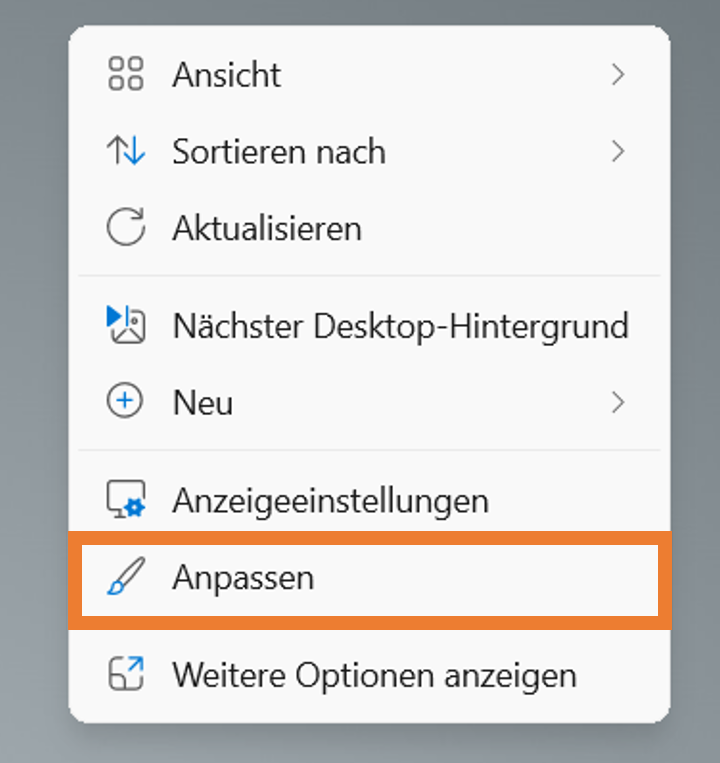
Öffnen Sie im ersten Schritt die Einstellungen: Klicken Sie dazu mit der rechten Maustaste auf den Desktop und wählen Sie die Option „Anzeigeeinstellungen“.
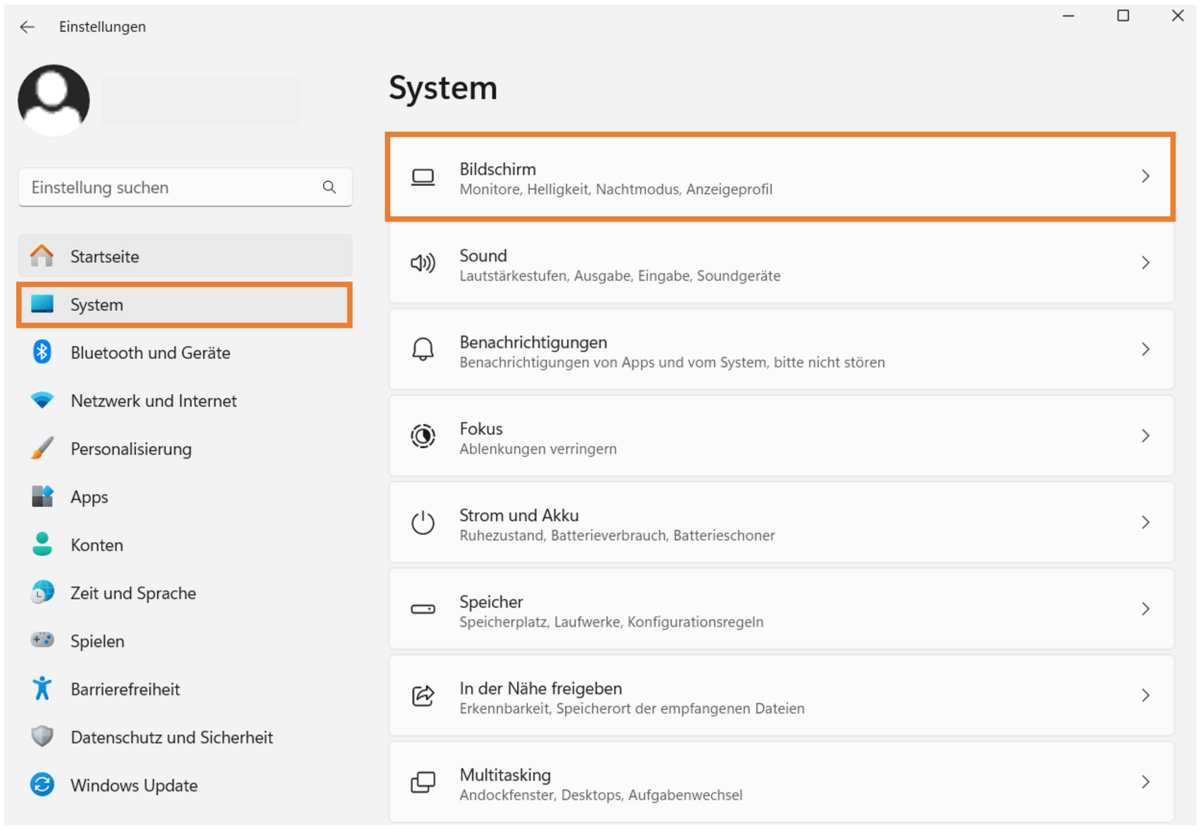
Alternativ können Sie auch auf „Start“ > „Einstellungen“ > „System“ > „Bildschirm“ navigieren, um die Anzeigeeinstellungen zu öffnen.
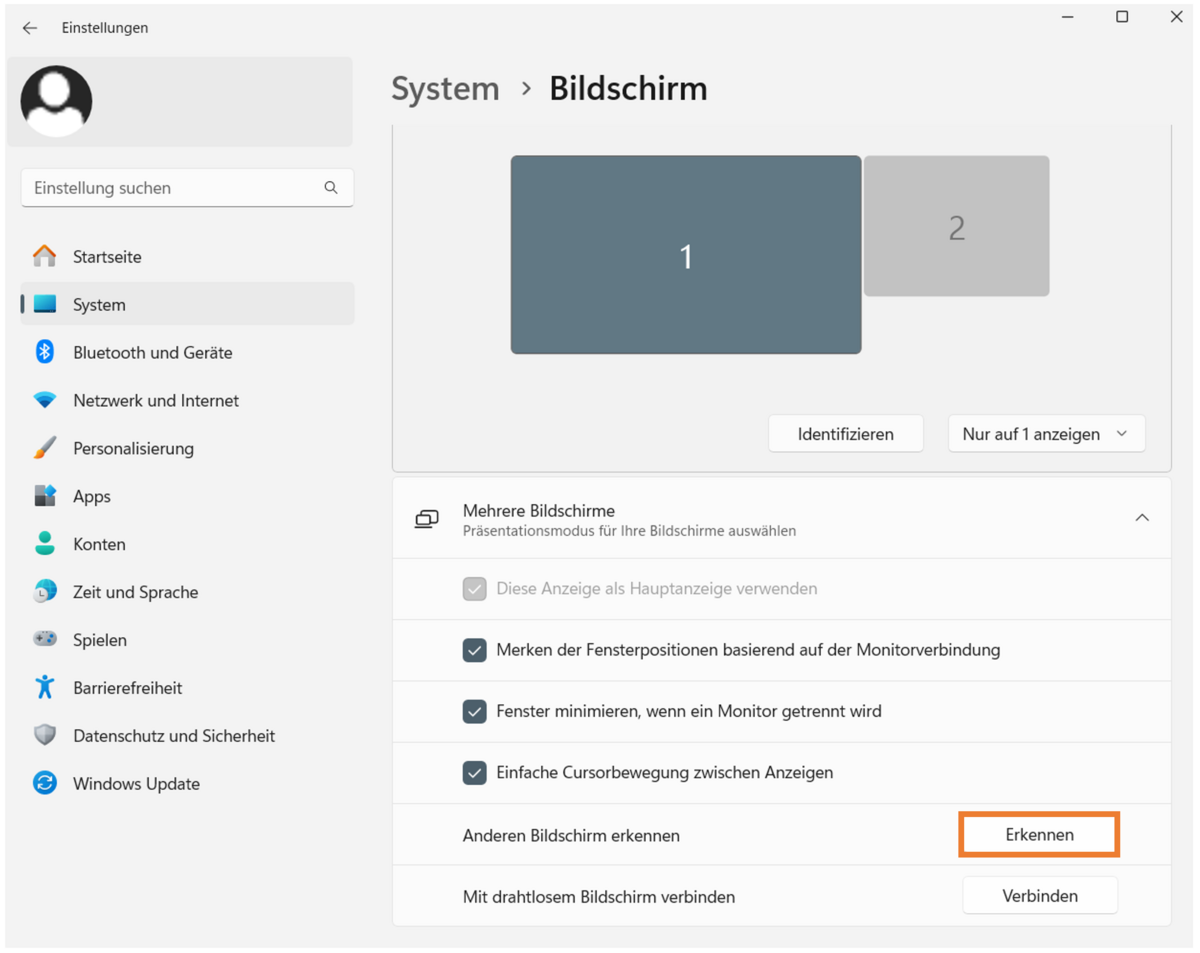
Lösen Sie im nächsten Schritt ggf. die Erkennung aus: Bitte klicken Sie insofern auf „Erkennen“, falls die Monitore nicht automatisch erkannt werden. Alternativ können Sie auch die Eingabequelle Ihres Bildschirms überprüfen.
Passen Sie anschließend die Anordnung an: Ziehen Sie dazu die Monitore im Bereich „Bildschirme neu anordnen“, um sie so zu platzieren, wie sie physisch auf Ihrem Schreibtisch angeordnet sind. Bestätigen Sie die Anordnung mit einem Klick auf „Übernehmen“.
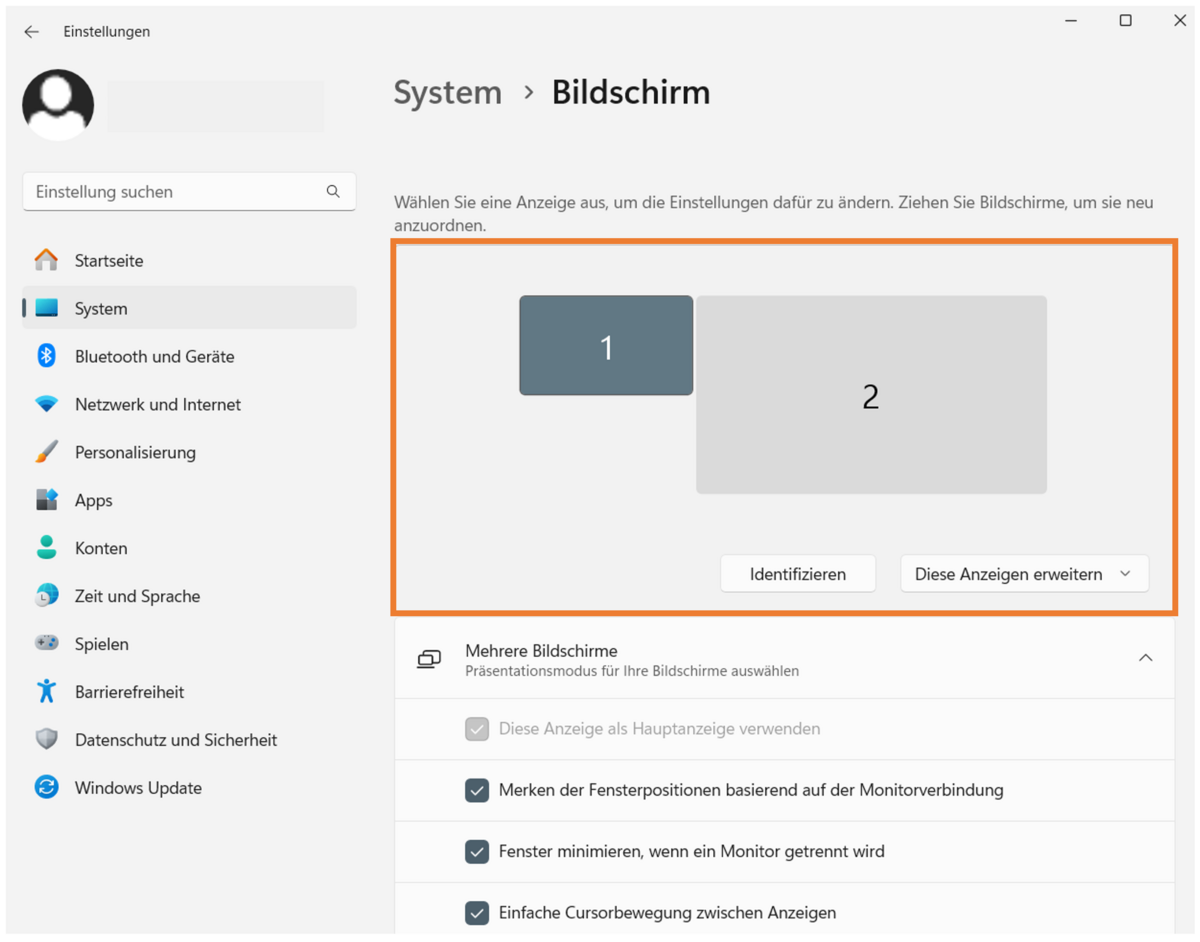
Wählen Sie im ersten Schritt den Anzeigemodus: Scrollen Sie dazu zu „Mehrere Bildschirme“ und entscheiden Sie sich für einen konkreten Modus:
| „Nur auf 1 anzeigen“ | Es werden die Inhalte nur auf dem Hauptbildschirm „1“angezeigt. |
|---|---|
| „Diese Anzeigen duplizieren“ | Es wird derselbe Inhalt auf allen Bildschirmen angezeigt. |
| „Diese Anzeigen erweitern“ | Es werden alle Bildschirme zu einer großen virtuellen Arbeitsfläche gemacht. |
| „Nur auf 2 anzeigen“ | Es werden Inhalte nur auf einem ausgewählten Bildschirm „2“ angezeigt. |

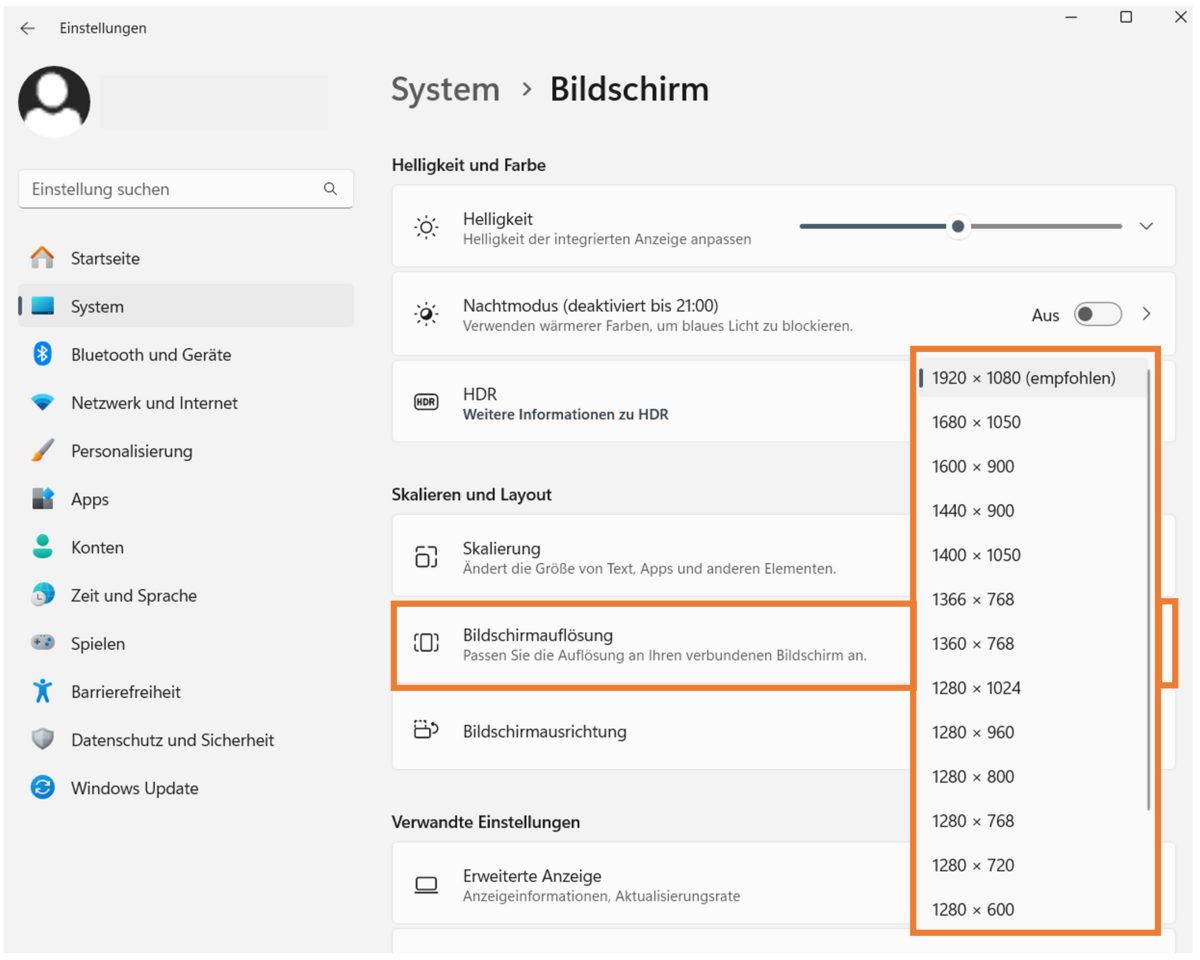
Stellen Sie im nächsten Schritt die Auflösung des Bildschirms ein: Wählen Sie jeden Monitor aus und scrollen Sie zur Option „Skalierung und Anzeigelayout“. Stellen Sie nun die Auflösung und Skalierung ein, damit die Darstellung optimal ist.
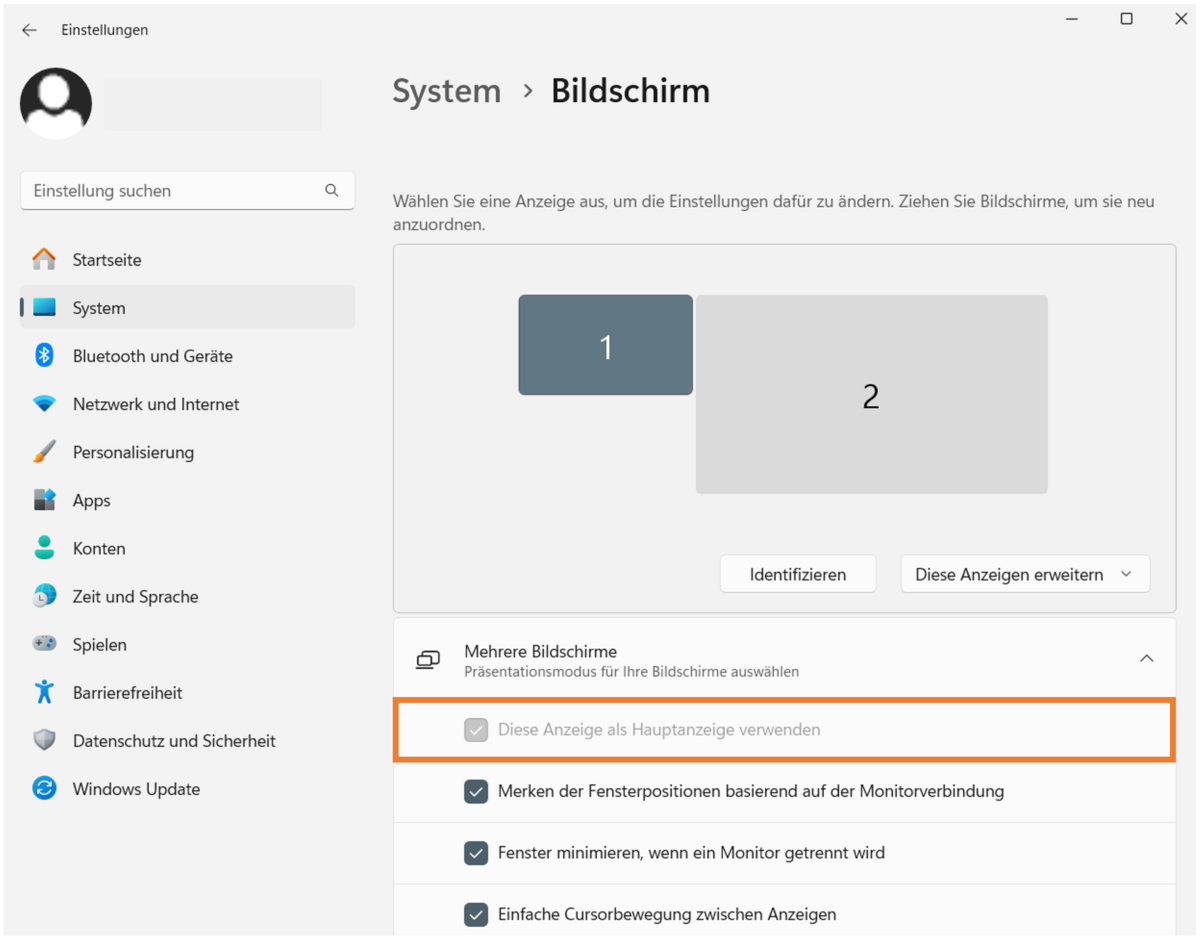
Legen Sie anschließend den primären Bildschirm fest: Wählen Sie dazu den Hauptbildschirm aus und aktivieren Sie das Kontrollkästchen „Diesen Bildschirm als Hauptanzeige verwenden“.
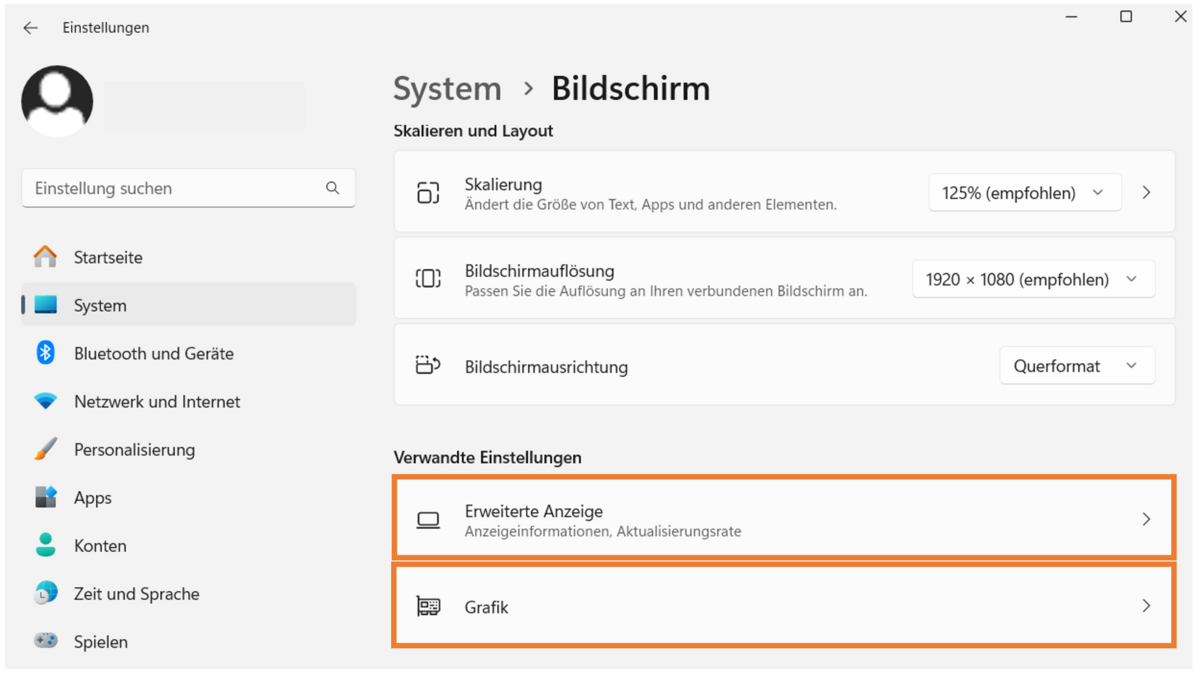
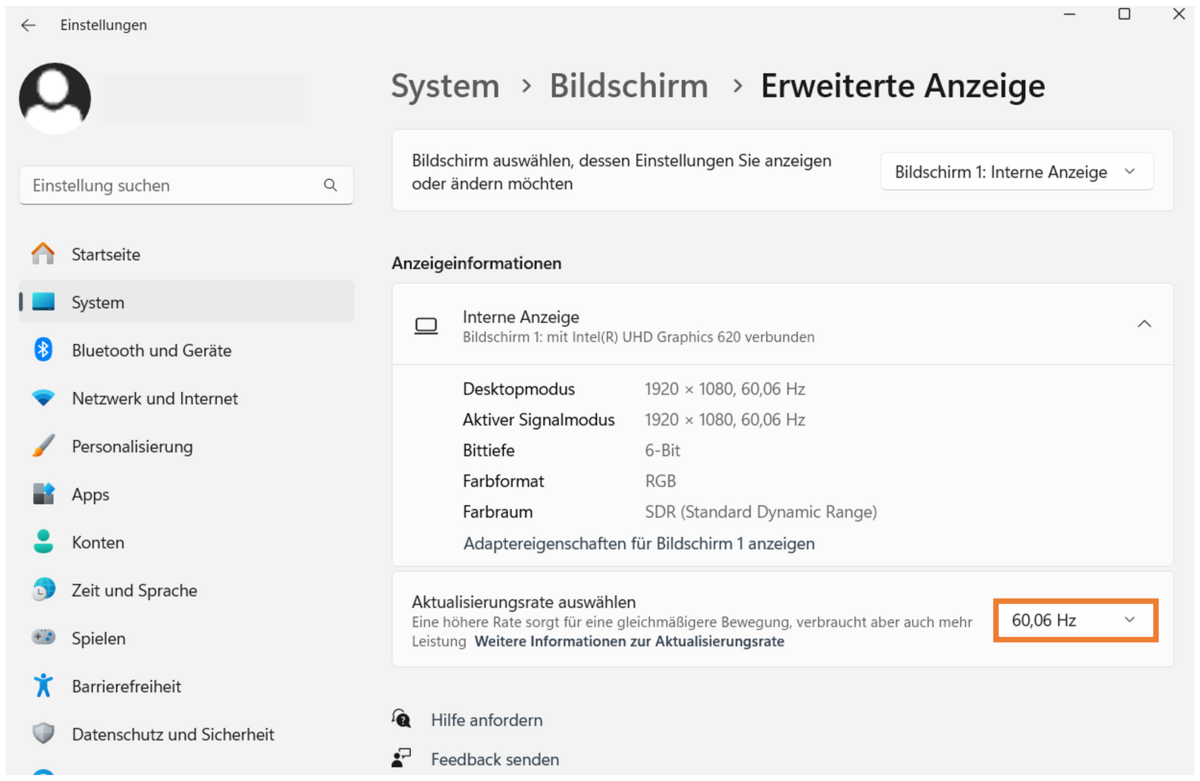
Navigieren Sie weiter auf die Option „Erweiterte Anzeigeeinstellungen“, um Details wie Bildwiederholungsfrequenz (Hz) oder Farbtiefe anzupassen.
Ihr PC macht nicht das, was er soll? Häufig sind es Kleinigkeiten, die Sie selbst schnell und einfach beheben können. Wir geben Ihnen Tipps zur Fehleranalyse und reparieren, falls erforderlich, Ihr Gerät.