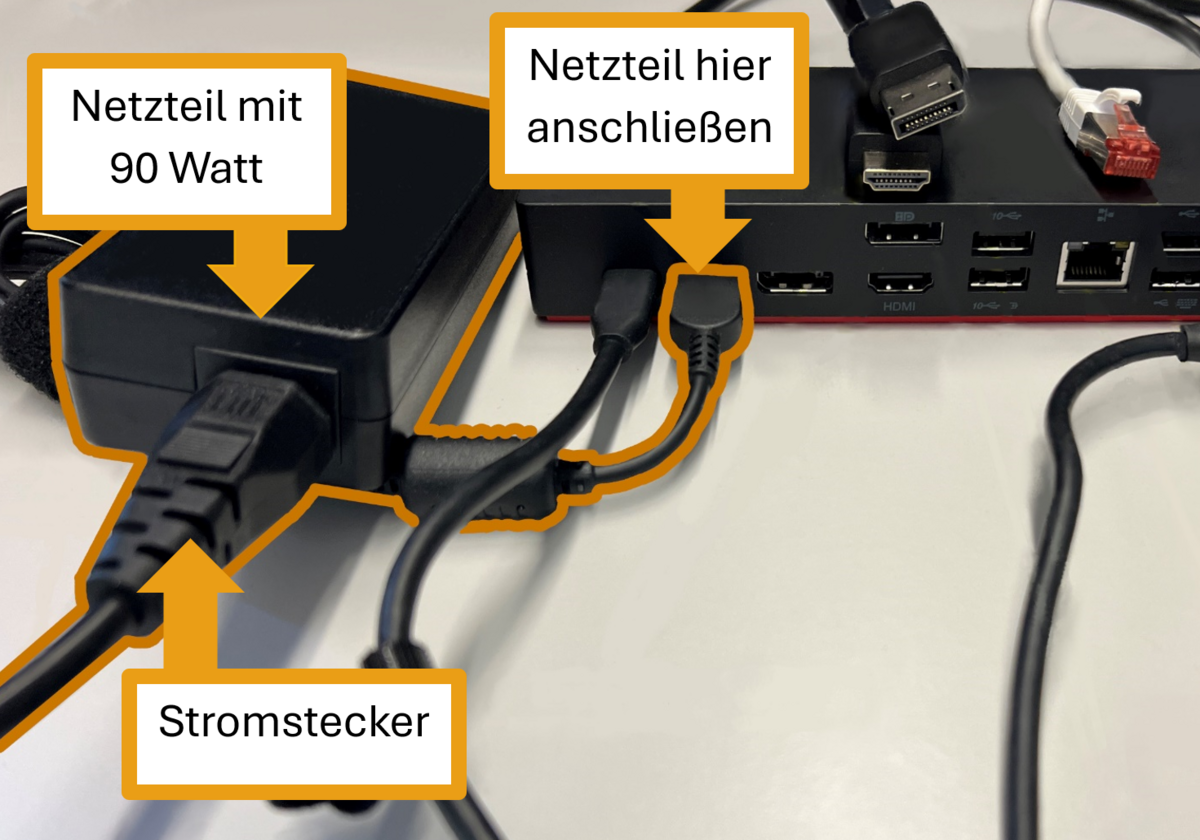
Haben Sie ein Lenovo Dienstnotebook mit Dockingstation bestellt, so erhalten Sie meist zwei Netzteile – eines mit einer höheren Wattzahl (z.B. 90W) und eines mit einer geringeren Wattzahl (z.B. 65W). Verbinden Sie das Netzteil wie rechts abgebildet mit der Dockingstation. Vergessen Sie dabei nicht, das Netzteil mit Strom zu versorgen.
Mittels USB-C-Kabel verbinden Sie die Dockingstation mit dem PC.
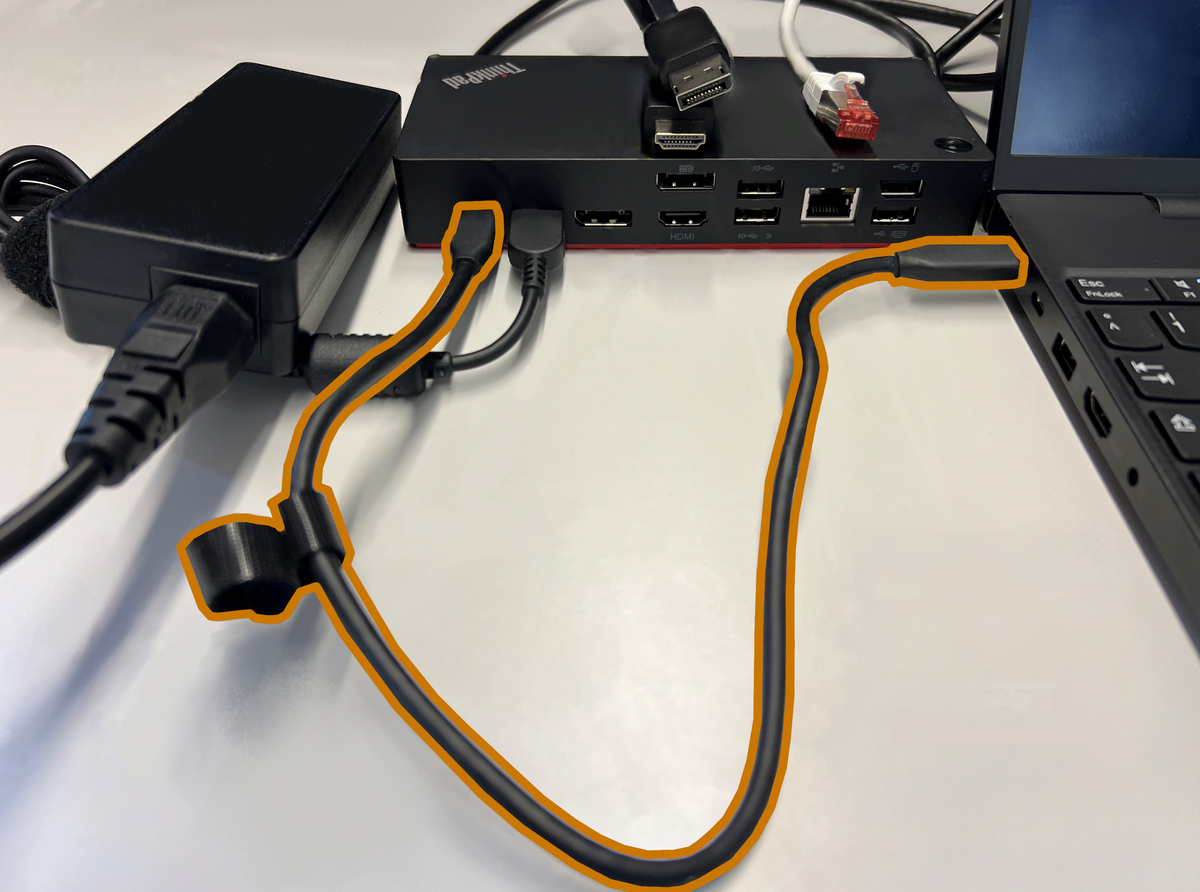
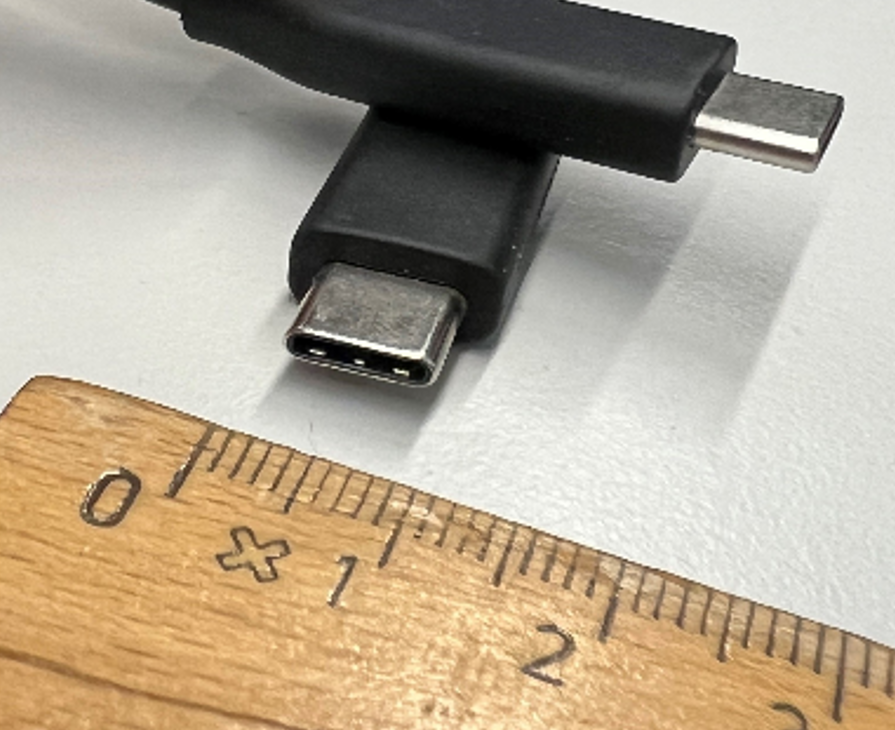
Das USB-C-Kabel dient zwischen der Dockingstation und dem PC zur Strom- und Datenübertragung.
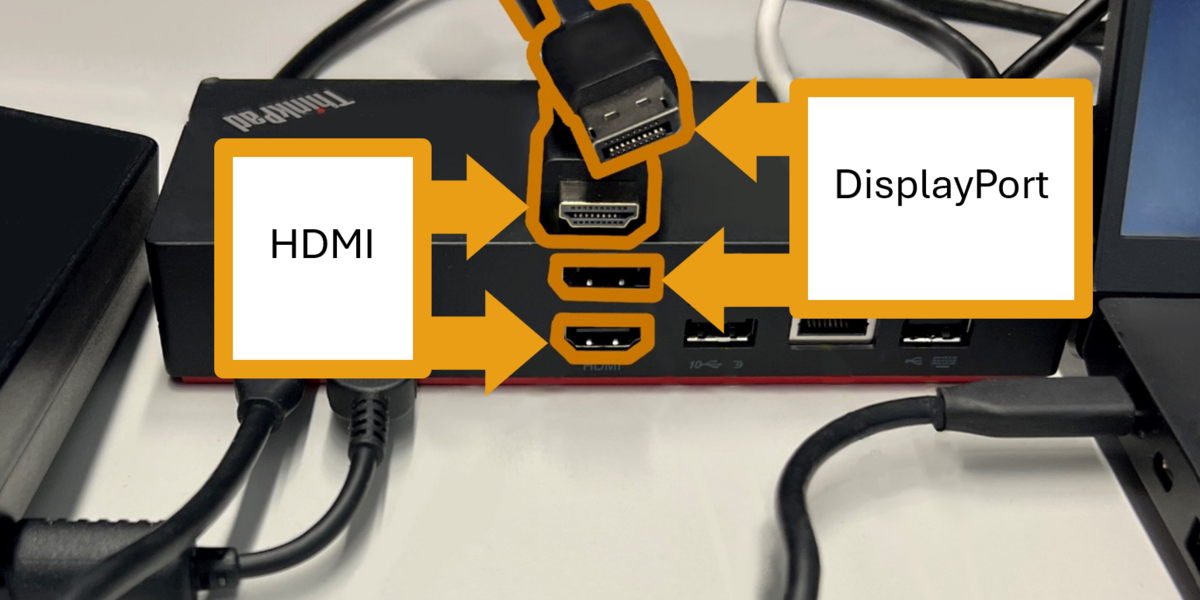
Verbinden Sie anschließend Ihre Monitore mit der Dockingstation mittels HDMI oder DisplayPort.
Schließen Sie außerdem das Netzwerkkabel an der Dockingstation an. Dies ist wichtig für die Anmeldung mit ZIM-Kennung.
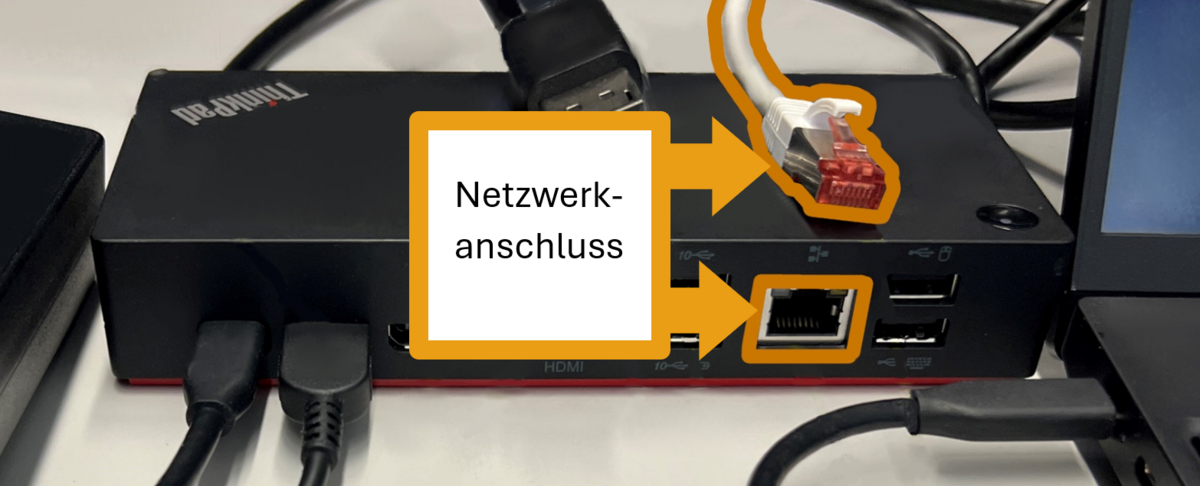
Ggf. schließen Sie eine vorhandene Maus und/oder Tastatur an die USB-Anschlüsse der Dockingstation oder des PCs an.
Wollen Sie Ihr Notebook ohne Dockingstation betreiben, so genügt es, das Notebook mit dem Netzteil geringerer Leistung zu verbinden. Nutzen Sie hierzu einfach den USB-C-Stecker am entsprechenden Netzteil und stecken Sie dies in den oberen linken USB-C-Anschluss am Notebook (wo auch in der zweiten Abb.. von oben mittels der Dockingstation das USB-C Kabel angesteckt wurde).
Ihr PC macht nicht das, was er soll? Häufig sind es Kleinigkeiten, die Sie selbst schnell und einfach beheben können. Wir geben Ihnen Tipps zur Fehleranalyse und reparieren, falls erforderlich, Ihr Gerät.






















