Öffnen Sie den Windows-Explorer, werden Ihnen Ihre Netzlaufwerke unter "Dieser PC" (Windows 10) angezeigt.
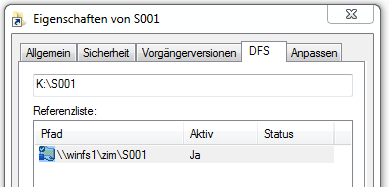
Ihnen wird kein Pfad zu Ihrem Laufwerk angezeigt? Klicken Sie bitte auf das Laufwerk und machen Sie anschließend auf den gewünschten Ordner (z. B. S001 oder ein anderes Kürzel in Ihrem I-Laufwerk) einen Rechtsklick.
Öffnen Sie nun die Eigenschaften. Im Reiter "DFS" wird Ihnen der Pfad angezeigt. Der Pfad könnte z. B. so aussehen: \\winfs1\zim\S001.
In unserem Beispiel stehen die Daten für:
In der Regel finden Sie folgende Netzlaufwerke vor:
| Laufwerk | Inhalt |
|---|---|
| Laufwerk H | Ihr persönlicher Speicherbereich |
| Laufwerk I | Gemeinsamer Speicherbereich |
| Weitere Laufwerke | Zusätzlich können Ihnen Sonderlaufwerke (z. B. "Software"), weitere gemeinsame Laufwerke und freigegebene Laufwerke und Ordner angezeigt werden. |
Liegen Ihre Daten schon auf unserem neuen Fileserver (WINFS1, WINFS2 oder WINFS3), sehen Sie pro Lehrstuhl oder Einrichtung in Ihrem I-Laufwerk zwei Ordner, beispielsweise S001 und S001-S.
In der Online-Verwaltung Ihrer ZIM-Kennung können Sie im Abschnitt "Informationen / Benutzungsordnung" einsehen, wofür das Kürzel bei Ihnen steht. Klicken Sie auf den Button "Informationen / Benutzungsordnung" und melden Sie sich mit Ihrer ZIM-Kennung an.
In der Zeile "AD-Gruppen" sehen Sie, welchen Einrichtungen Sie zugeordnet sind und wofür das Kürzel steht. S001 ist beispielsweise das Kürzel für das Zentrum für Informationstechnologie und Medienmanagement.
Ausführliche Informationen rund um das Thema Schutzbedarfskategorien finden Sie in BSI-Standard 100-2: IT-Grundschutz-Vorgehensweise (ab Seite 50). Bei Fragen können Sie sich auch an die Datenschutzbeauftragte wenden.
Insgesamt gibt es mehrere Server, auf die die Netzlaufwerke verteilt sind. Unseren Listen können Sie entnehmen, wo Ihre Netzlaufwerke zu finden sind. Nutzer, die bereits auf Outlook/Exchange umgestellt worden sind, finden normalerweise Ihre Netzlaufwerke in den neuen Windows-Servern.
| Server | Volume | Inhalt |
|---|---|---|
| WINFS1 | Grp1 | Gemeinsame Laufwerke |
| WINFS2 | Home | Persönliche Laufwerke der Beschäftigten und Studierenden |
Die Netzlaufwerke sind jeweils mit einer Speicherplatzbeschränkung konfiguriert. Wenn es für Ihre Arbeit erforderlich ist, prüfen wir gerne die technische Machbarkeit einer Erweiterung. Bitte lassen Sie uns hierfür folgende Informationen formlos per E-Mail zukommen:
Eine Alternative: Kennen Sie schon den Cloud-Speicherdienst LRZ Sync+Share?
Wir sichern Ihre Daten auf den Netzlaufwerken.
Für die Datensicherung der internen Festplatten, also meistens die Laufwerke "C:" und "D:", und externen Speichermedien müssen Sie selbst sorgen.






















