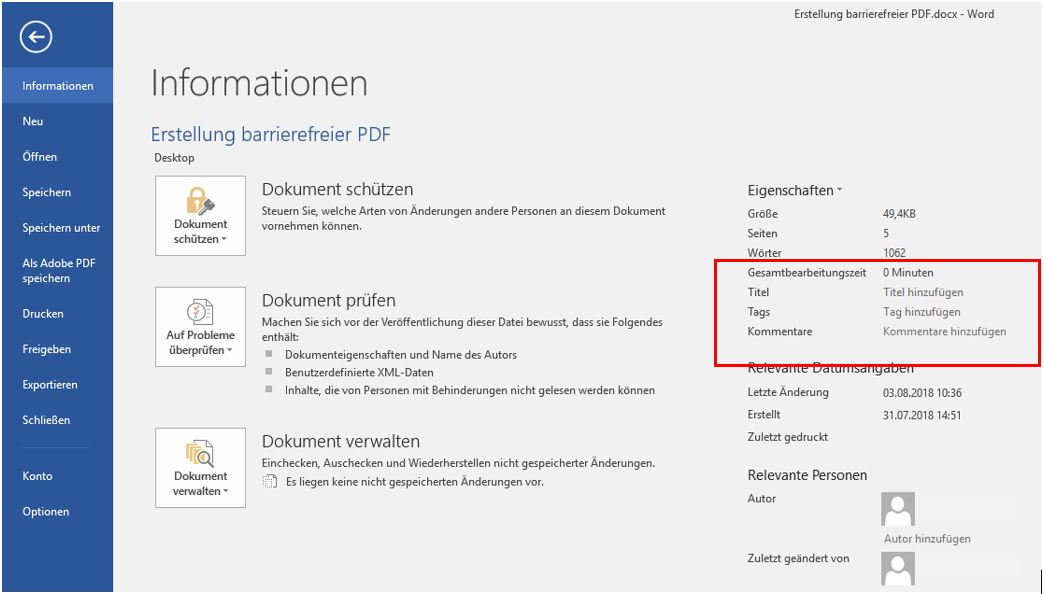
Der Titel eines Dokuments erscheint nach der Konvertierung als Fenstertitel in der PDF-Datei. Menschen, die einen Screenreader nutzen, bekommen den Fenstertitel vorgelesen und wissen somit, um welches Dokument es sich handelt.
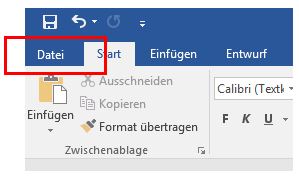
Zum Hinzufügen eines Dokumententitels gehen Sie folgendermaßen vor: Schaltfläche "Datei" - Bereich "Informationen"
Unter Informationen können Sie alle Metainformationen eintragen. Auch können weitere Angaben hinzugefügt werden, die das Dokument näher beschreiben.
Ein Dokument wird in MS Word in einer Grundsprache verfasst, was für Nutzerinnen und Nutzer von Screenreadern wichtig ist. Die Spracheingabe in MS Word können Sie folgendermaßen prüfen und ändern: Infobereich unten - Sprache - Klick zum Ändern
Wenn Ihr Dokument über unterschiedliche Sprachen in Absätzen verfügt, sollten Sie die Sprache für diese Absätze anpassen. Markieren Sie hierzu den gewünschten Text und ändern Sie die Sprache im unteren Infobereich.
Visuelle Eigenschaften von Texten wie Schriftgröße, Schriftfarbe, Abstände usw. sollten in Formatvorlagen organisiert werden. Vermeiden Sie, Texte mit Hilfe von Leerzeichen und Leerzeilen zu positionieren. Leerzeilen zur optischen Abgrenzung werden Nutzerinnen und Nutzer von Screenreadern als "Leer" vorgelesen. Ebenso sollten Sie in Ihrem Dokument die manuelle und automatische Silbentrennung vermeiden, diese wird bei der Konvertierung in ein PDF meist nicht richtig umgesetzt.
Spalten sollten Sie nur über die dafür vorgesehene Word-Funktion einfügen: Registerkarte Seitenlayout - Spalten
Verwenden Sie ebenfalls keine kritische Elemente wie separate Textfelder, da die Lesereihenfolge nach der Konvertierung in ein PDF nicht mehr der optischen Lesereihenfolge entspricht. Setzen Sie folgende Elemente bei der Gestaltung Ihres Textes bewusst ein:
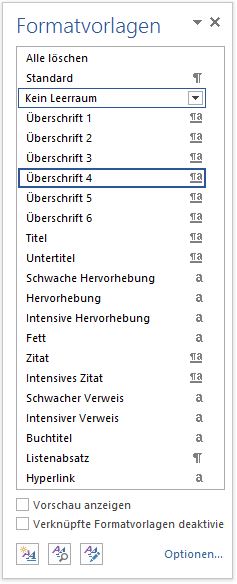
Für Menschen, die einen Screenreader nutzen, sind Überschriften die wichtigsten Elemente um zu navigieren und Inhalte strukturiert lesen zu können. In der Standardvorlage von MS Word sind bereits Überschriften definiert und in diesem Bereich ermöglicht MS Word eine gute Konvertierung zu einem PDF.
Um eine Überschrift zu formatieren, gehen Sie folgendermaßen vor: den gewünschten Text markieren und auf die gewünschte Vorlage für die Überschrift klicken
In der Gliederungsansicht (Registerkarte Ansicht - Ansichten - Gliederung) können Sie prüfen, ob Sie die Überschriften richtig angewendet haben.
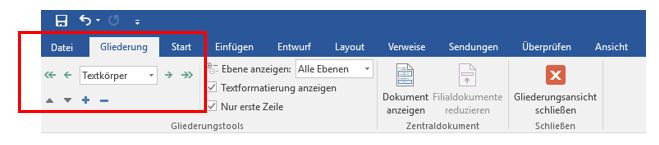
Für die Kennzeichnung von einzelnen einfachen Textabschnitten finden Sie in den Formatvorlagen bereits eine entsprechende Vorlage, die mit "Standard" bezeichnet wird. In der Gliederungansicht können Sie prüfen, ob alle Absätze vom Elementtyp "Textkörper" sind: Registerkarte Gliederung - Gliederungstools
Sind alle Elemente richtig gekennzeichnet, erfolgt in der Regel auch eine korrekte Konvertierung nach PDF.
Nutzen Sie zum Erstellen von Listen die in MS Word vordefinierten Listenformate, um eine korrekte Konvertierung nach PDF zu gewährleisten. Sie können hier unsortierte sowie nummerierte Listen auswählen und anpassen.
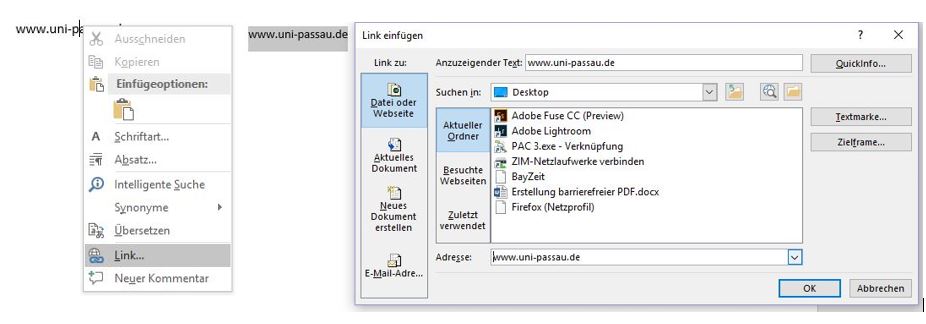
Aktive Verknüpfungen sollten im Dokument aktiviert sein. Diese können über Strg. + Klick aktiviert werden und führen die Nutzerin oder den Nutzer zu dem verweisenden Element.
In MS Word ist eine Autoformat-Funktion standardmäßig aktiviert, welche dazu führt, dass bei der Eingabe eines externen Links automatisch eine aktive Verknüpfung generiert wird sobald die Eingabe mit einem Leerzeichen oder mit Enter abgeschlossen wird. Sie können alternativ einen Link jedoch ebenfalls über das Kontextmenü einfügen. Hierfür setzen Sie den Mauszeiger an die gewünschte Eingabeposition oder Sie markieren den zu verlinkenden Text, klicken auf die rechte Maustaste und wählen "Link". Sie können folgende Arten von Links wählen:
Um innerhalb eines Dokuments auf Tabellen, Abbildung oder Überschriften zu verlinken, wählen Sie folgenden Dialog: Registerkarte Verweise - Beschriftungen - Querverweis
Die Querverweise werden automatisch als Hyperlinks eingefügt, sie aktualisieren sich ebenfalls automatisch, sofern an der Verweisquelle Anpassungen vorgenommen wurden.
Inhaltsverzeichnisse haben nach der Konvertierung nach PDF eine ähnliche Funktion wie Überschriften, indem diese eine aktive listenähnliche Navigation ermöglichen. Ein Inhaltsverzeichnis bietet ebenfalls wie Überschriften die Funktion der Übersicht, Orientierung und Navigation. Um ein Inhaltsverzeichnis zu erstellen, ist es jedoch Voraussetzung, dass Sie die Überschriften mit Hilfe der Formatvorlagen erstellt haben.
Zum Erstellen des Inhaltsverzeichnisses gehen Sie folgendermaßen vor:
Inhaltsverzeichnisse sind, ebenfalls wie Links, aktive Verknüpfungen und verweisen auf einen konkreten Textabschnitt. Vor der Veröffentlichung eines Dokuments sollten Sie deshalb prüfen, ob alle Verlinkungen korrekt funktionieren. Dazu gehen Sie wie folgt vor: Klicken Sie in das Inhaltsverzeichnis - Inhaltsverzeichnis aktualisieren - Gesamtes Verzeichnis aktualisieren
Wenn Sie Tabellen in einem Dokument verwenden wollen, müssen Sie darauf achten, dass diese logisch aufgebaut sind. Sehbehinderte Menschen navigieren über die Tastatur von Zelle zu Zelle und lassen sich so die Inhalte vorlesen. Sie erkennen dabei, welche Zellen die Kopfzeilen sind und was die einzelnen Zellen bedeuten, vorausgesetzt die Tabelle ist logisch aufgebaut und verfügt über die notwendige Struktur. Verzichten Sie deswegen darauf eine Tabelle über Tabulatoren und Leerzeichen zu simulieren und benutzen Sie das Tabellentool von MS Word.
Bewegen Sie die Einfügemarke an die Stelle an der Sie Ihre Tabelle einfügen wollen und öffnen Sie das Tabellentool über die Registerkarte Einfügen. Hier haben Sie verschiedene Möglichkeiten eine Tabelle einzufügen:
In einer logischen Tabelle müssen Sie die Kopfzeile als Überschrift auszeichnen. Dies machen Sie folgendermaßen:
Für blinde und sehbehinderte Nutzerinnen und Nutzer sind komplexe, mehrdimensionale und verschachtelte Tabellen schwer bzw. nicht lesbar. Sie können ebenso nur die Überschriften für einfache Tabellen in MS Word vornehmen, deshalb sollten, wenn möglich, komplexe Tabellen auf mehrere einfache Tabellen verteilt werden. Mit dieser Möglichkeit bzw. Umgestaltung der Tabellen gewährleisten Sie die Lesbarkeit und Zugänglichkeit für Nutzerinnen und Nutzer, die auf einen Screenreader angewiesen sind.
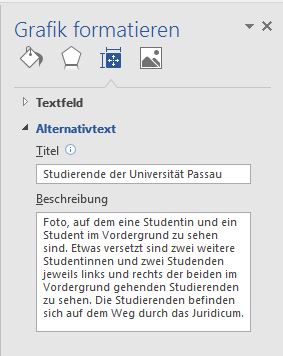
Um Bilder und Grafiken auch blinden oder sehbehinderten Nutzerinnen und Nutzern zugänglich zu machen, müssen diese eine aussagekräftige Alternativbeschreibung aufweisen. Ensprechend des Grafiktyps sollte die Bildbeschreibung konsistent und in einer strengen Reihenfolge strukturiert werden, wobei hier empfohlen wird, sich vom Groben und Allgemeinen zum Feinen und Speziellen zu orientieren.
Für nicht-visuelle Leserinnen und Leser sollte die Bildbeschreibung alle notwendigen Informationen entsprechend dem Zweck der Grafik oder des Bildes enthalten. Diese sollten sich am Kontext und abhängig vom Zweck des Bildes orientieren:
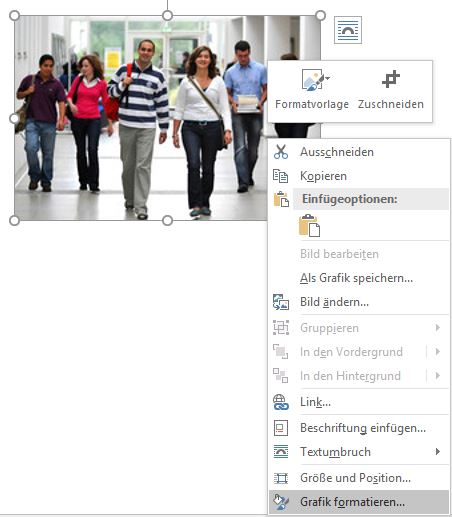
Wählen Sie das Bild aus, klicken Sie auf die rechte Maustaste und wählen Sie "Grafik formatieren" aus. In Ihrem Anwendungsfenster öffnet sich der Grafik formatieren Aufgabenbereich und Sie können dort den Titel sowie den Alternativtext bearbeiten.
Beispiele für Alternativbeschreibungen:
Bitte besuchen Sie die Typo3-Einführungs- und Aufbaukurse, die von ZKK angeboten werden. Diese helfen Ihnen bei den ersten Schritten in Typo3 und führen in die wesentlichen Funktionen ein.
Könnten wir Ihre Frage mit der TYPO3-Online-Hilfe beantworten? Senden Sie uns eine Rückmeldung, wenn Sie die gesuchte Information niciht gefunden haben an web-redaktion@uni-passau.de.