Mit Courseware haben Sie jetzt die Möglichkeit, Ihren Studierenden direkt in der Stud.IP-Veranstaltung interaktive und multimediale Lernmaterialien als digitales Skript zur Verfügung zu stellen.
Ihre Veranstaltungsmitglieder rufen die Inhalte direkt in der Veranstaltung über den Reiter Courseware auf und können sich so zum Beispiel auf die nächste Sitzung vorbereiten.
Courseware eignet sich besonders für die digitale Unterstützung von Veranstaltungen im Blended-Learning- bzw. Flipped-Classroom-Format.
Diese Anleitung begleitet Sie bei den grundlegenden Schritte, um erste Lehrmaterialien in Courseware für Ihre Veranstaltung anzulegen.
Für weitere Informationen und ausführliche Videotutorials rufen Sie bitte die offizielle Dokumentation von Courseware auf.
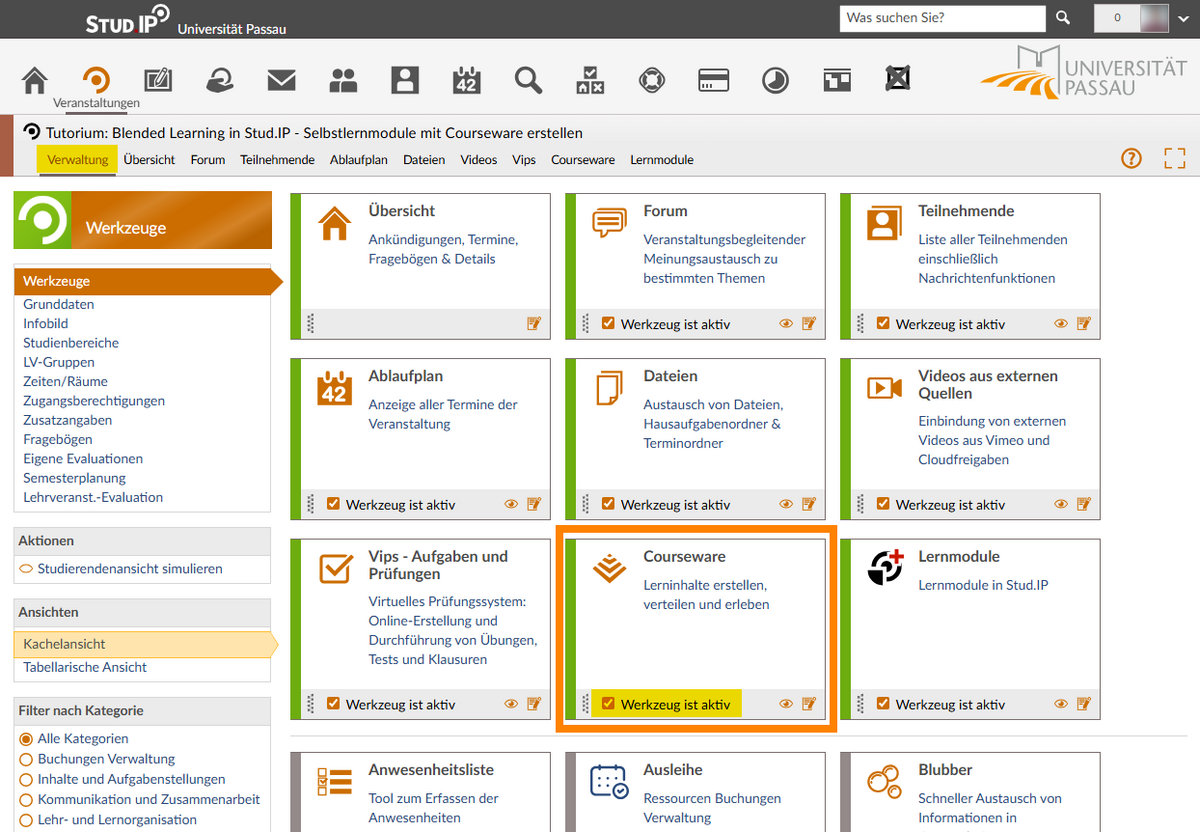
Courseware muss explizit in der Veranstaltung aktiviert werden.
Rufen Sie dazu in Ihrer Veranstaltung den Reiter Verwaltung auf. Im Bereich Werkzeuge finden Sie neben anderen Funktionen, wie zum Beispiel Zoom, Externe Videos und Vips-Aufgaben, auch die Kachel Courseware.
Ändern Sie den Status der Kachel Courseware von Werkzeug ist inaktiv auf Werkzeug ist aktiv, um Courseware zu aktivieren.
Unmittelbar danach befindet sich der neue Reiter Courseware in der Menüleiste Ihrer Veranstaltung.
Rufen Sie den Reiter Courseware in Ihrer Veranstaltung auf.
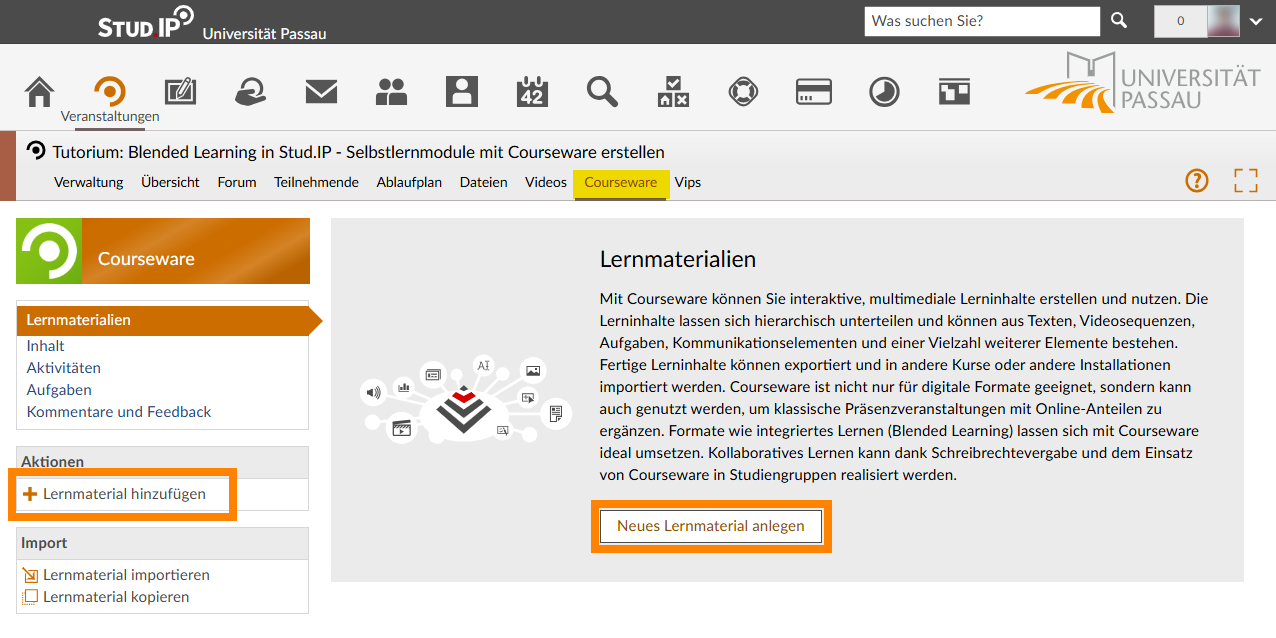
Über den Button Lernmaterial hinzufügen im linken Aktionsmenü erstellen Sie ein digitales Skript mit Lerninhalten, wie Texten, PDFs, Videos, Fragebögen, interaktiven Lernübungen und vielem mehr.
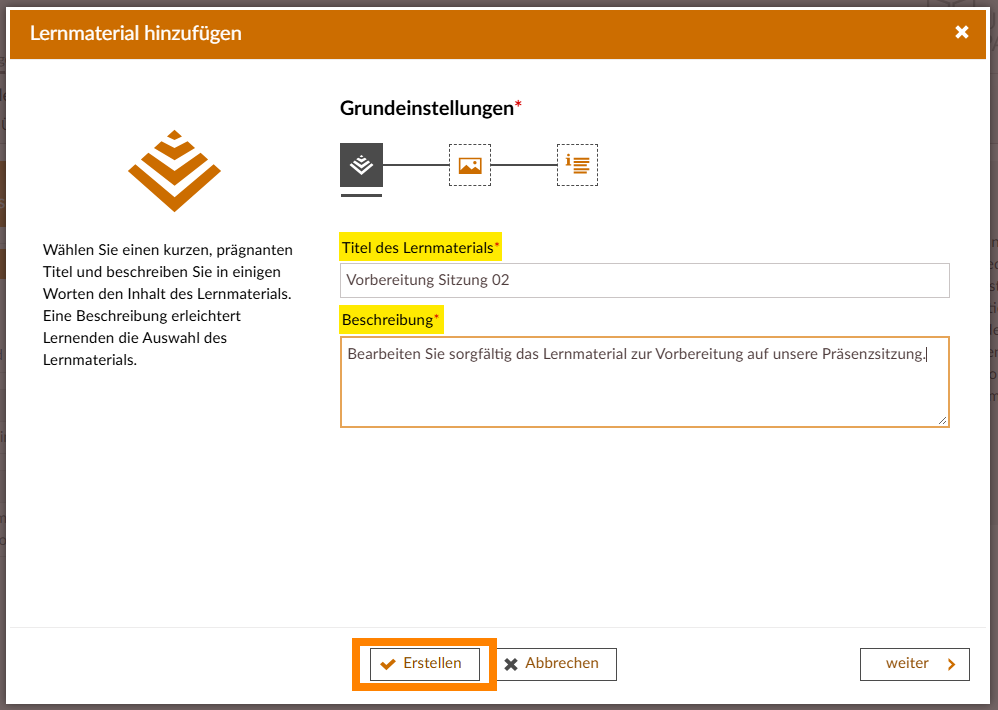
Es öffnet sich ein Assistent. Tragen Sie den Titel Ihres Lernmaterials und einen Beschreibungstext ein.
Auf den folgenden Seiten können Sie auf Wunsch ein Titelbild hochladen, die Farbdarstellung ändern und verschiedene Metadaten einstellen.
Bestätigen Sie mit Erstellen.
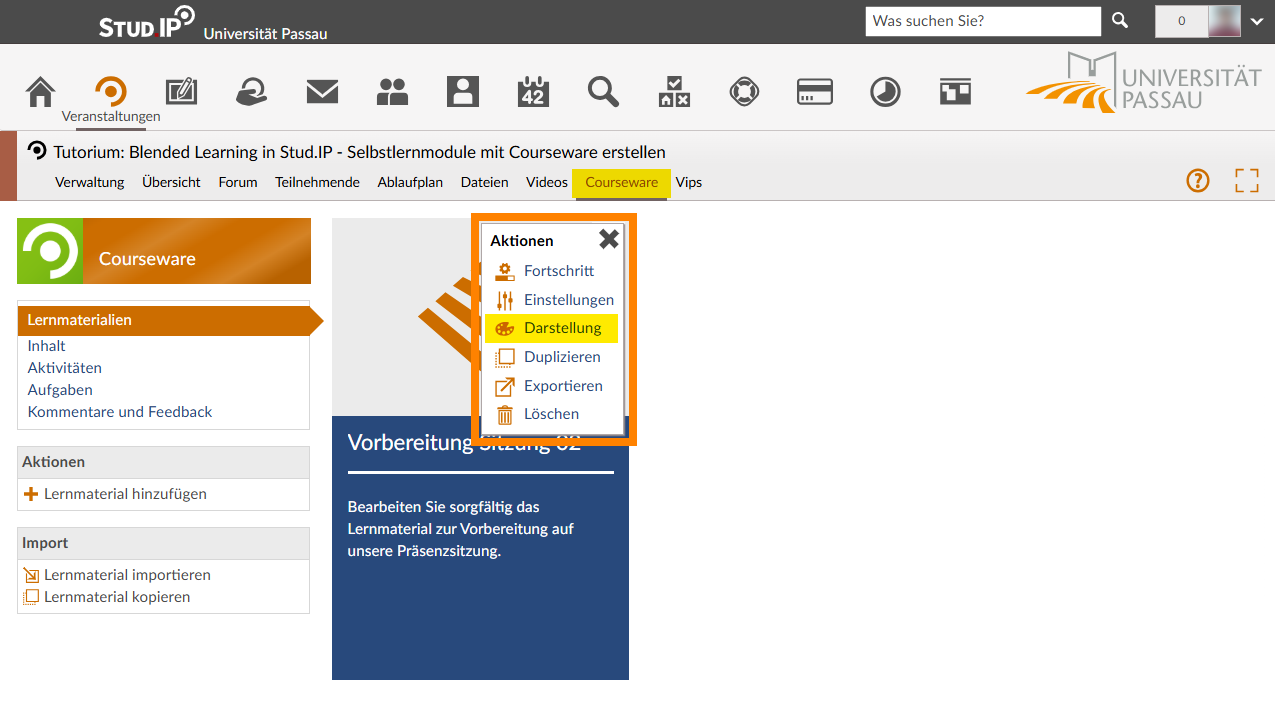
Anschließend erscheint Ihr erstelltes Lernmaterial in der Übersicht des Reiters Courseware.
Über das Aktionsmenü oben rechts im Lernmaterial können Sie die getroffenen Einstellungen ändern und andere Aktionen ausführen.
Klicken Sie auf den Titel des Lernmaterials, um Inhalte hinzuzufügen und zu bearbeiten.
Im geöffneten Lernmaterial müssen Sie den Bearbeitungsmodus aktivieren.
Klicken Sie dafür im linken Aktionsmenü auf Bearbeiten.
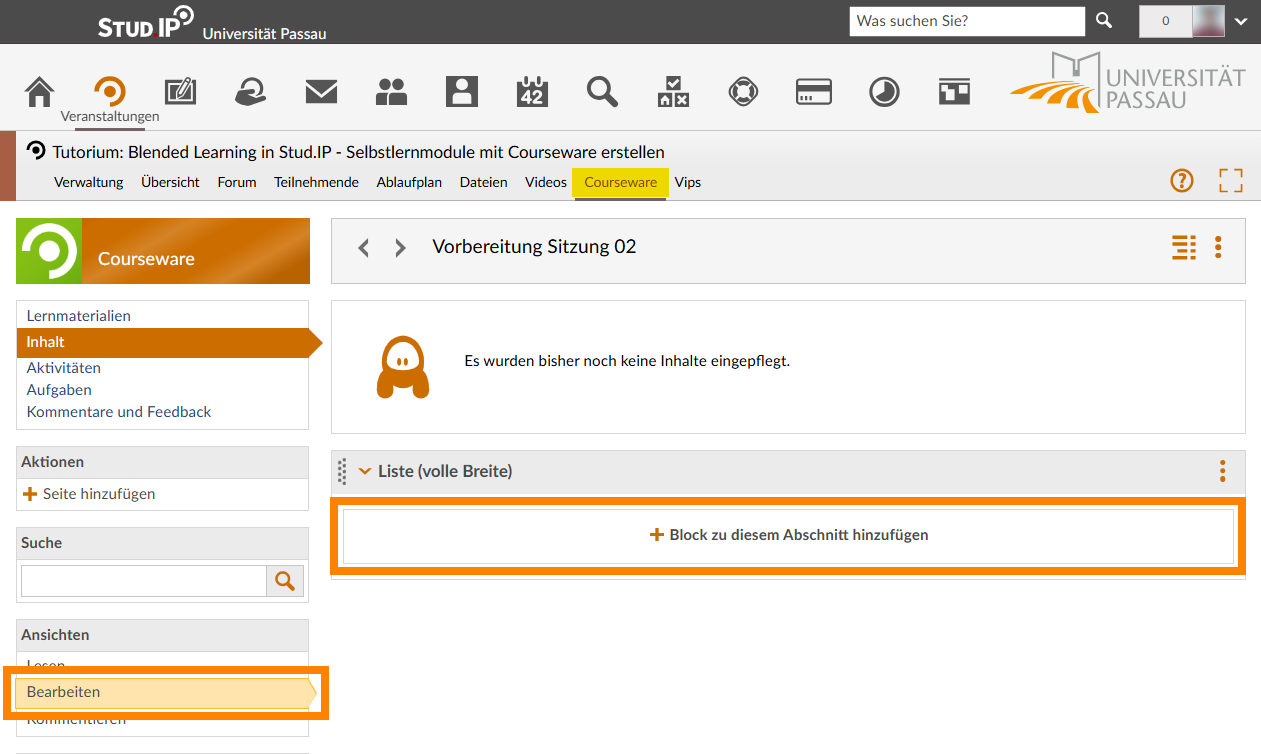
Der Bearbeitungsmodus wird gekennzeichnet durch einen Balken mit der Aufschrift + Block zu diesem Abschnitt hinzufügen.
An dieser Stelle können Sie sogenannte Inhaltsblöcke einfügen. Es gibt sehr unterschiedliche Inhaltsblöcke. Die wichtigsten Vertreter sind:
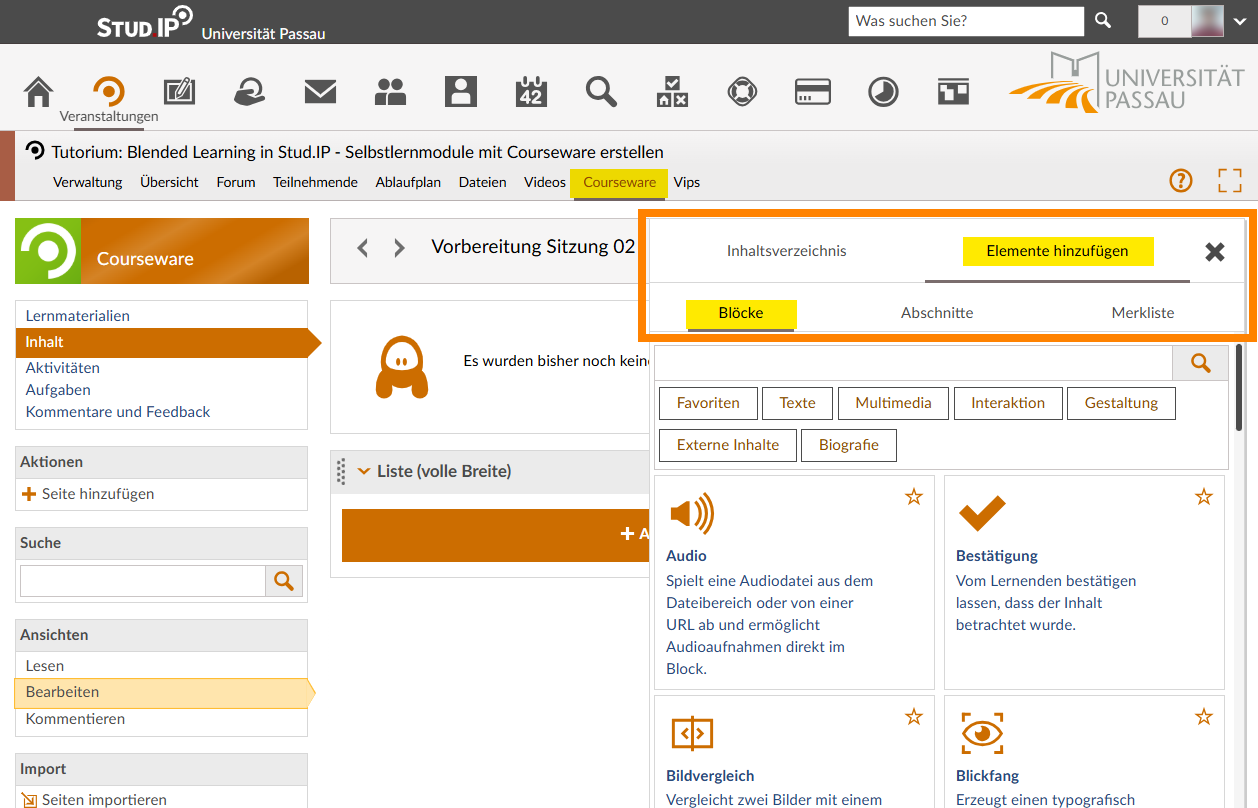
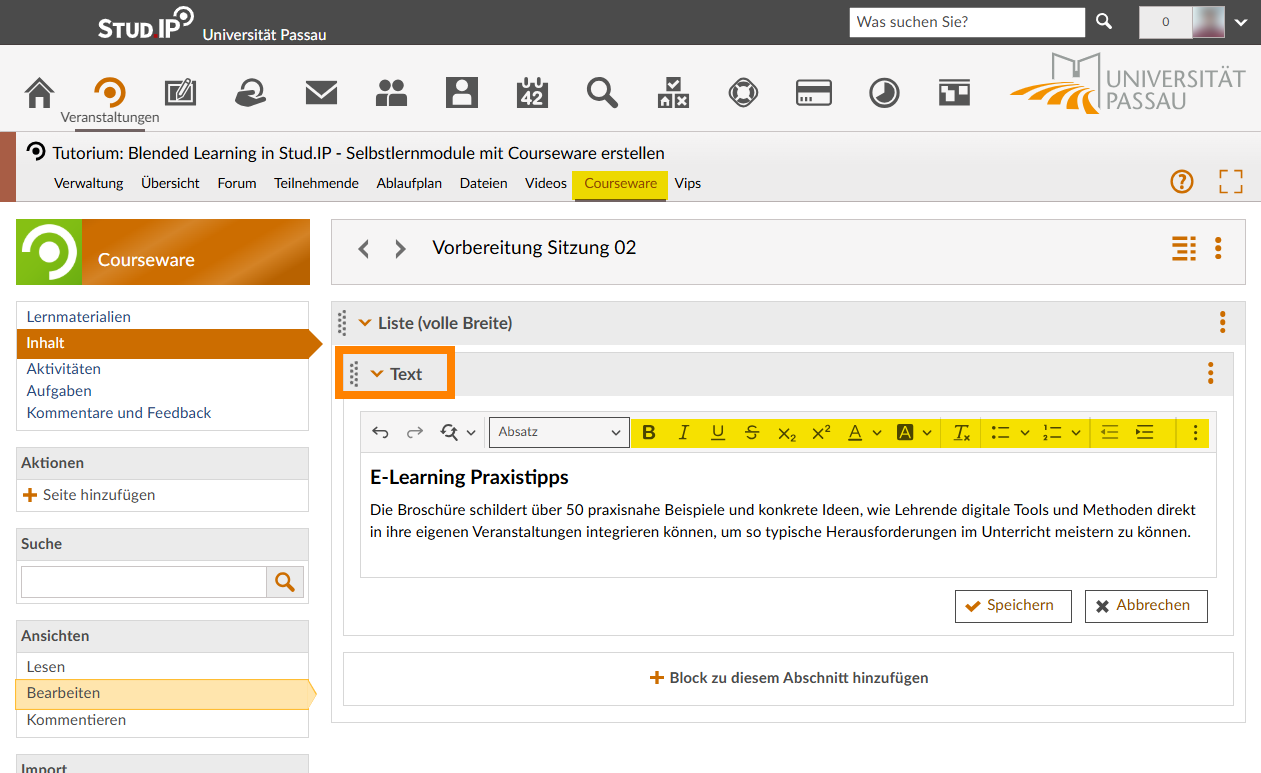
Wenn Sie beispielsweise einen Block vom Typ Text hinzufügen, öffnet sich eine Box mit einem Texteditor.
Über + Block in diesem Abschnitt hinzufügen können Sie weitere Inhalte erstellen.
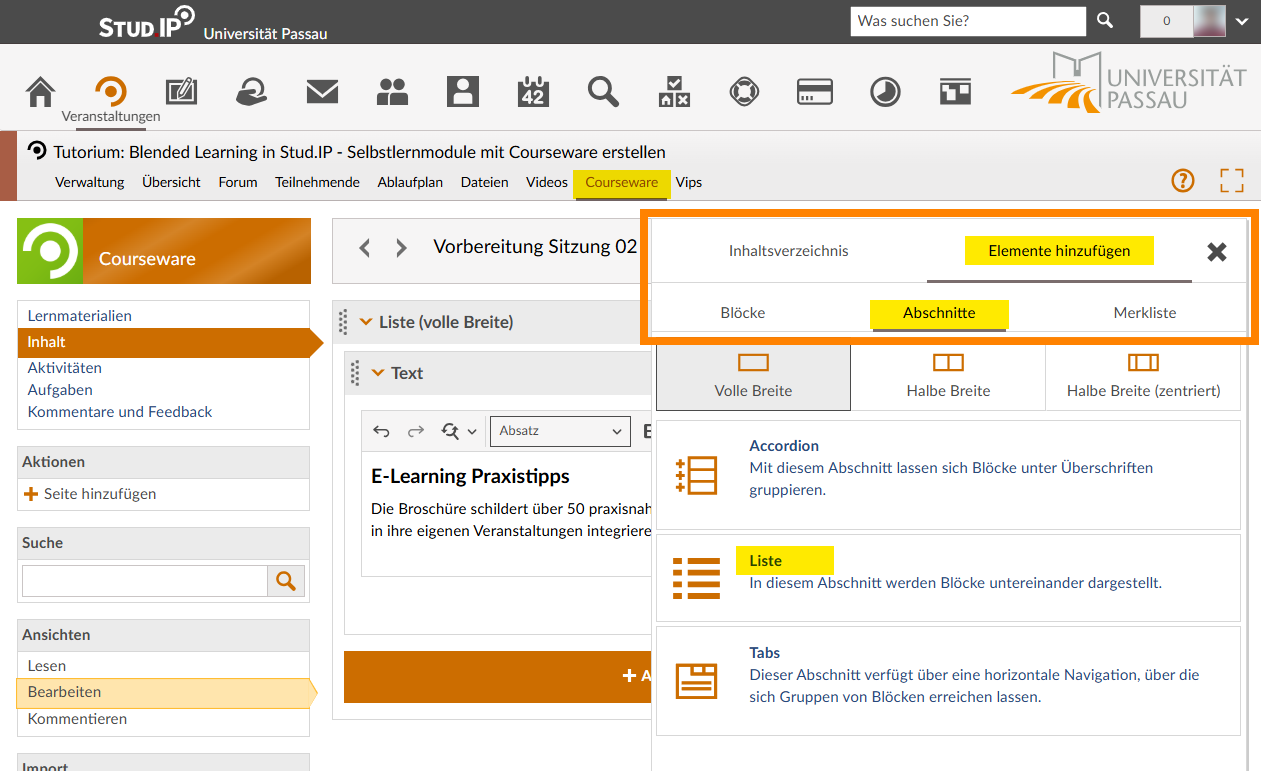
Neben Blöcken können Sie auch Abschnitte erstellen.
Es gibt drei verschiedene Arten von Abschnitten:
Zusätzlich lassen sich diese Abschnitte verschieden darstellen:
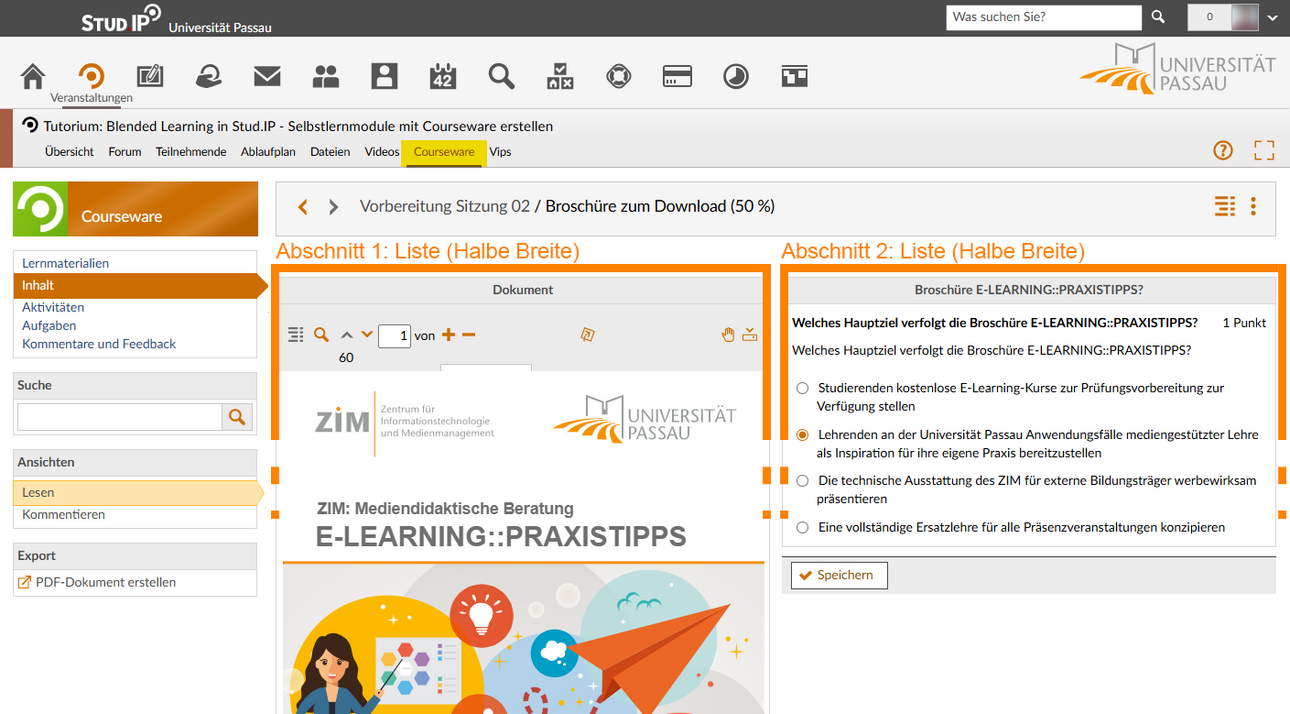
Beispiel für die Darstellung zweier Listen mit halber Breite. In der Präsentationsansicht werden beide Listen nebeneinander dargestellt.
Bei kleineren Bildschirmgrößen (wie zum Beispiel bei Smartphones) werden die Abschnitte nicht nebeneinander, sondern untereinander angezeigt.
Ein Lernmaterial ist natürlich nicht auf eine Seite beschränkt. Im linken Aktionsmenü finden Sie die Option Seite hinzufügen.
Im folgenden Assistenten wählen Sie aus, ob die neue Seite neben der aktuellen Seite oder als Unterseite angezeigt werden soll.
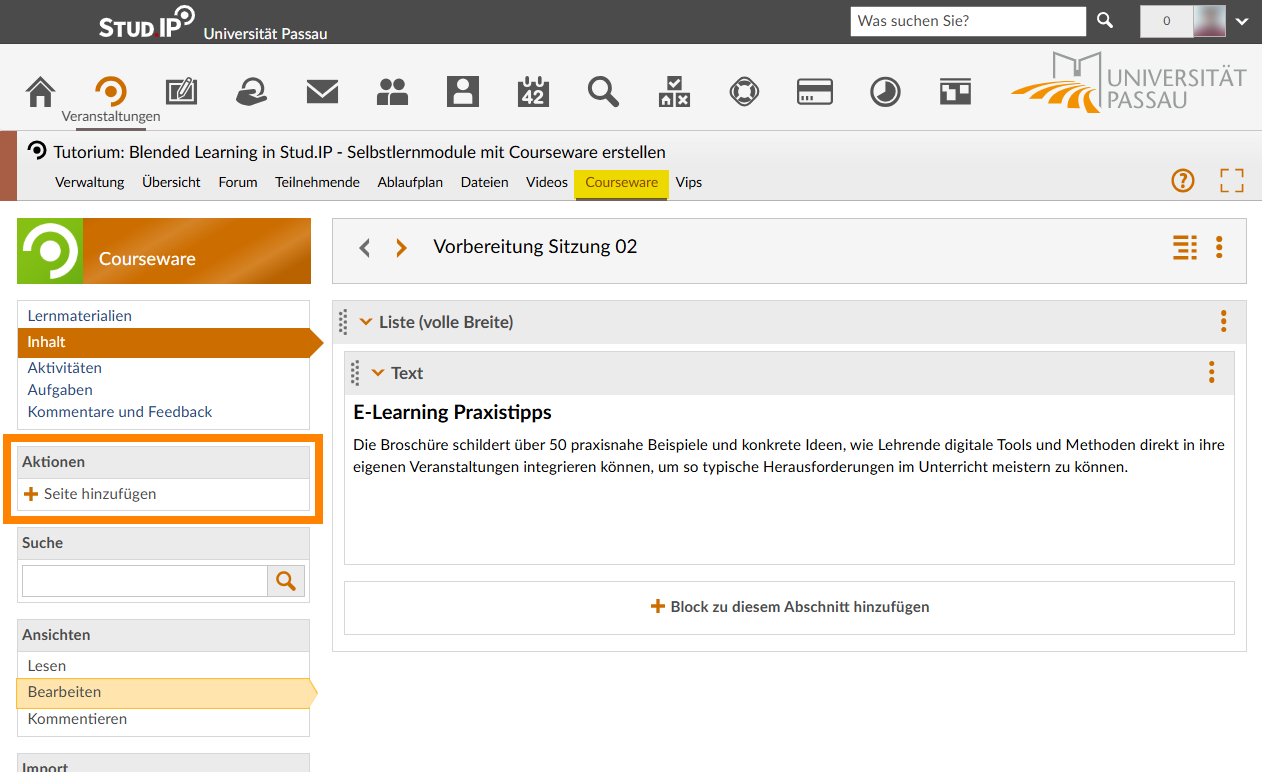
Sie können sowohl Blöcke als auch Abschnitte nachträglich immer wieder bearbeiten und verändern.
Klicken Sie dazu auf das Aktionsmenü […] des jeweiligen Blocks oder Abschnitts.
Außerdem können Sie Blöcke und Abschnitte im Bearbeitungsmodus verschieben.
Ziehen Sie dafür den betreffenden Block oder Abschnitt mit Drag&Drop an die gewünschte Position auf der Seite.
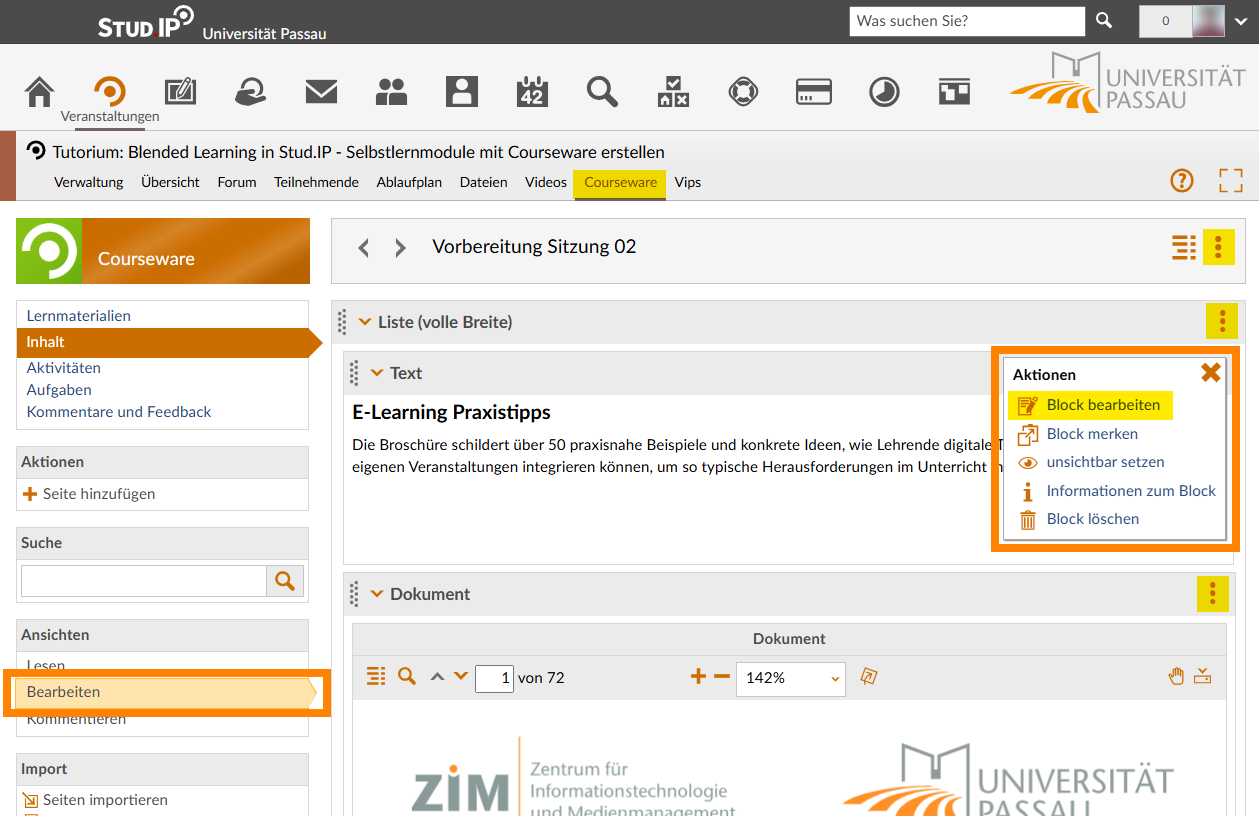
Seiten können Sie im Inhaltsverzeichnis des Lernmaterials anordnen und verschieben.
Öffnen Sie das Inhaltsverzeichnis oben rechts im Lernmaterial.
Im Bearbeitungsmodus können Sie die betreffenden Seiten mit Drag&Drop an die gewünschte Position im Lernmaterial ziehen.
Im Flipped-Classroom-Format werden den Studierenden ausgewählte Materialien als Vorbereitung auf die nächste Präsenzsitzung online zur Verfügung gestellt. In der Regel sind dies Texte oder Videolektionen zur Inhaltsvermittlung, damit die Präsenzzeit im Seminar für Austausch und Diskussionen genutzt werden kann.
Mit Courseware können Sie mit wenig Aufwand vorbereitende Texte und Videos direkt in Ihre Stud.IP-Veranstaltung integrieren. Studierende können sich im gewohnten Umfeld auf die Sitzung vorbereiten, ohne Stud.IP verlassen zu müssen.
In den kommenden Schritten erfahren Sie, wie Sie ein PDF-Dokument, eine Videolektion und anschließende Selbstkontrollfragen in Courseware anlegen können:
Bevor Dateien, Videos oder Fragebögen in Courseware eingebettet werden können, müssen Sie diese in der Veranstaltung anlegen:
Legen Sie ein neues Lernmaterial in Courseware an (siehe oben).
Fügen Sie über den + Balken einen neuen Block zu diesem Abschnitt hinzu.
Suchen Sie unter den verfügbaren Elementen den Block Dokument und fügen Sie ihn auf der Seite ein.
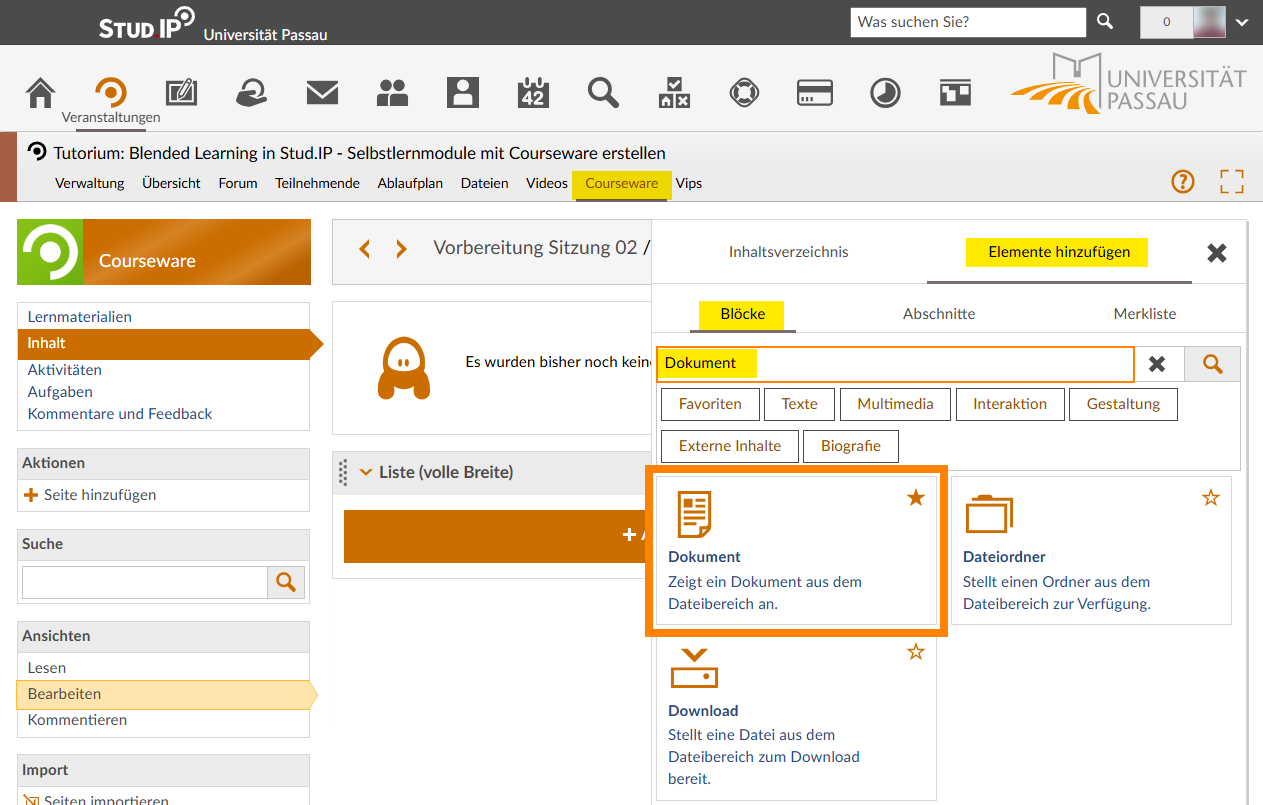
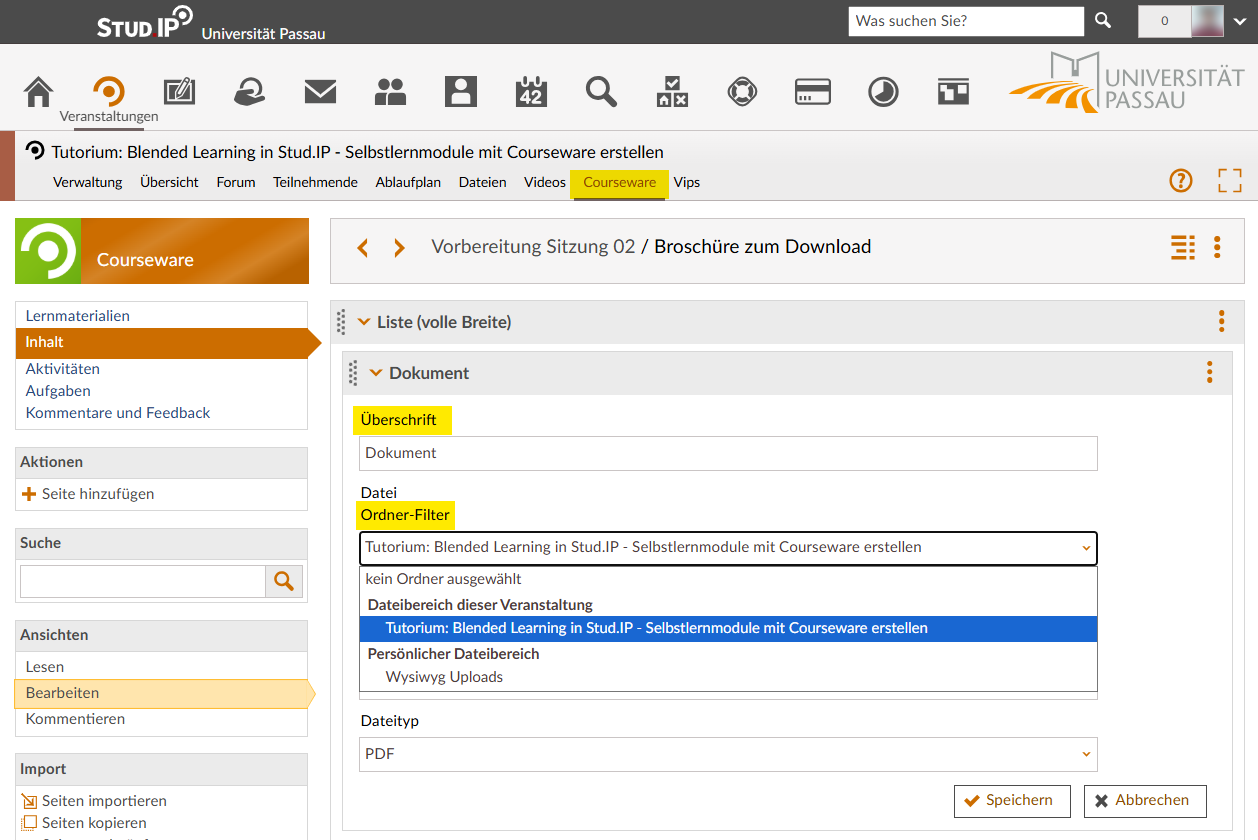
Auf der Seite öffnet sich ein neuer Block. Vergeben Sie eine Überschrift für diesen Block.
Wählen Sie anschließend einen Ordner aus dem Dateibereich dieser Veranstaltung oder aus Ihrem persönlichen Dateibereich in Stud.IP aus.
Im nächsten Schritt werden Ihnen alle gültigen Dateien aus dem gewählten Dateibereich angezeigt. Klicken Sie auf das gewünschte PDF-Dokument.
Speichern Sie das Dokument.
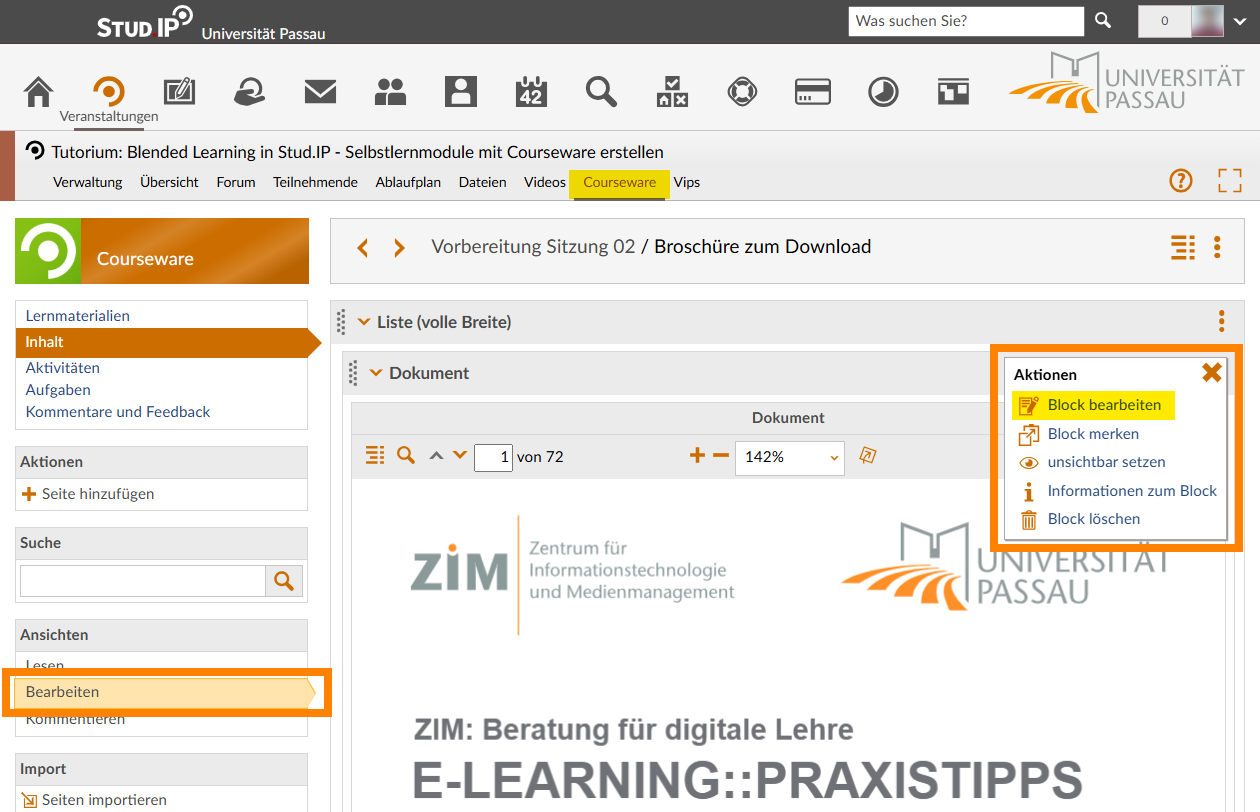
Sie können den Block jederzeit über das Aktionsmenü […] in der rechten oberen Ecke des Blocks bearbeiten.
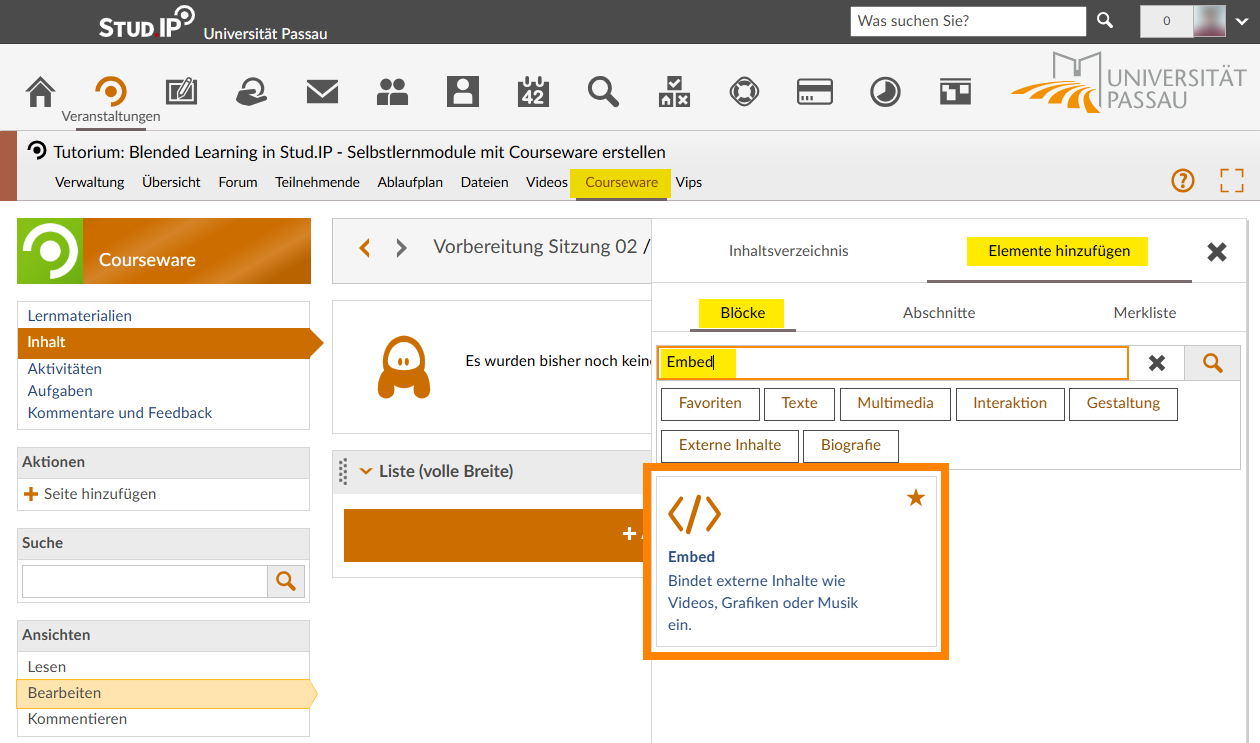
Fügen Sie über den + Balken einen neuen Block zu diesem Abschnitt hinzu.
Suchen Sie unter den verfügbaren Elementen den Block Embed und fügen Sie ihn auf der Seite ein.
Nicht den Block Video verwenden.
Der Block Video bezieht sich auf Videodateien direkt im Dateibereich, welcher eine Uploadgrenze besitzt.
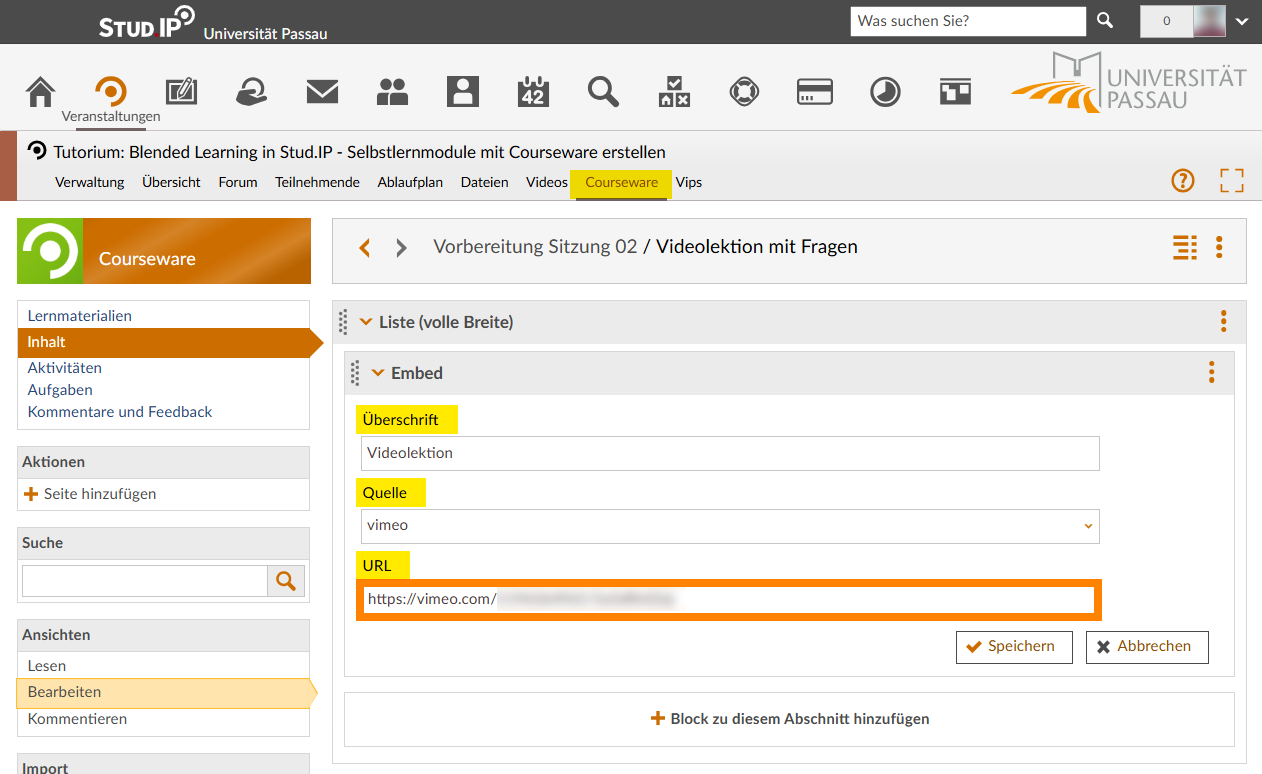
Auf der Seite öffnet sich ein neuer Block. Vergeben Sie eine Überschrift für diesen Block.
Geben Sie die Quelle Ihres Videos an. In unserem Beispiel handelt es sich um Vimeo.
Tragen Sie unter URL den Direktlink zu Ihrem Video ein.
Sie finden den Direktlink zu Vimeo in den Bearbeitungseinstellungen Ihres Videos im Reiter Video.
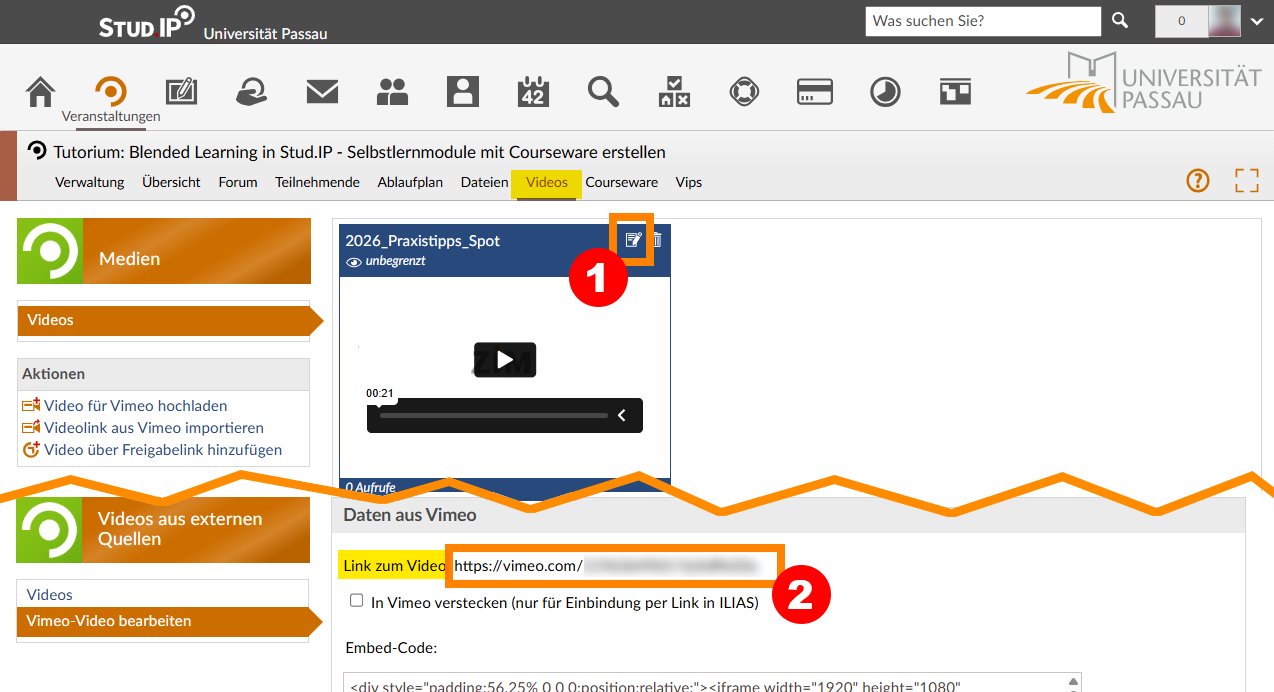
Sie können den Block jederzeit über das Aktionsmenü […] in der rechten oberen Ecke des Blocks bearbeiten.
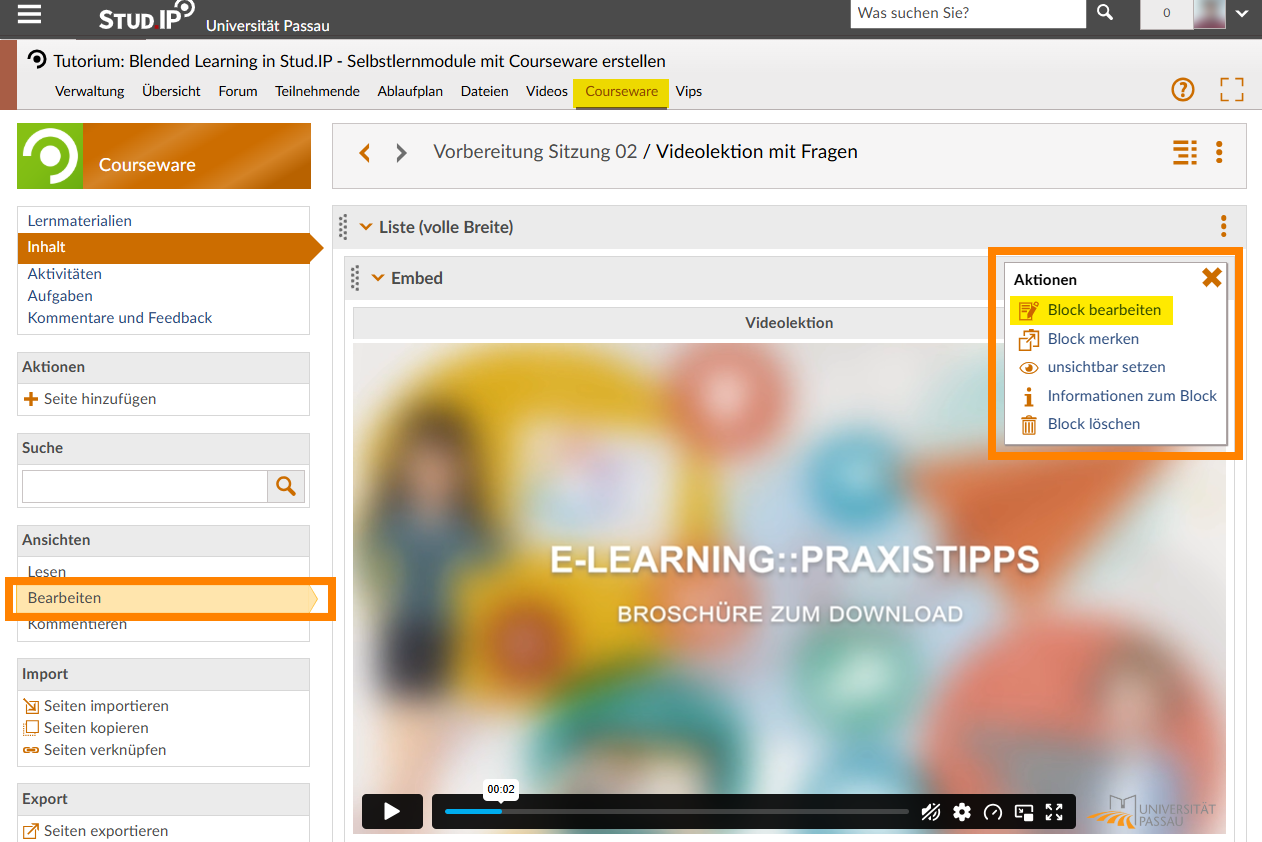
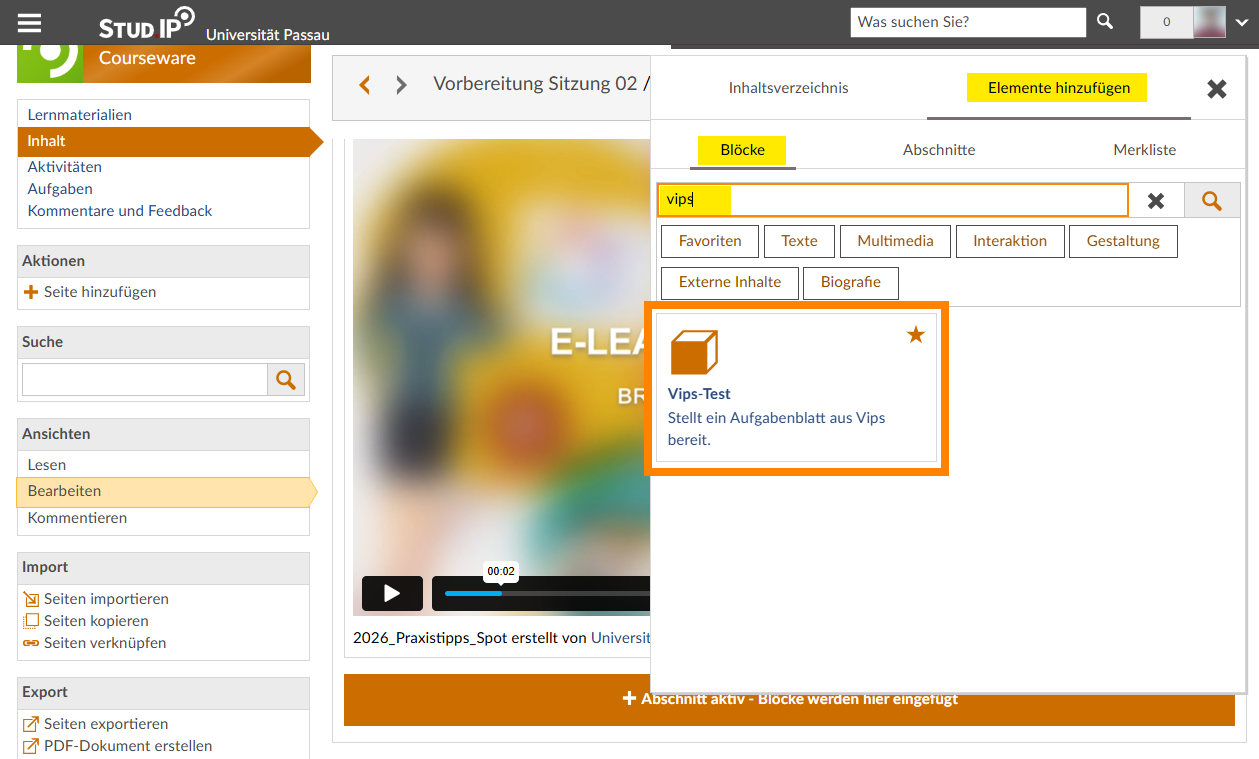
Fügen Sie über den + Balken einen neuen Block zu diesem Abschnitt hinzu.
Suchen Sie unter den verfügbaren Elementen den Block Vips-Test und fügen Sie ihn auf der Seite ein.
Wählen Sie im folgenden Assistenten einen Vips-Test aus Ihrer Veranstaltung aus, um diesen auf der Seite einzufügen.
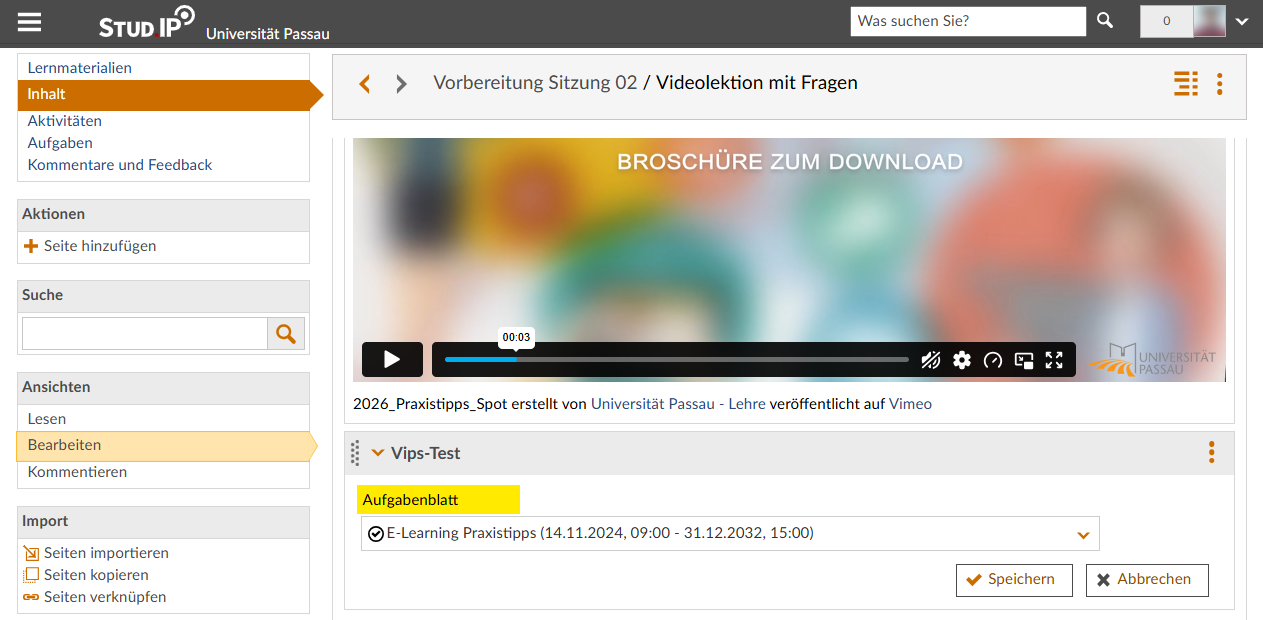
Sie können den Block jederzeit über das Aktionsmenü […] in der rechten oberen Ecke des Blocks bearbeiten.