Um auf Ihrem privaten Gerät mit Citrix arbeiten zu können, muss die Citrix Workspace App installiert werden.
Im Folgenden finden Sie Links zu den aktuellen Versionen für Windows, MacOS, Linux, iOS und Android sowie eine Schritt-für-Schritt-Installationsanleitung.
Für Windows-Basisbetriebssysteme besuchen Sie bitte:
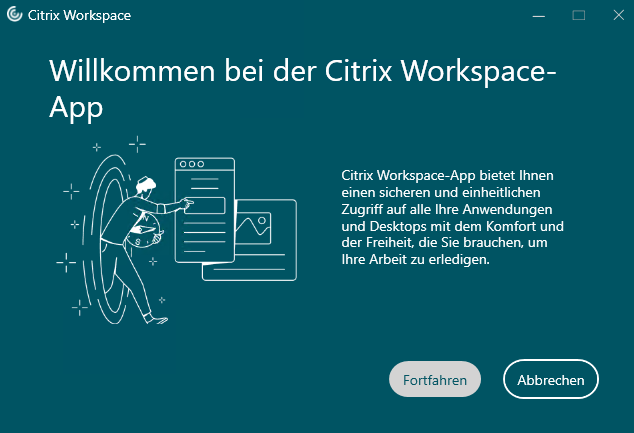
Führen Sie nach Download der Citrix Workspace App die Datei „CitrixWorkspaceApp.exe”, die Sie im Download-Order Ihres Gerätes finden, aus. Im Anschluss öffnet sich das Installationsfenster:
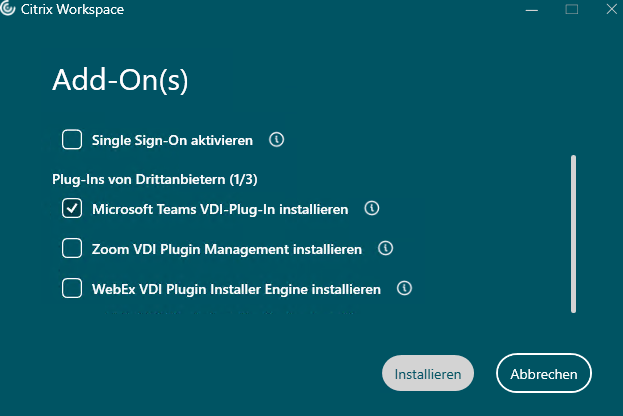
Schritt 2:
Im Verlauf der Installation der Workspace App wird die zusätzliche Installation von Plugins angeboten. Bitte wählen Sie hier nur das Plugin für Teams aus und installieren die Plugins für Zoom und Skype über die Links im Hilfeportal.
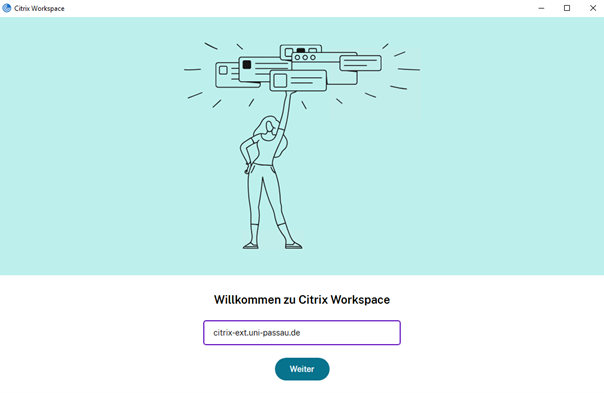
Führen Sie die Installation bis zum Schluss durch. Anschließend öffnet sich ein neues Fenster.
Geben Sie nun das folgende Konto der Universität Passau für den externen Zugang an:
citrix-ext.uni-passau.de
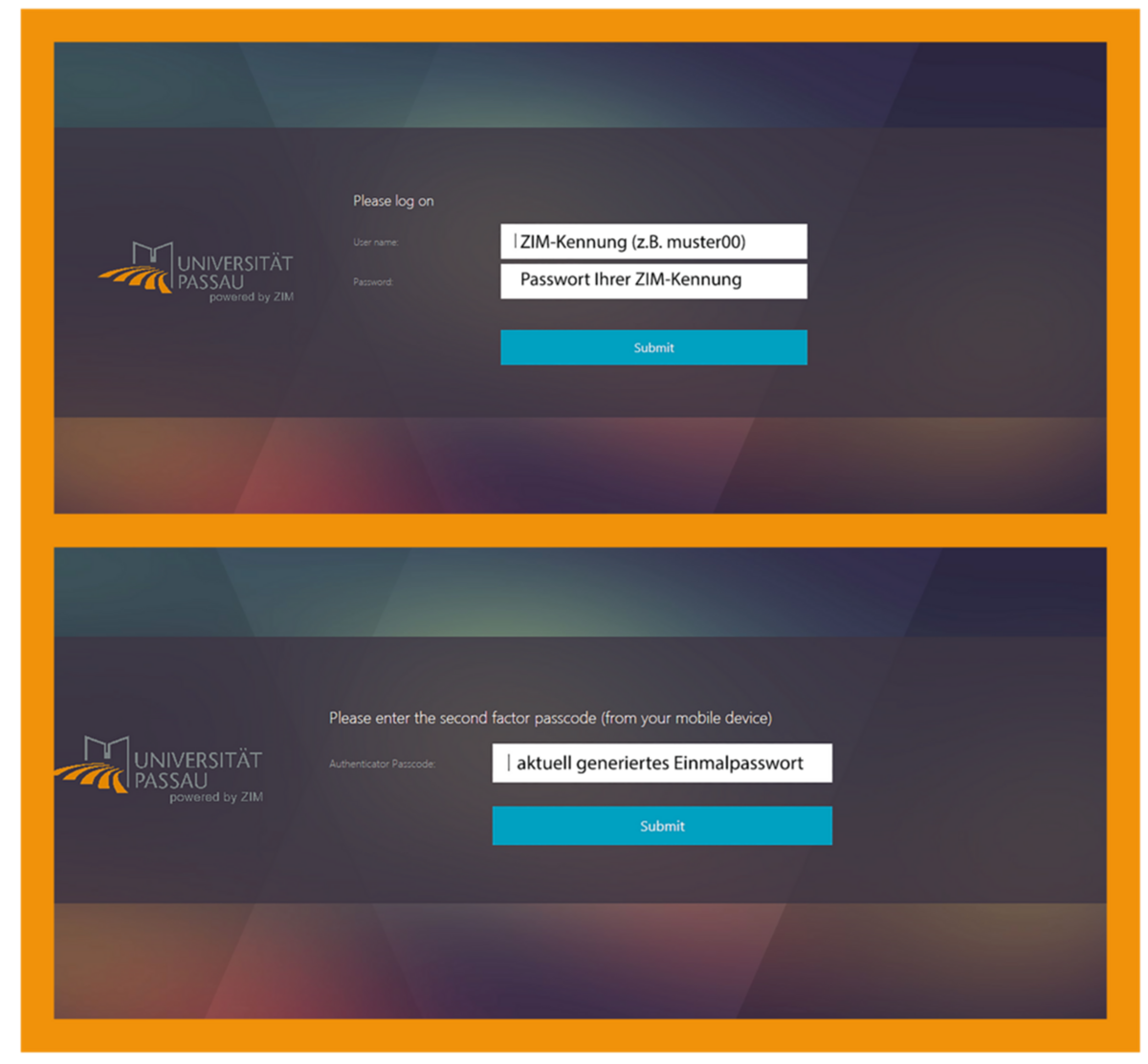
Nach Angabe des Kontos öffnet sich automatisch „Citrix Workspace“ und bietet an, sich anzumelden.
Hierbei müssen Sie sich zunächst mit Ihrer ZIM-Kennung und Passwort anmelden. Im Anschluss geben Sie das aktuell generierte Einmalpasswort aus der "Google Authenticator"-App ein.
Für MacOS-Basisbetriebssysteme besuchen Sie bitte:
https://www.citrix.com/de-de/downloads/workspace-app/mac/workspace-app-for-mac-latest.html
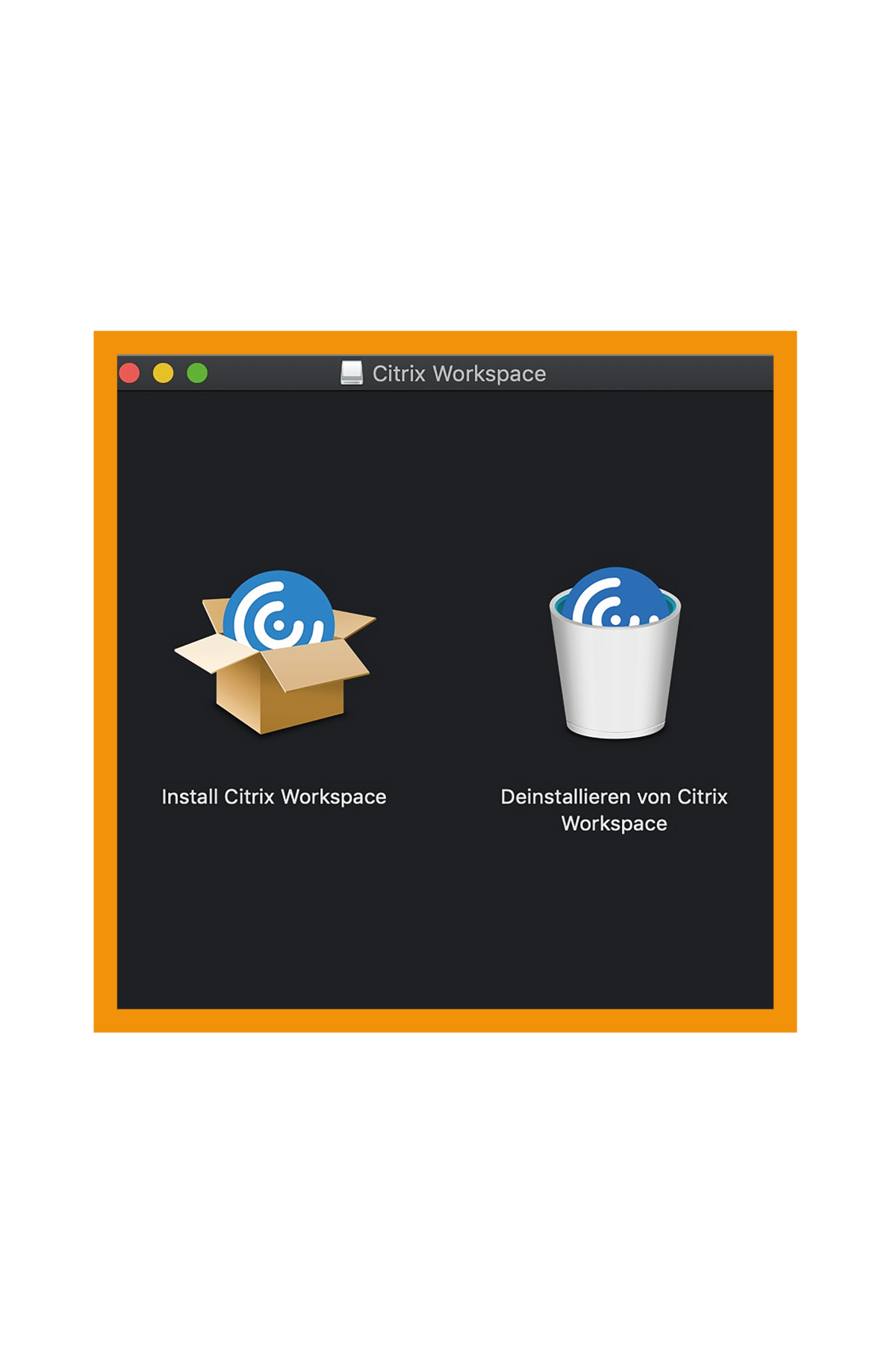
Klicken Sie auf die Datei „CitrixWorkspaceApp.dmg”, die Sie nach dem Download im Download-Ordner Ihres Gerätes vorfinden. Im Anschluss öffnet sich diese Abfrage:
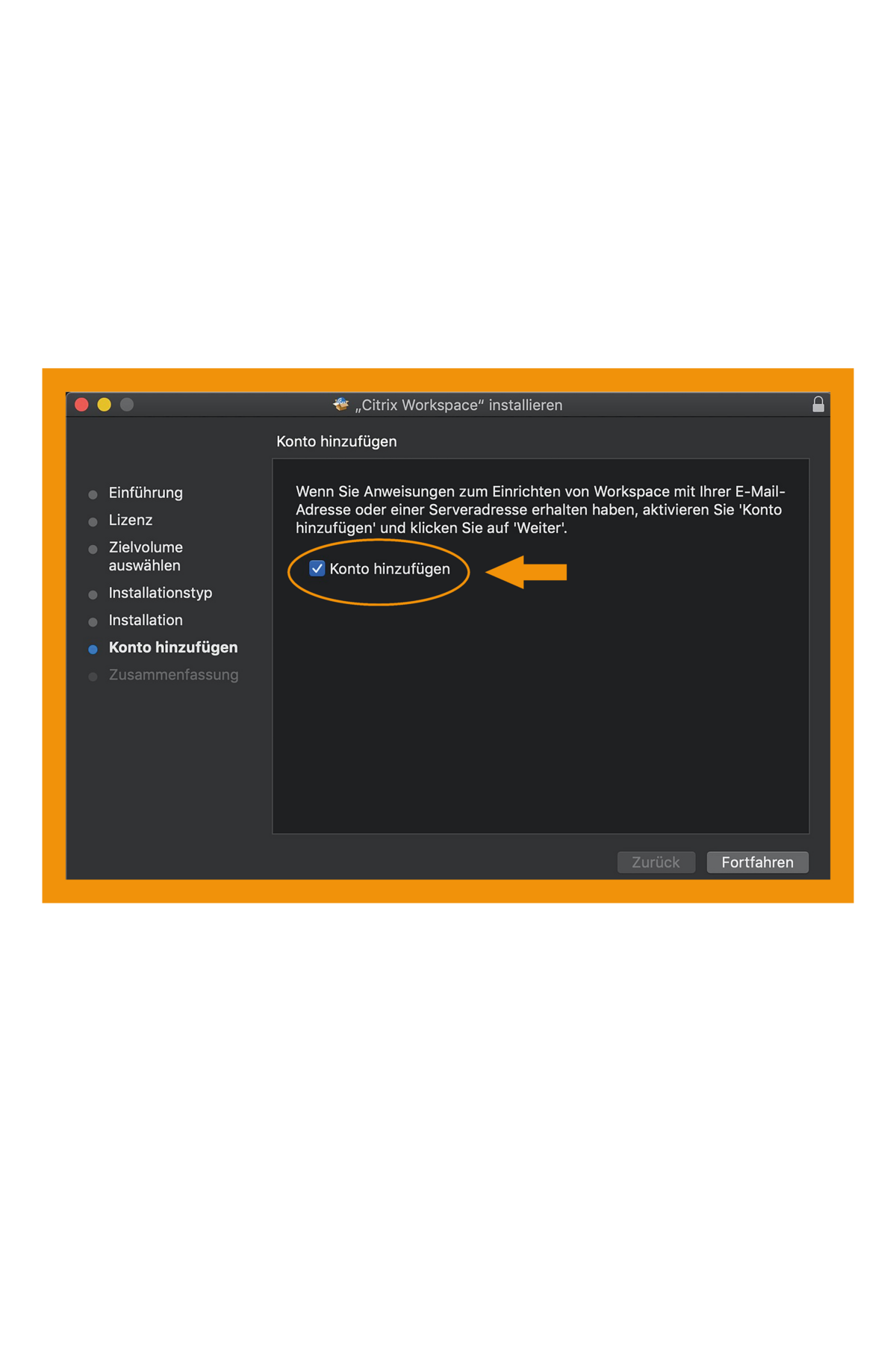
Klicken Sie „Install Citrix Workspace” und durchlaufen Sie den Installationsvorgang. Am Ende des Vorgangs erscheint eine Abfrage, ob Sie ein Konto hinzufügen möchten. Bejahen Sie die Abfrage.
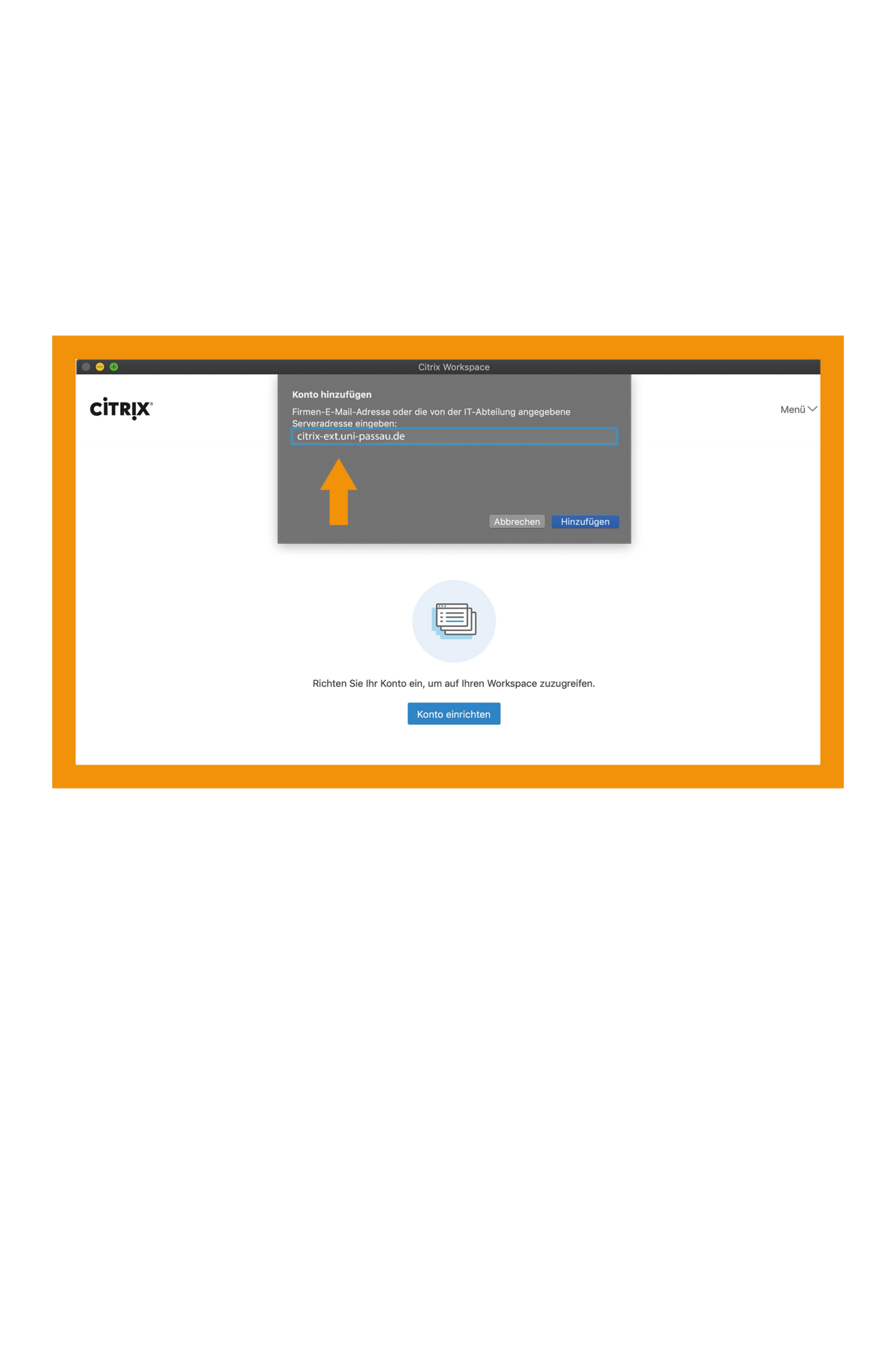
Geben Sie nun das folgende Konto der Universität Passau für den externen Zugang an: citrix-ext.uni-passau.de
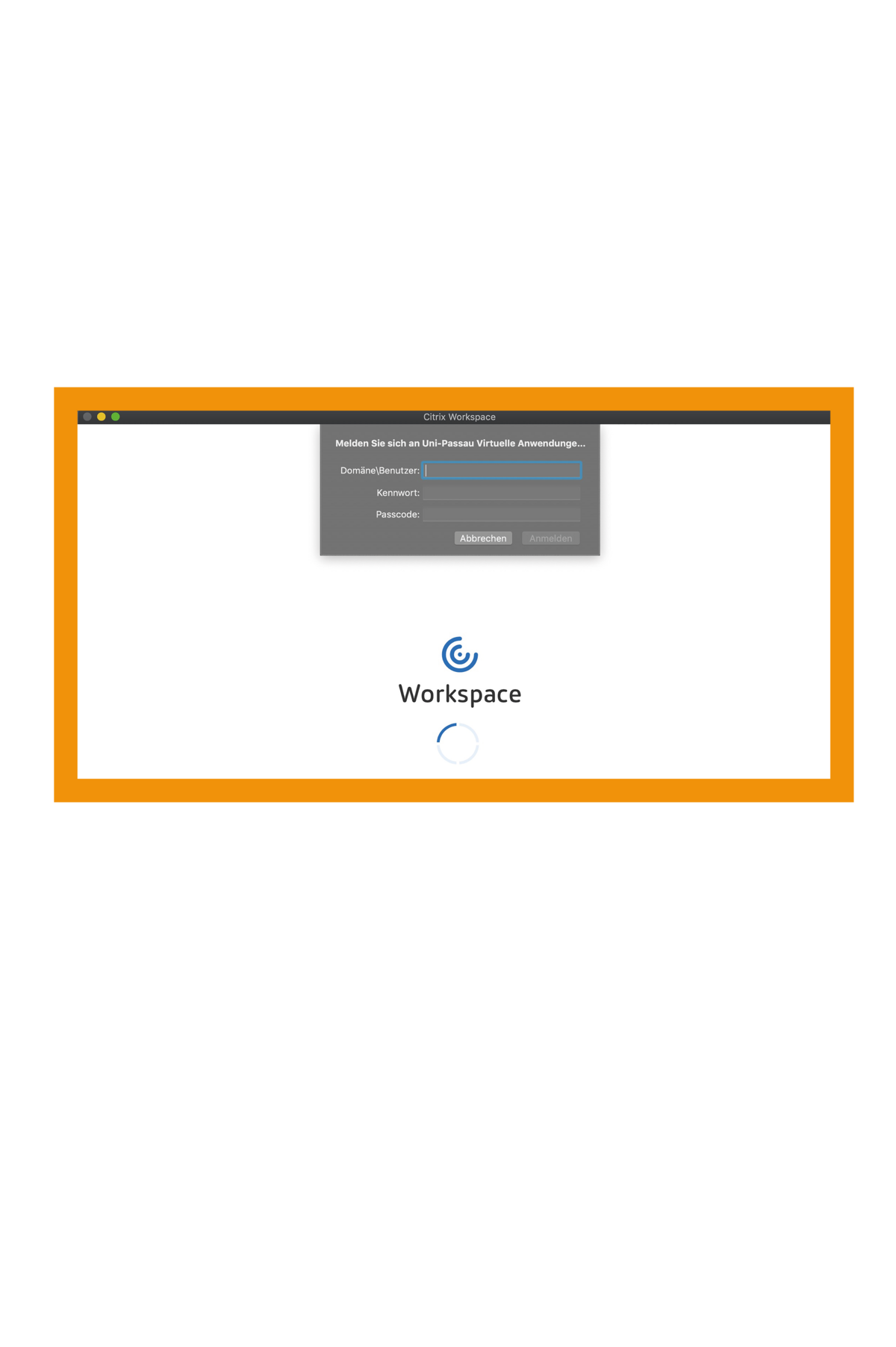
Nach Angabe des Kontos öffnet sich automatisch „Citrix Workspace“ und bietet an, sich anzumelden. Melden Sie sich hier mit Ihrer ZIM-Kennung inklusive Passwort sowie dem aktuell generierten Einmalpasswort an.
Für Linux-Basisbetriebssysteme besuchen Sie bitte:
https://www.citrix.com/de-de/downloads/workspace-app/linux/workspace-app-for-linux-latest.html
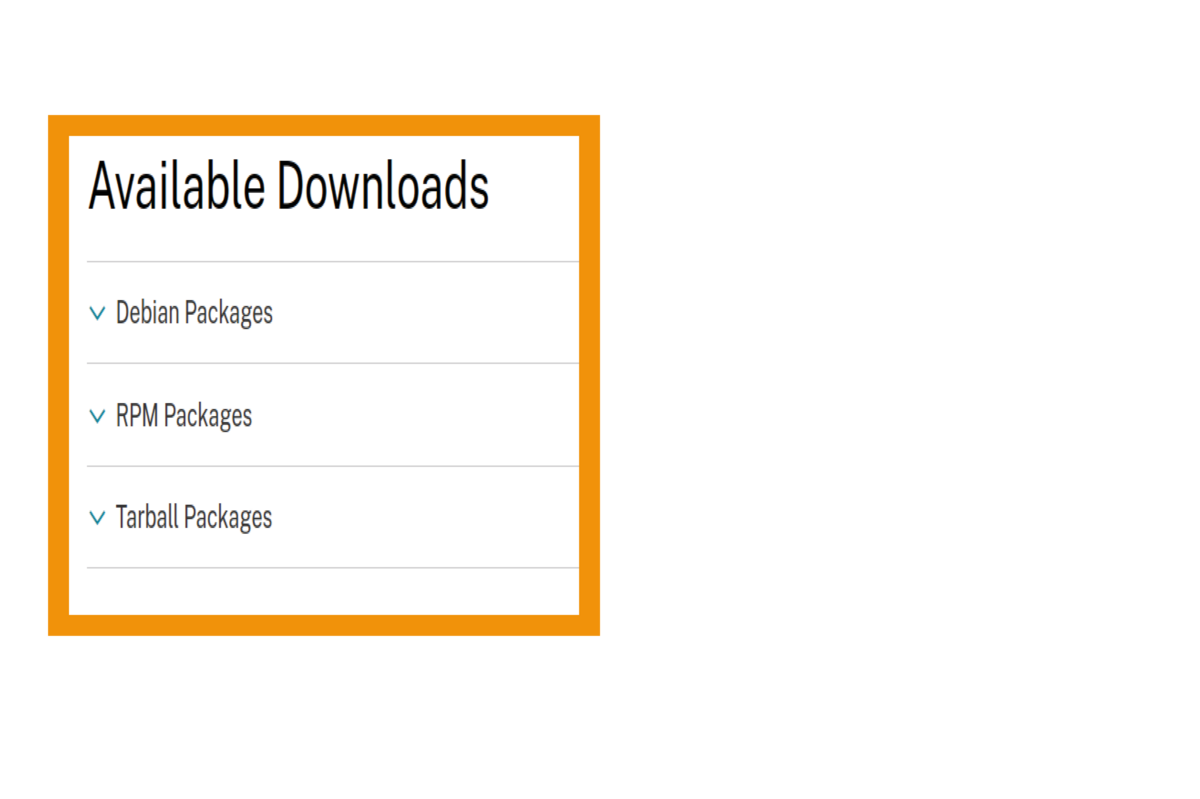
Download der notwendigen Programme für Linux
Je nach eingesetzter Distribution werden verschiedene Pakete zum Download angeboten.
Folgen Sie der Installationsanleitung für Ihr Betriebssystem in der Dokumentation des Herstellers.
Bitte beachten Sie, dass mehrere Pakete installiert werden müssen, um den vollständigen Funktionsumfang verwenden zu können. Die Installationspakete finden sich auf der Downloadseite des Herstellers unter der jeweiligen Paketquelle:
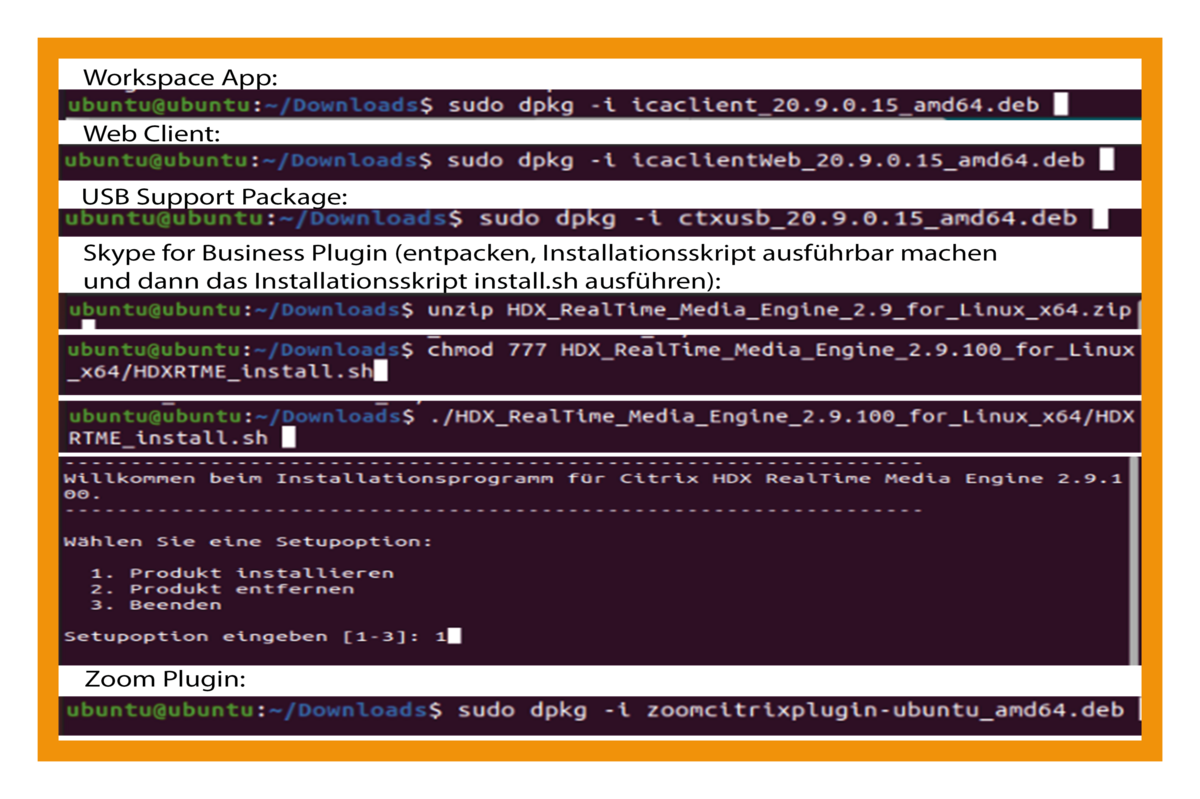
Führen Sie die Installation aus. Im Bild sehen Sie den Installationsprozess exemplarisch auf Ubuntu 20.04 LTS 64 Bit.
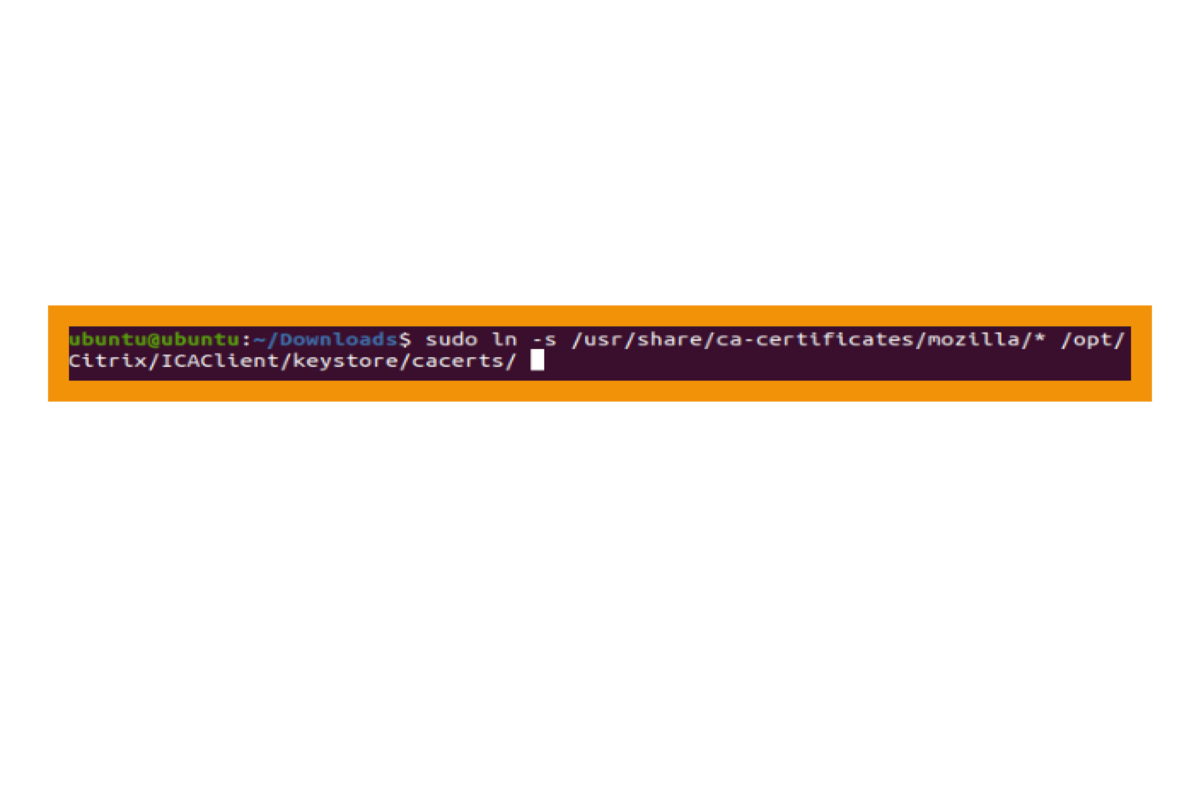
Zertifikatsfehler:
Je nach Konfiguration kann es vorkommen, dass bei der Verbindung zum Workspace Zertifikatsfehler auftreten. Um dies zu vermeiden kann der Zertifikatsstore der Workspace App auf den Zertifikatsstore des Firefox gelinked werden. Dadurch sind die nötigen Root-Zertifikate auch in der Workspace App bekannt.
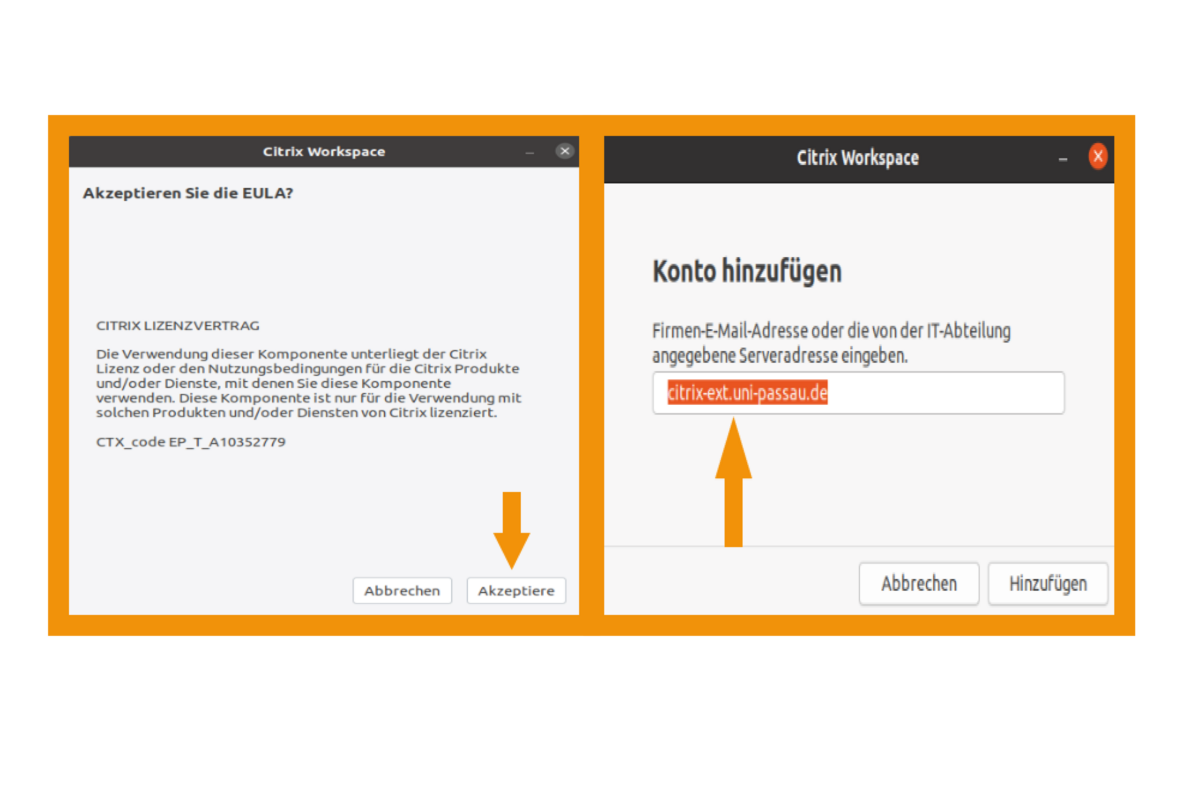
Starten und konfigurieren Sie die Citrix Workspace App. Rufen Sie die App über das Programmmenü auf (wahlweise über die Kommandozeile).
Akzeptieren Sie die EULA.
Führen Sie die Installation bis zum Schluss durch. Geben Sie nun das folgende Konto der Universität Passau für den externen Zugang an: citrix-ext.uni-passau.de Klicken Sie hier auf „Hinzufügen”.
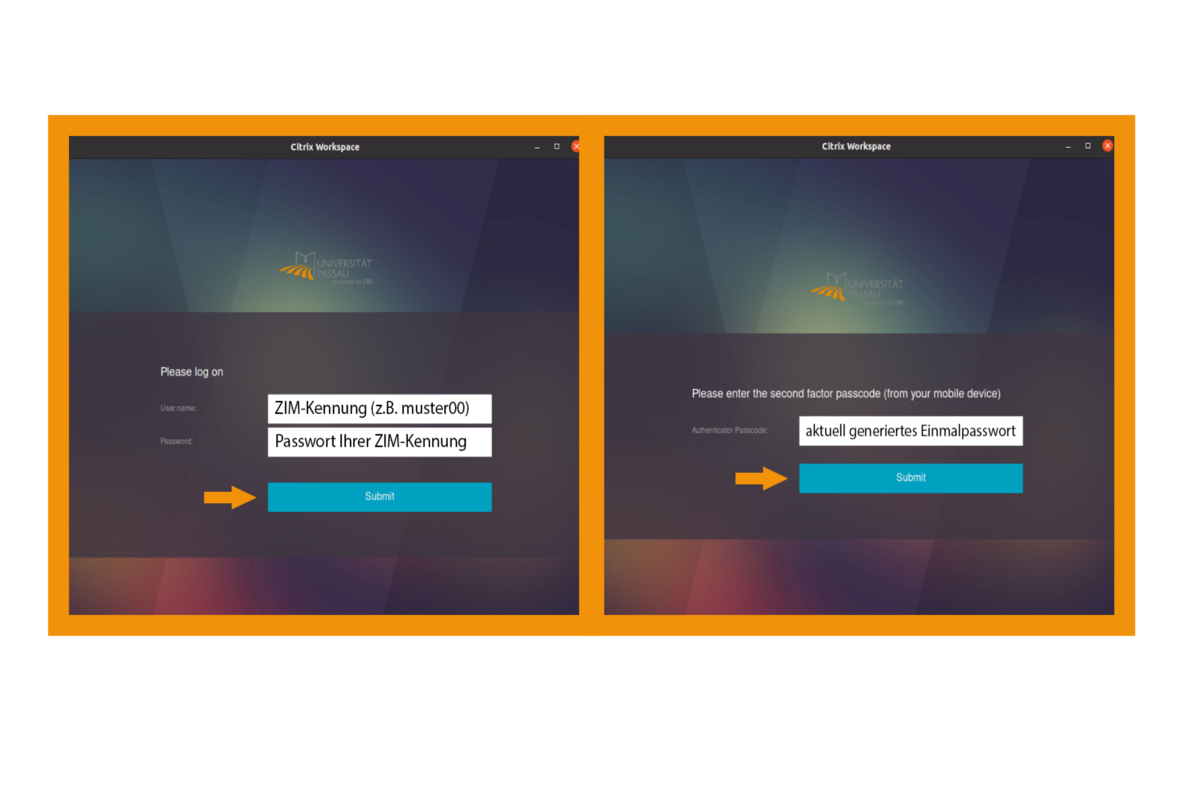
Nach Angabe des Kontos öffnet sich automatisch „Citrix Workspace“ und bietet an, sich anzumelden.
Melden Sie sich hier mit Ihrer ZIM-Kennung inklusive Passwort sowie dem aktuell generierten Einmalpasswort an.
Für Android-Basisbetriebssysteme besuchen Sie bitte den Google Play Store: https://play.google.com/store/apps/details?id=com.citrix.Receiver
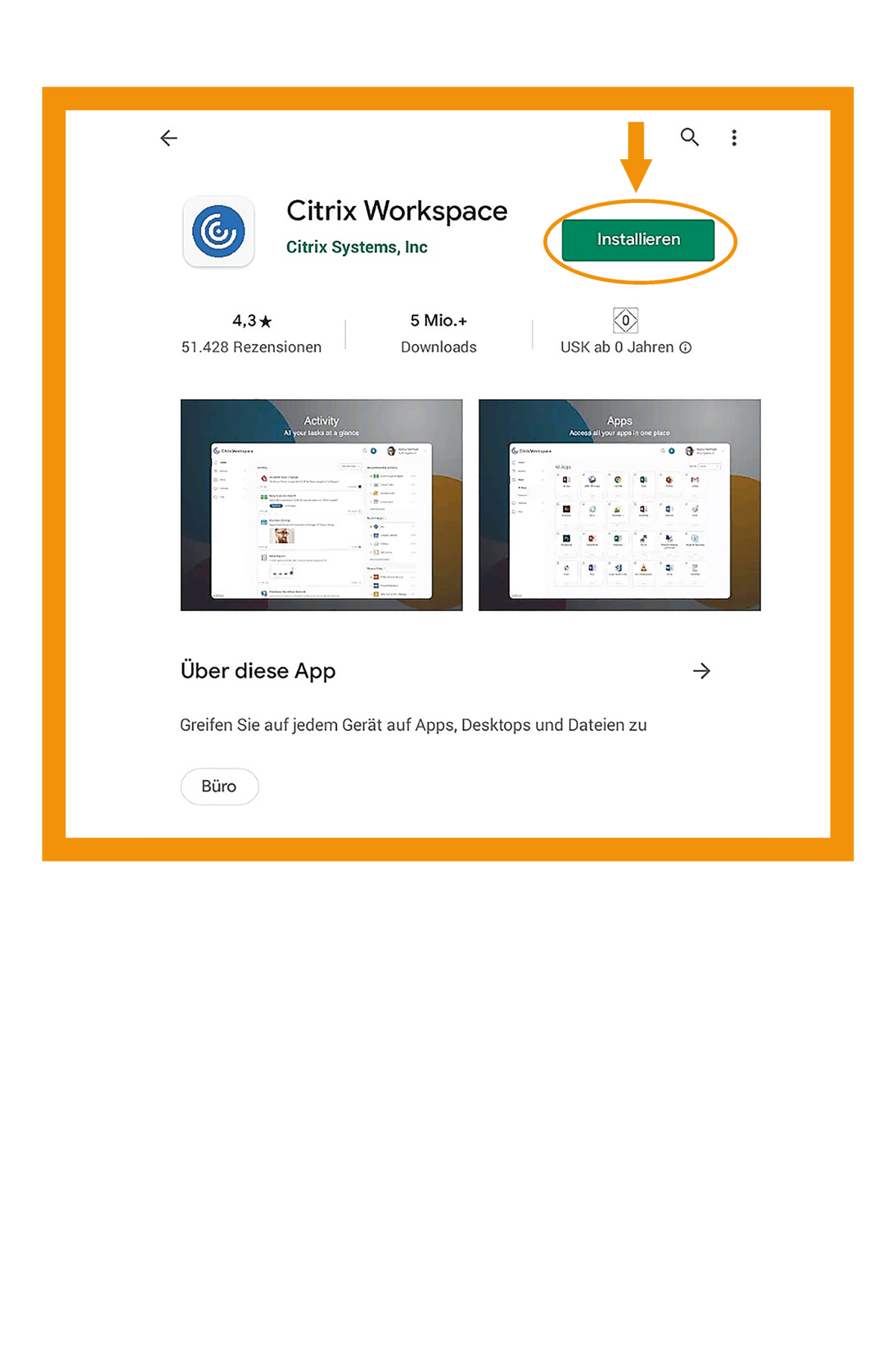
Öffnen Sie den „Play Store“ auf Ihrem Android-Gerät und suchen dort nach der „Citrix Workspace“- App.
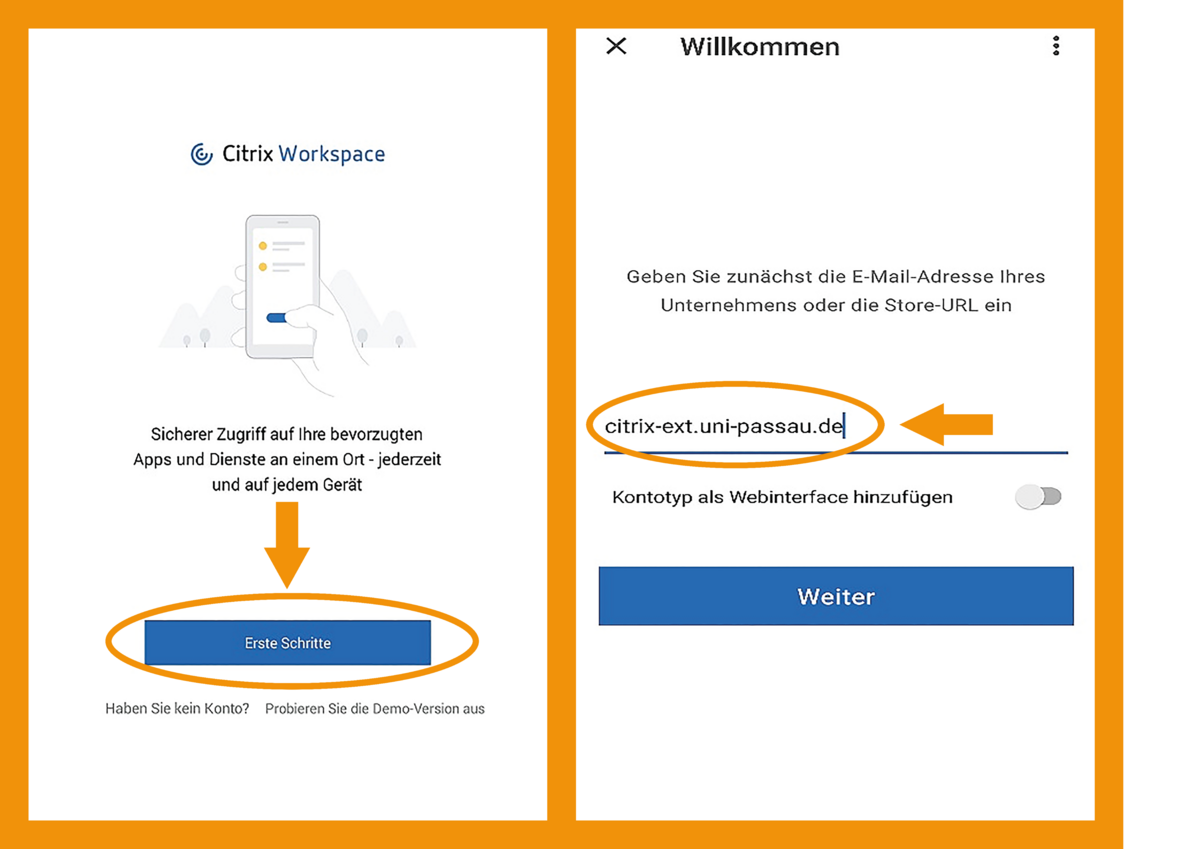
Nachdem die App auf Ihrem Gerät installiert ist, können Sie diese öffnen und sehen diese Bildschirme.
Klicken Sie auf „Erste Schritte“. Anschließend werden Sie aufgefordert das Konto ihrer Firma anzugeben. Dieses ist citrix-ext.uni-passau.de.
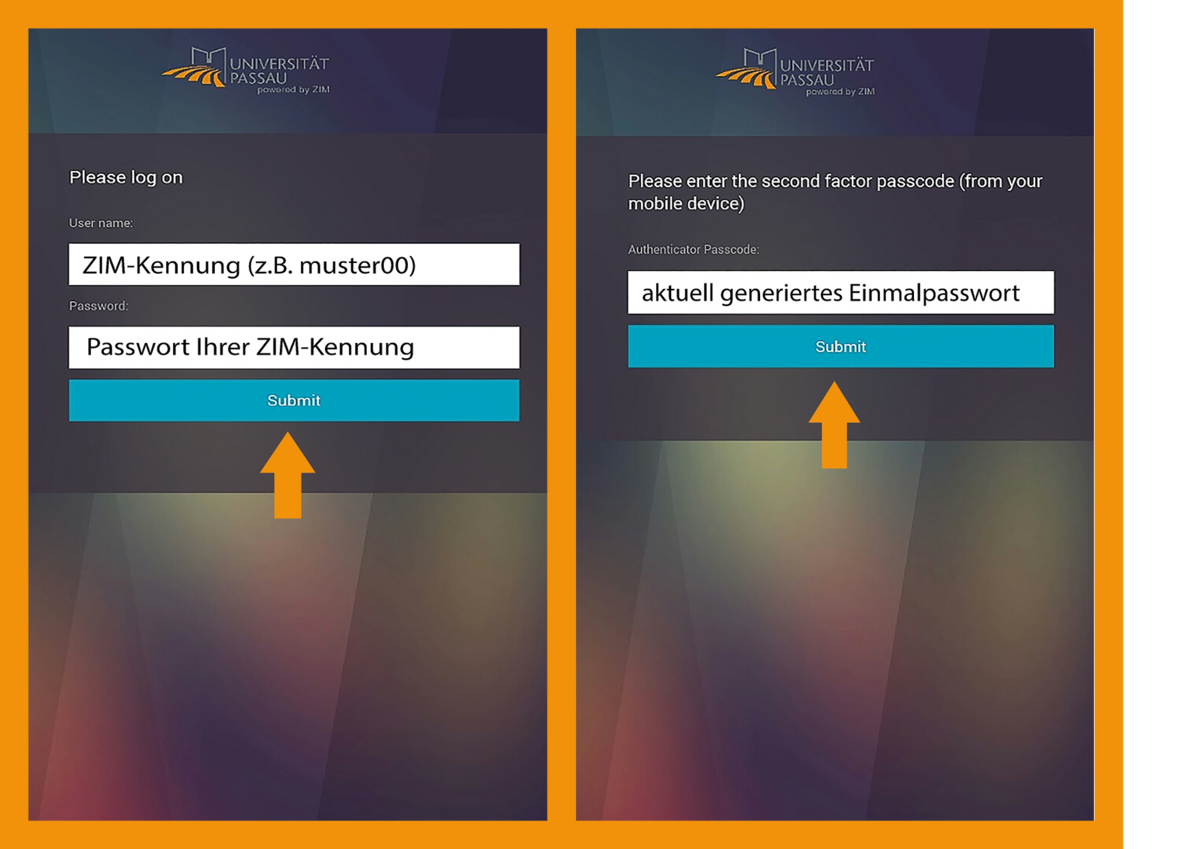
Nach Eingabe und Bestätigung des Kontos, werden Sie auf den Bildschirm weitergeleitet, an dem Sie sich selbst einloggen können.
Zunächst geben Sie Ihre ZIM-Kennung und Ihr Passwort ein. Daraufhin werden Sie aufgefordert das aktuell generierte Einmalpasswort aus der Google Authenticator App einzugeben. Nun haben Sie Zugriff über Citrix auf Ihrem Android-Gerät.
Für iOS-Basisbetriebssysteme besuchen Sie bitte den App Store: https://apps.apple.com/de/app/citrix-workspace/id363501921
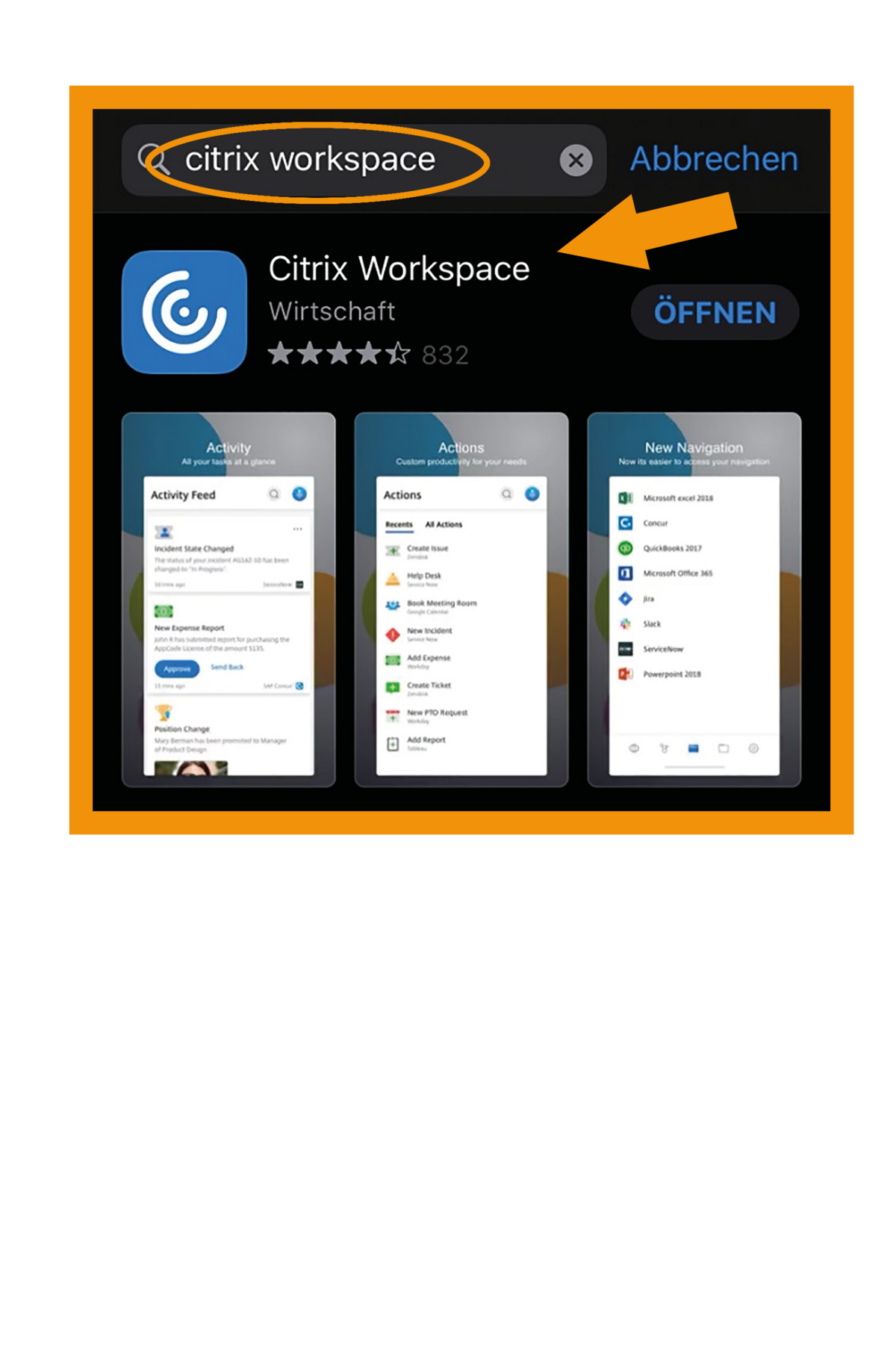
Zuerst öffnen Sie den App Store auf dem iOS-Gerät und suchen dort nach der „Citrix Workspace“- App.
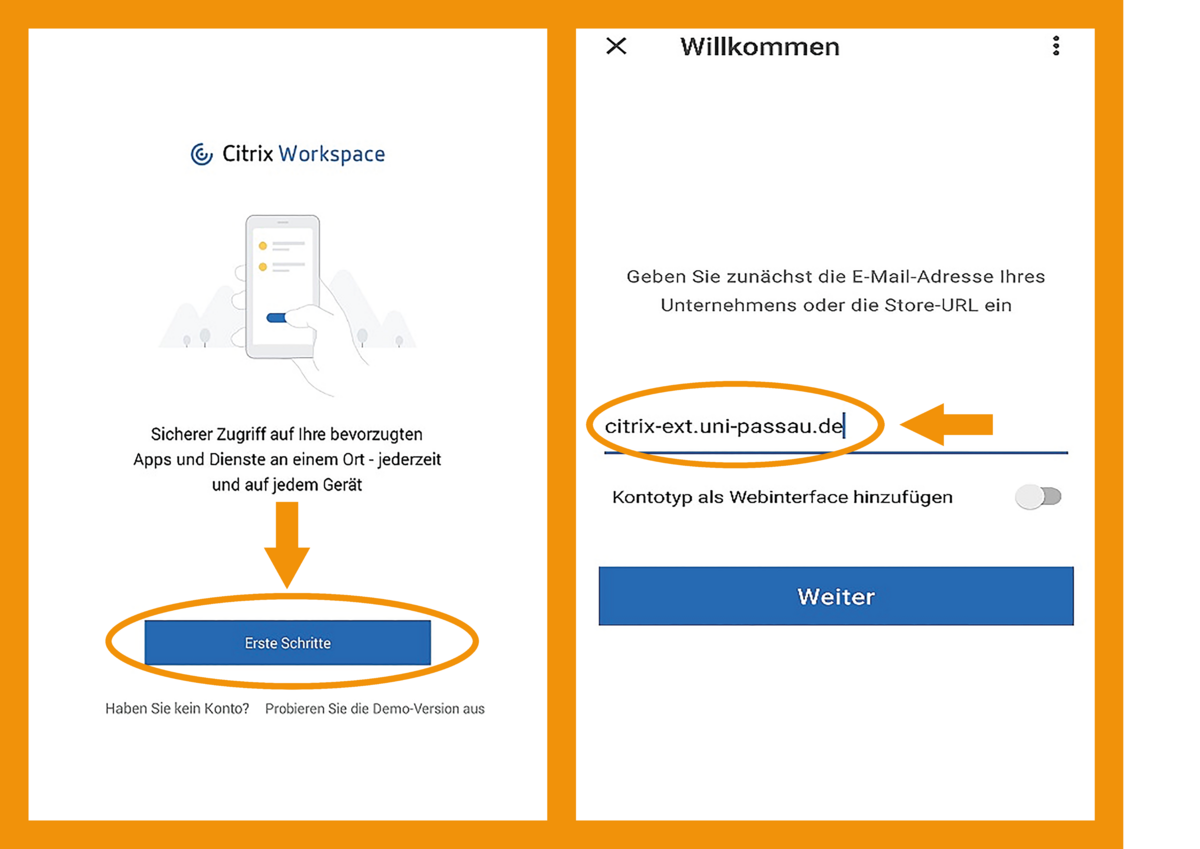
Nachdem die App auf Ihrem Gerät installiert ist, können Sie diese öffnen und sehen diese Bildschirme. Klicken Sie auf „Erste Schritte“. Anschließend werden Sie aufgefordert das Konto ihrer Firma anzugeben. Dieses ist citrix-ext.uni-passau.de.
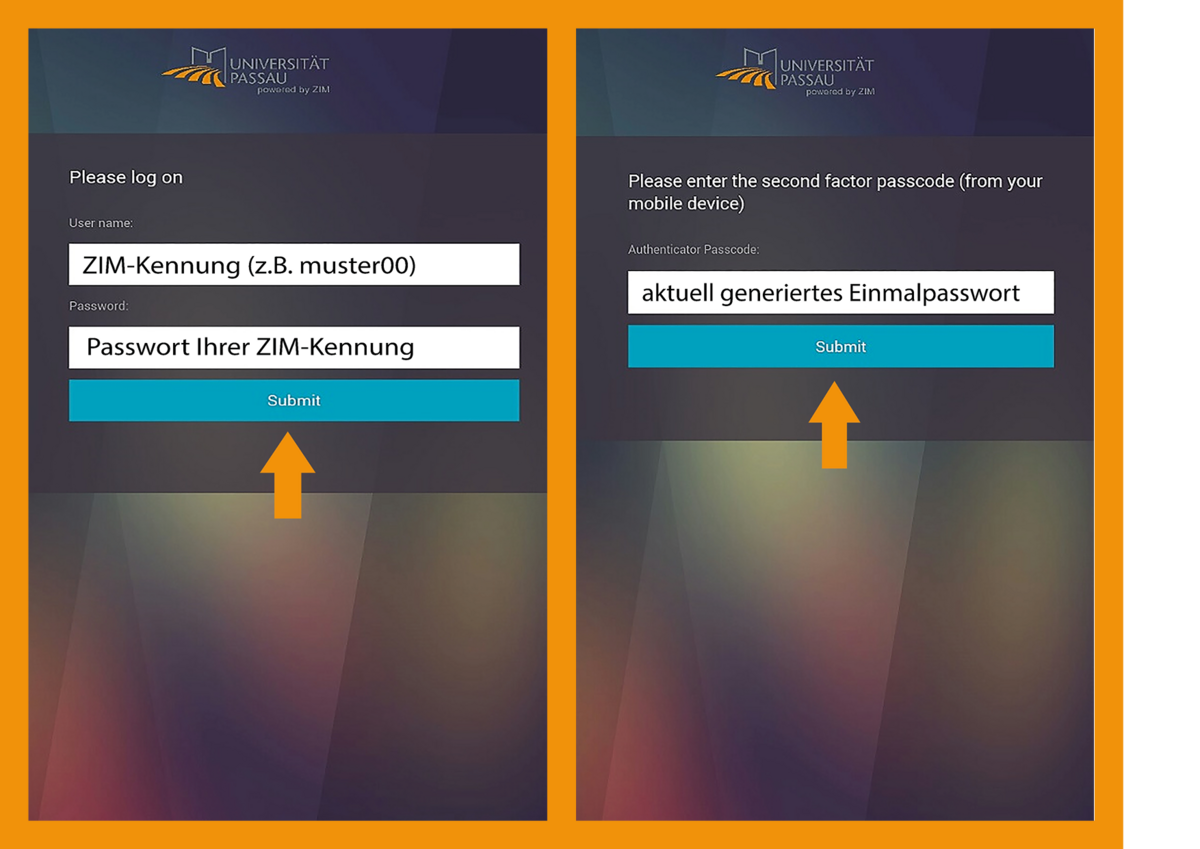
Nach Eingabe und Bestätigung des Kontos, werden Sie auf den Bildschirm weitergeleitet, an dem Sie sich selbst einloggen können.
Zunächst geben Sie ihre ZIM-Kennung und Ihr Passwort ein. Daraufhin werden Sie aufgefordert das aktuell generierte Einmalpasswort aus der Google Authenticator App einzugeben. Nun haben Sie Zugriff über Citrix auf Ihrem iOS-Gerät.
Hinweis:
Falls Sie Probleme haben, sich über die Desktop App in Citrix anzumelden, nutzen Sie bitte in Ausnahmefällen den Online-Zugang.
Sie möchten Citrix auf Ihrem ZIM-Dienstgerät installieren? Folgen Sie den hierfür erforderlichen Anweisungen.
Für weitere Informationen gibt es unsere Anleitungen zum Download.
Bei weiteren Unklarheiten besuchen Sie gerne unsere FAQs.