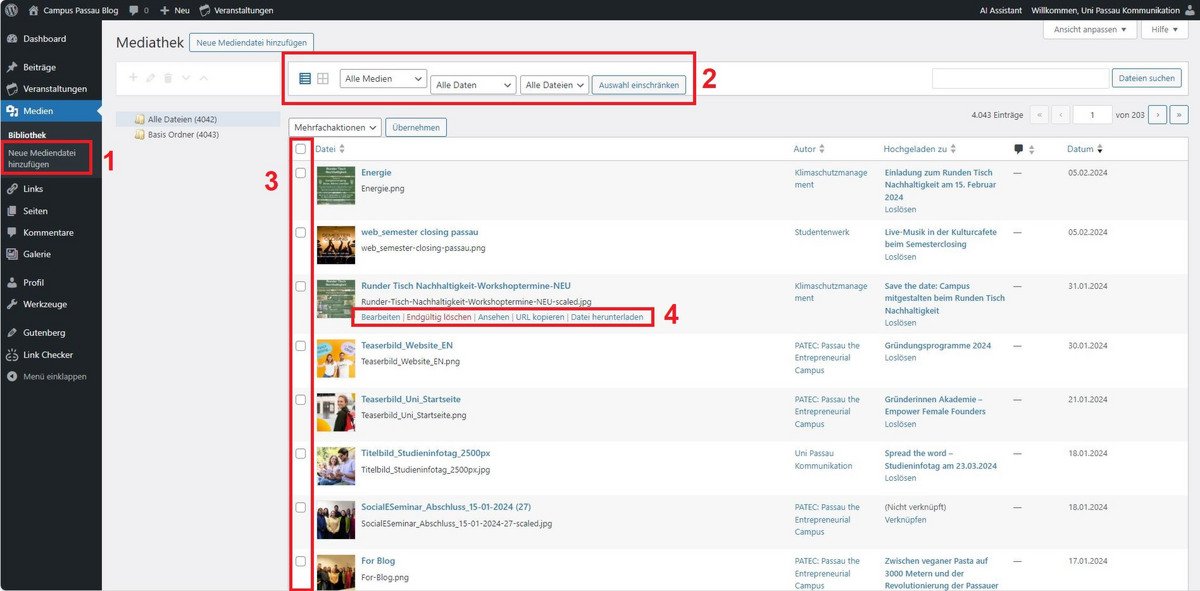
In der Sidebar links haben Sie bei "Medien" die Möglichkeit, Ihre Medien (Bilddateien, PDF) in einer Übersicht einzusehen und neue Dateien hochzuladen.
Möchten Sie während der Bearbeitung Ihres Artikels eine Datei hinzufügen, klicken Sie auf "Dateien hinzufügen" oberhalb der Formatierungsleiste. Dort können Sie eine Datei hochladen und direkt in den Fließtext Ihres Artikels einbauen.
[3] Ein aus der Liste ausgewähltes Bild kann rechts bearbeitet und in den Artikel eingebettet werden. Wichtig: Geben Sie für die Barrierefreiheit immer einen Titel sowie den alternativen Text für das Bild an. Diese Angaben benötigen Vorleseprogramme als Information. Soll im Artikel eine Bildunterschrift zu sehen sein, müssen Sie das entsprechende Feld ebenfalls ausfüllen.
[4] Des Weiteren kann auf der linken Seite eine Galerie mit mehreren Bildern erstellt sowie das Beitragsbild bestimmt werden.
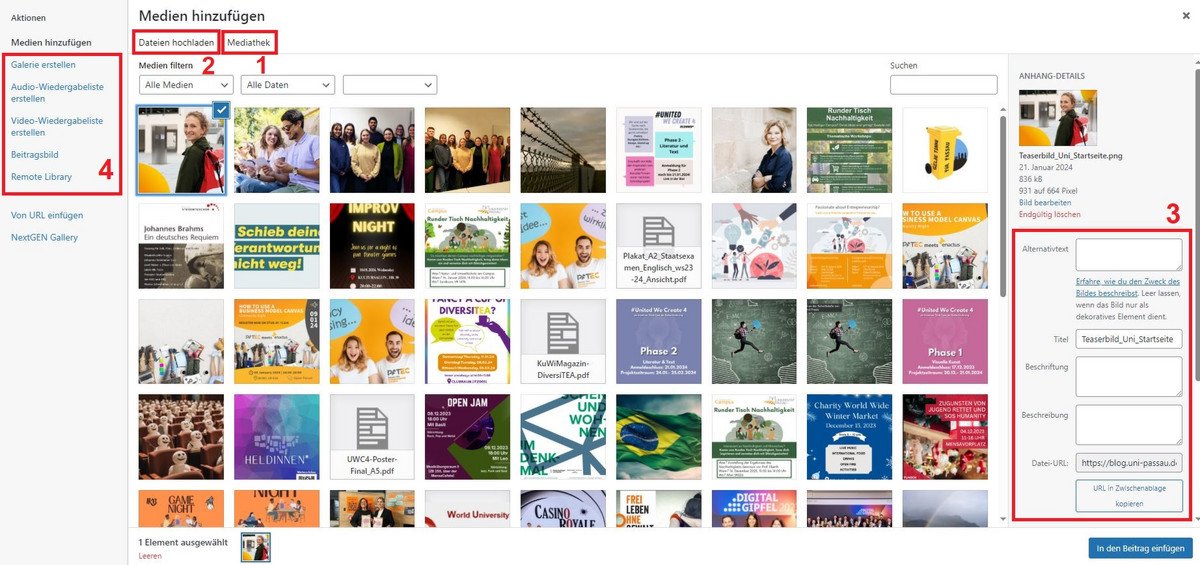
Bei der Medienübersicht lassen sich Bilder, PDF- oder Audiodateien zentral hinzufügen oder löschen. Das Management von Medien lässt sich aber auch beim direkten Erstellen eines Beitrags vornehmen (siehe oben), weswegen diese Übersicht nicht unbedingt benötigt wird.
Möchten Sie aus Ihrem Text auf eine PDF-Datei verlinken, müssen Sie die entsprechende Datei zunächst in die Mediathek laden. Das funktioniert genauso, wie oben bei den Bildern beschrieben.
Im nächsten Schritt müssen Sie die URL der PDF-Datei aus der Mediathek kopieren.
Im letzten Schritt müssen Sie die gewünschte Textstelle Ihres Beitrags markieren und auf die gerade kopierte PDF-URL verlinken, indem Sie diese in das URL-Feld einfügen (Strg+V oder Rechtsklick + "Einfügen"). Das funktioniert genauso, wie im Abschnitt "Im Text verlinken" beschrieben.

Sie können Videos aus Vimeo oder YouTube in Ihren Blog-Beitrag einbinden. Es ist Ihnen nicht gestattet, Videos auf unserem Uniblog-Server zu speichern. Bitte laden Sie diese generell auf Vimeo hoch. Um diese DSGVO-konform auf der Website einzubinden, steht Ihnen ein Tool zur Verfügung. Eine DSGVO-konforme Einbindung eines Videos erfolgt, wenn der Benutzer aktiv den Service von Vimeo und Youtube und damit deren Datenschutzerklärung akzeptiert. Ist das nicht der Fall, so kann das Video nicht angezeigt werden.
Vorgehensweise zum Einbinden von Videos
Achten Sie bei den Videos sehr genau auf das Urheberrecht: Videos mit Inhalten (z. B. Musik), für die keine Lizenz erworben wurde, dürfen nicht über eine offizielle Seite der Universität veröffentlicht werden. Weiteres finden Sie bei den Hinweisen zum Urheberrecht.