Unterhalb des Titelfeldes befindet sich der Beitragseditor. Hier können Sie Ihren Text einpflegen und formatieren. Bitte beachten Sie, dass Sie nach dem ersten Login möglicherweise noch auf "Werkzeugleiste umschalten" klicken müssen, um alle Formatierungsoptionen anzuzeigen.
Im Folgenden sind die wichtigsten Formatierungswerkzeuge kurz in ihrer Funktion erläutert.

Bitte beachten Sie beim Verfassen von Beiträgen stets die rechtlichen Vorgaben und Richtlinien der Universität.
Zum Editieren und Formatieren Ihres Textes stehen Ihnen die aus Word bereits gewohnten Arbeitsmittel zur Verfügung.

Unter dem Reiter "Format", oberhalb der Werkzeugleiste, lassen sich noch weitere Formatierungen vornehmen, z. B. Unterstreichungen. Bitte gehen Sie jedoch sparsam mit diesen Formatierungsmöglichkeiten um: Weniger ist hier mehr, wenn Sie z. B. die Aufmerksamkeit Ihrer Leserinnen und Leser gezielt auf wichtige Informationen aufmerksam machen wollen.
Hinweis: Für das Blog sollte in der Regel nur die linke Ausrichtung gewählt werden, da dies für das Auge am angenehmsten zu lesen ist.
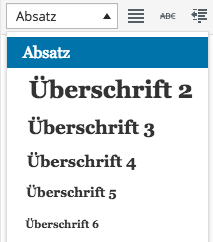
Bei (Zwischen-) Überschriften gelten dieselben Vorgaben wie bei TYPO3: Beginnen Sie bei den Absatzformaten immer mit Überschrift 2 und vergeben Sie dann hierarisch der Reihenfolge nach weiter Überschrift 3, Überschrift 4 etc.
Das Format "Absatz" steht für den Standardtext und kann ausgewählt werden, wenn eine Überschrift wieder in einen normalen Text zurück verwandelt werden soll.
Hinweis: Nutzen Sie aus Gründen der Barrierefreiheit bitte keine fette Schrift als Überschrift, sondern bleiben Sie immer bei den vorgegebenen Absatzformaten. Eine gefettete Textzeile nimmt ein Vorleseprogramm nicht als Überschrift wahr.
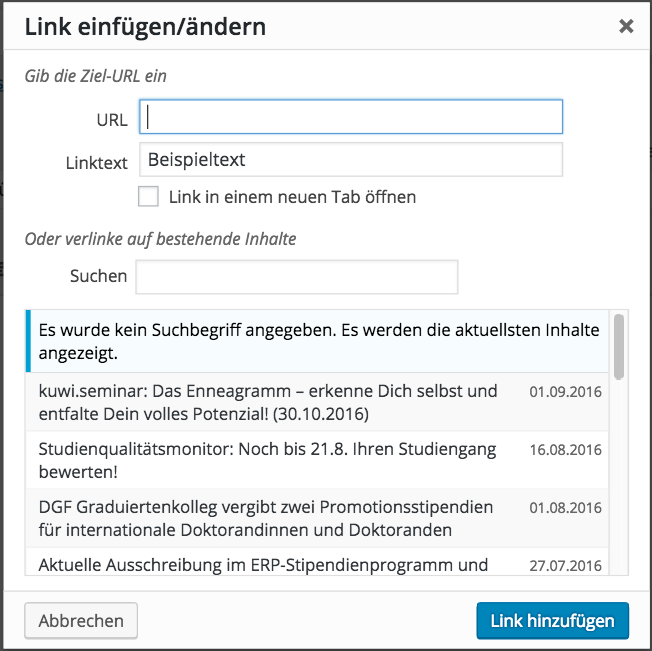
Um einen Link zu setzen, markieren Sie bitte die Wortfolge, die verlinkt werden soll und klicken Sie dann in der ersten Zeile der Editorwerkzeuge auf das Kettensymbol . Klicken Sie jetzt nochmals auf das Zahnradsymbol , um weitere Optionen zum Verlinken zu öffnen.
Im danach aufgehenden Fenster können Sie zwei Arten von Links setzen:
Um eine E-Mail-Adresse zu verlinken, markieren Sie bitte zunächst die zu verlinkende E-Mail-Adresse. Wählen Sie anschließend in der ersten Zeile der Editorwerkzeuge „Link einfügen/ändern“ per Klick auf das Kettensymbol aus und wählen Sie im sich öffnenden Dialogfenster „Übernehmen“ aus. Weitere Einstellungen über das Zahnradsymbol sind nicht erforderlich. Um eine E-Mail-Adresse erfolgreich zu verlinken, ist der Zusatz „mailto:“ vor der zu verlinken E-Mail-Adresse zwingend erforderlich, da die E-Mail-Adresse ansonsten nicht als solche erkannt wird. Dies wird vom Editor automatisch vorgenommen.
Um einen Link wieder zu entfernen, müssen Sie lediglich den entsprechenden Link ausgewählt haben (klick auf den Link oder markieren) und auf "Link entfernen" klicken.
Als öffentliche Einrichtung muss die Universität einen möglichst barrierefreien Webauftritt gewährleisten. Bitte beachten Sie daher auch bei Ihren Blog-Einträgen die Vorgaben zur Barrierefreiheit.