Sofern Sie beim Anlegen der Veranstaltung keine Einstellungen bezüglich der Teilnahmebeschränkung getroffen haben, ist zunächst kein Anmeldeverfahren gewählt. Dies bedeutet, dass sich beliebig viele Studierende in die Veranstaltung eintragen können, sofern Sie keine weiteren Beschränkungen (z. B. vorläufiger Eintrag, Zugangsschlüssel) festlegen.
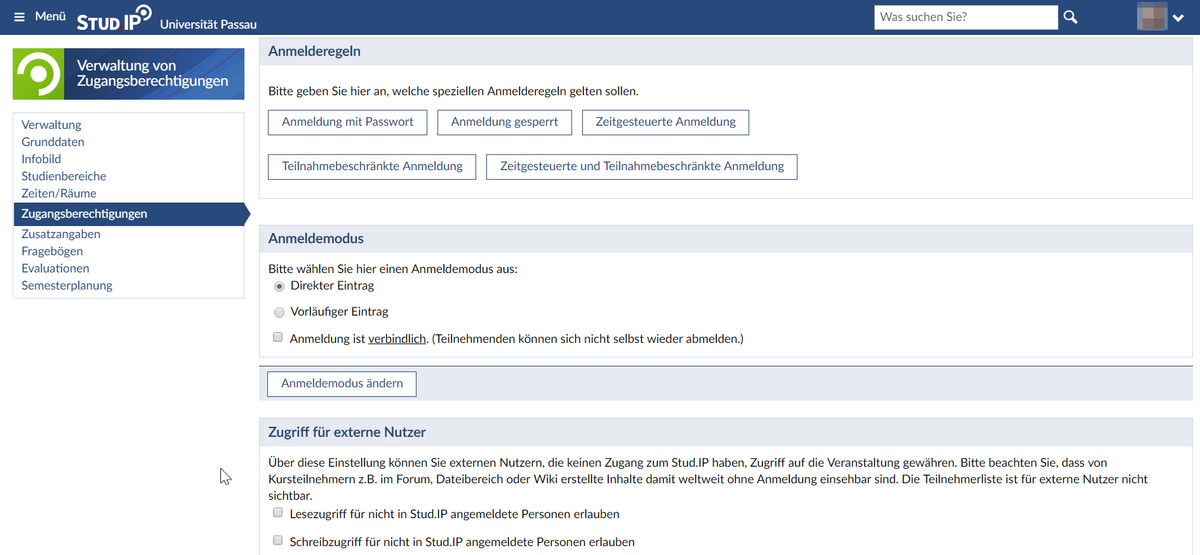
Folgende Inhalte können Sie unter Zugangsberechtigungen bearbeiten:
Falls Sie bereits Anmeldesets an Ihrer Einrichtung erstellt haben, können Sie diese einfach auswählen und der jeweiligen Veranstaltung zuordnen. Informationen zu Anmeldesets erhalten Sie hier.
Sie können unter Zugangsberechtigung verschiedene Anmelderegeln erzeugen. Ihnen stehen folgende Anmelderegeln zur Verfügung:
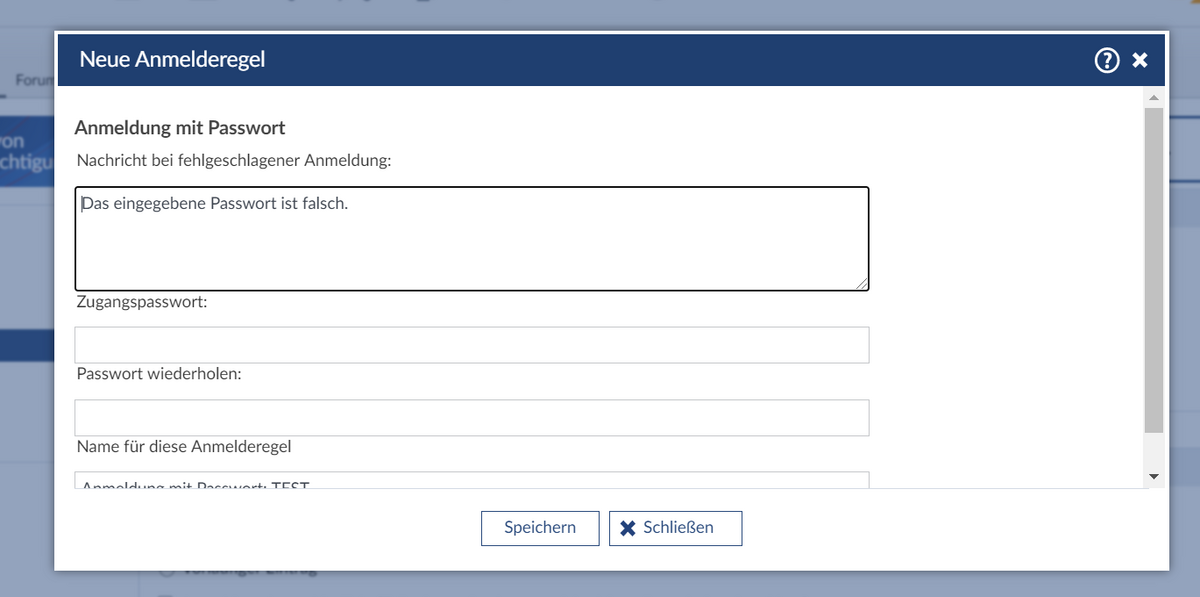
Sie legen ein Zugangspasswort an, das Sie an die Studierenden in Ihrer Lehrveranstaltung weitergeben, damit diese sich anmelden können.
Mit dieser Anmelderegel können sich die Studierenden nicht für die Veranstaltung anmelden. Diese Regel schließt aus, dass es weitere Regeln geben kann. Sie können die Zuordnung jederzeit wieder aufheben.

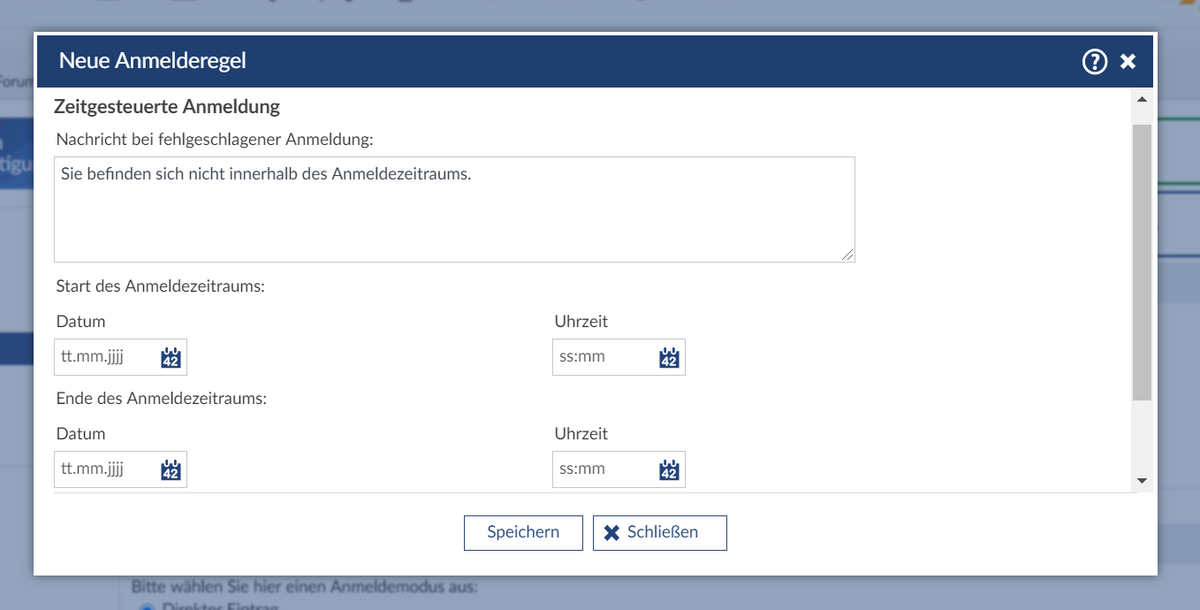
Diese Anmelderegel legt fest, dass die Studierenden sich nur in einem bestimmten Zeitraum anmelden können.
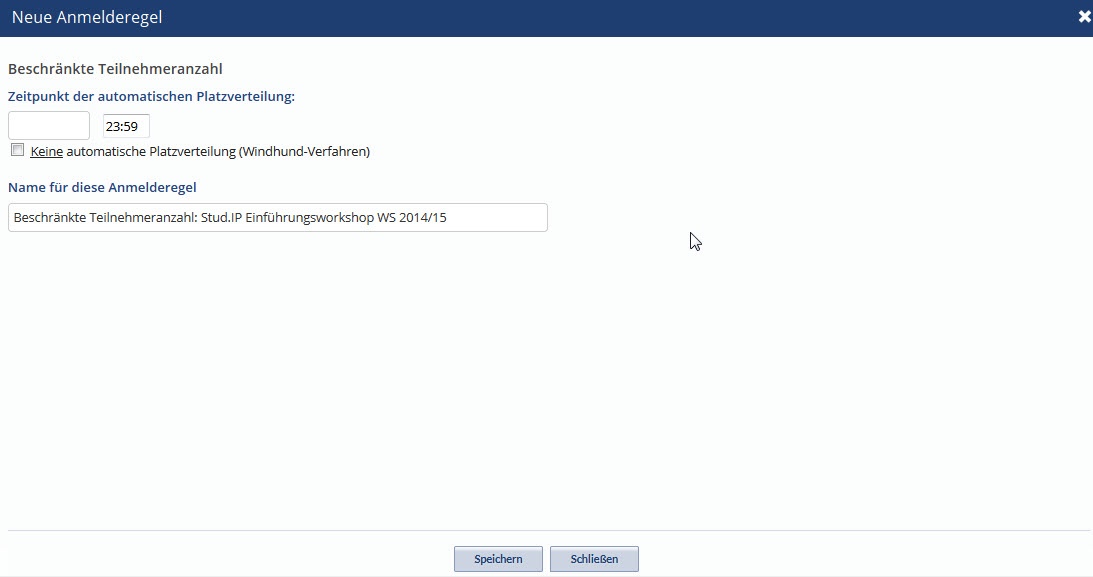
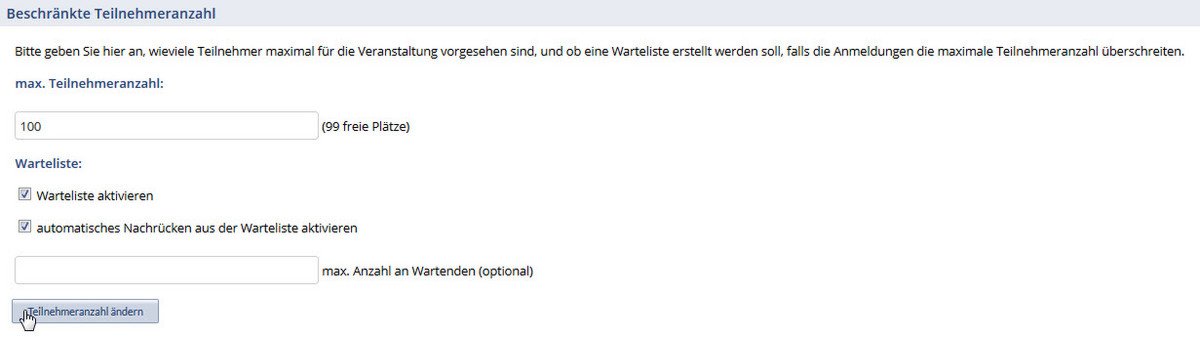
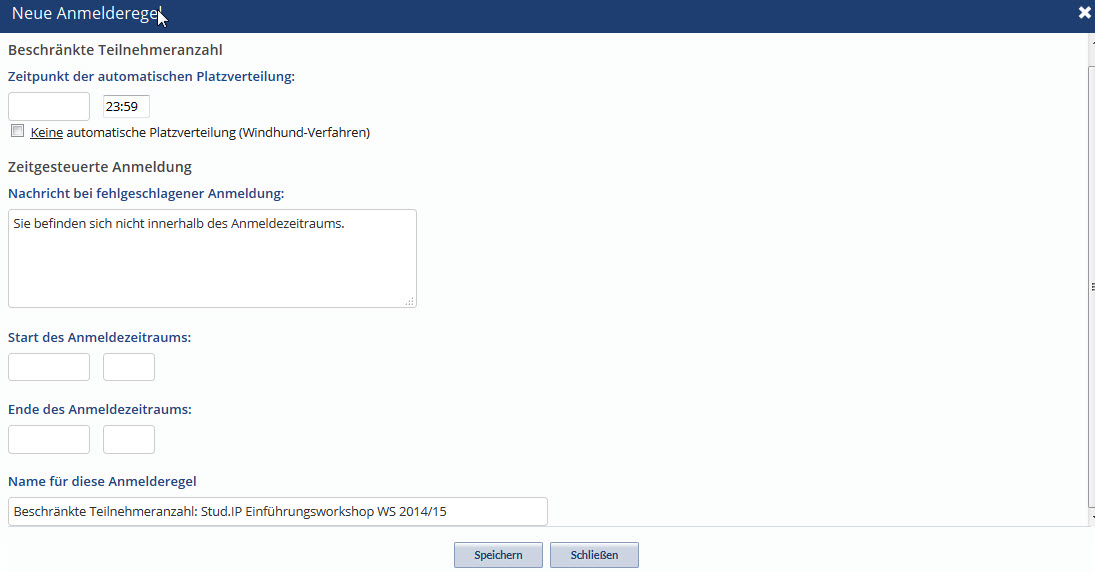
Bei dieser Anmelderegel kann sich nur eine bestimmte Anzahl von Studierenden während eines gewissen Zeitraums zur Veranstaltung anmelden. Auch hier haben Sie die Möglichkeit zwischen Platzvergabe nach Los oder nach Chronologie der Anmeldung zu wählen (vergleiche Schritt 1 der Teilnahmebeschränkten Anmeldung).
Falls Sie bereits ein Anmeldeverfahren aktiviert haben und es nachträglich nochmal ändern, wirkt sich diese Veränderung nicht auf bereits eingetragene Teilnehmende aus, sondern nur auf zukünftige Anmeldungen.
Beim Anmeldemodus können Sie zwischen direktem Eintrag und vorläufigem Eintrag wählen.
| Direkter Eintrag | Teilnehmerinnen und Teilnehmer können sichdirekt in die Veranstaltung eintragen, wenn sie alle erforderlichen Eingaben machen (z. B. Ausfüllen eines Anmeldedatenformulars, Eingabe eines Zugangsschlüssels). Sofern sie einen Veranstaltungsplatz erhalten und nicht auf der Warteliste sind, haben sieZugriff (je nach Berechtigung Lese- oder Schreibzugriff) auf die Veranstaltung. |
|---|---|
| Vorläufiger Eintrag | Personen, die sich in die Veranstaltung eintragen, erhalten den Status "vorläufig akzeptiert". Sie habenkeinerlei Zugriff auf die Veranstaltung, können also z. B. keine Dateien herunterladen oder News lesen. Dozierende müssen im BereichTeilnahmeliste aus der Liste der vorläufig akzeptierten Teilnehmenden diejenigen Studierenden per Hand auswählen, die zugelassen werden sollen. Erst dann können die Teilnehmenden auf die Veranstaltung zugreifen. Um Studierende ausreichend zu informieren und Transparenz zu schaffen, sollten Sie imSchritt 5 unterHinweistext bei vorläufigem Eintrag einen erläuternden Text eingeben, in dem Sie die Kriterien zur Aufnahme in die Veranstaltung darstellen. |
Wenn Sie möchten, dass sich Studierende nicht mehr aus der Veranstaltung austragen können, schalten Sie die Anmeldung auf verbindlich. Aktivieren Sie hierzu das Kontrollkästchen neben Anmeldung ist verbindlich und klicken Sie anschließend zum Speichern auf die Schaltfläche Anmeldemodus ändern.
Die Wahl des vorläufigen Eintrags können Sie nicht rückgängig machen. Außerdem ist dieser Modus mit einem hohen Arbeitsaufwand verbunden, da Sie Studierende nachträglich zulassen müssen. Wählen Sie den Eintrag daher nur, wenn der vorläufige Eintrag für Sie besonders wichtig ist.
Sie können festlegen, ob nicht angemeldete Nutzer Lese- oder Schreibzugriff auf die Veranstaltung haben. Zum Übernehmen der Einstellung klicken Sie auf Freien Zugriff ändern.
Für weitere Informationen besuchen Sie das Stud.IP Dokumentationsportal.
Sie suchen nach einem speziellen Begriff? Nutzen Sie gerne unseren A-Z-Index!






















