Synchronisierte Passkeys sind Passkeys, die sicher über einen Passkey-Anbieter wie Apple, Google, Microsoft, Bitwarden oder 1Password einmalig eingerichtet und dann zwischen den eigenen Geräten synchronisiert werden können.
Dadurch kann derselbe Passkey beispielsweise am PC, Notebook und Smartphone verwendet werden, ohne ihn auf jedem Gerät erneut bei Microsoft registrieren zu müssen.
Passkeys sind besonders komfortabel und sicher, da sie phishingresistent sind und keine Passwörter oder Einmalcodes eingegeben werden müssen. Die Anmeldung wird stattdessen direkt über den verwendeten Passkey-Anbieter bestätigt.
Die Einrichtung von synchronisierbaren Passkeys steht nur für Studierende und nicht für Beschäftigte zur Verfügung.
Passkey-Anbieter | Windows | macOS | iOS | Android |
Apple Passwörter / iCloud-Schlüsselbund | – | integriert ab macOS 13 | integriert ab iOS 16 | – |
Google Password Manager | über Chrome | über Chrome | über Chrome ab iOS 17 | integriert ab Android 9¹ |
Andere Anbieter, z. B. Bitwarden oder 1Password | über Browsererweiterung | über Browsererweiterung | über Anbieter-App ab iOS 17 | über Anbieter-App ab Android 14 |
¹ Die native Unterstützung des Google Password Managers gilt laut Microsoft nicht für Samsung-Geräte.
Die folgende Anleitung beschreibt als Beispiel die Verwendung des synchronisierbaren Passkeys mit Bitwarden als Browsererweiterung.
Informationen zum Download und Installation von Bitwarden erhalten Sie hier: https://bitwarden.com/de-de/download/
Schritt 1: Stellen Sie sicher, dass die Bitwarden-Browsererweiterung verfügbar ist
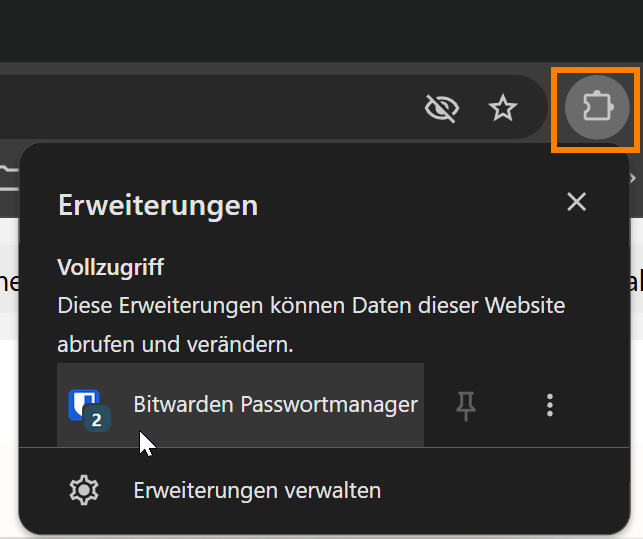
Stellen Sie vor Beginn der Einrichutng sicher, dass die Bitwarden-Browsererweiterung im Browser installiert, entsperrt und geöffnet ist.
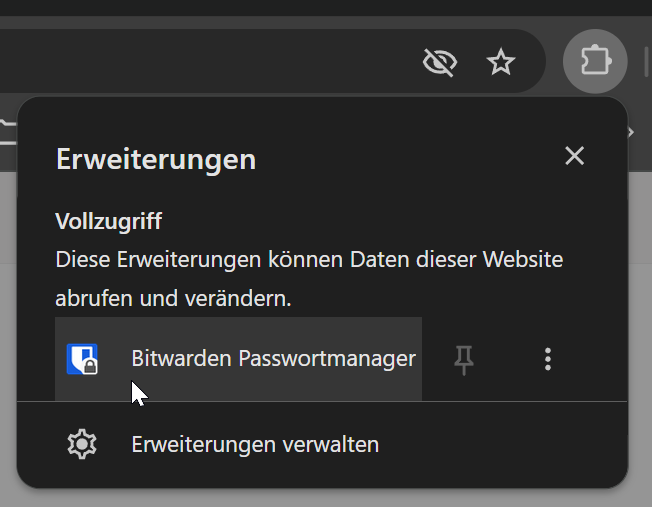
Öffnen Sie dazu die Bitwarden-Browsererweiterung über das Bitwarden-Symbol in der Symbolleiste Ihres Browsers. Falls das Symbol nicht direkt sichtbar ist, finden Sie die Erweiterung über das Erweiterungs-Symbol Ihres Browsers. Melden Sie sich anschließend bei Bitwarden an bzw. entsperren Sie Ihren Tresor.
Schritt 2: Login aufrufen & Konto auswählen
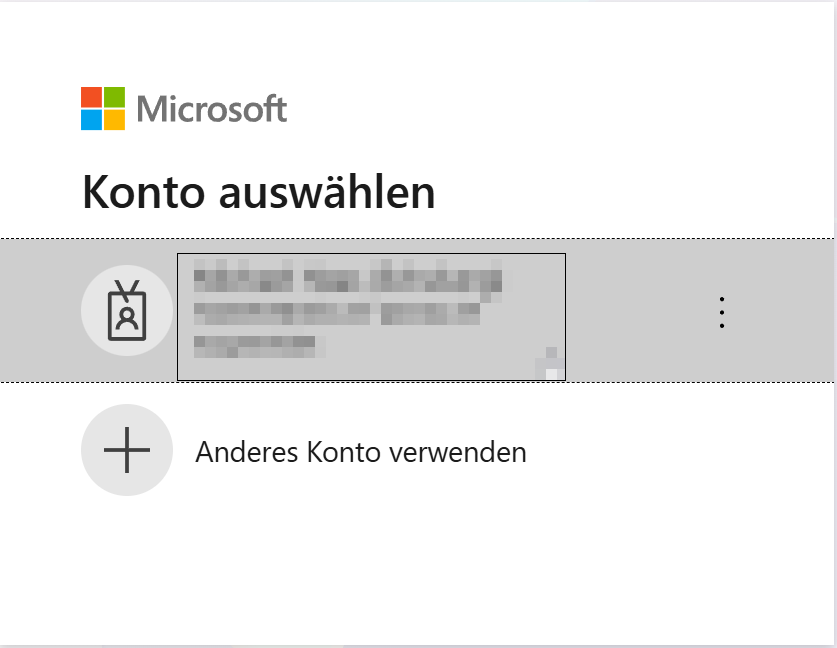
Rufen Sie den Login auf. Geben Sie Ihr Benutzerkonto ein oder wählen sie das entsprechende Konto aus.
Schritt 3: Anmelden mit Hauptschlüssel auswählen
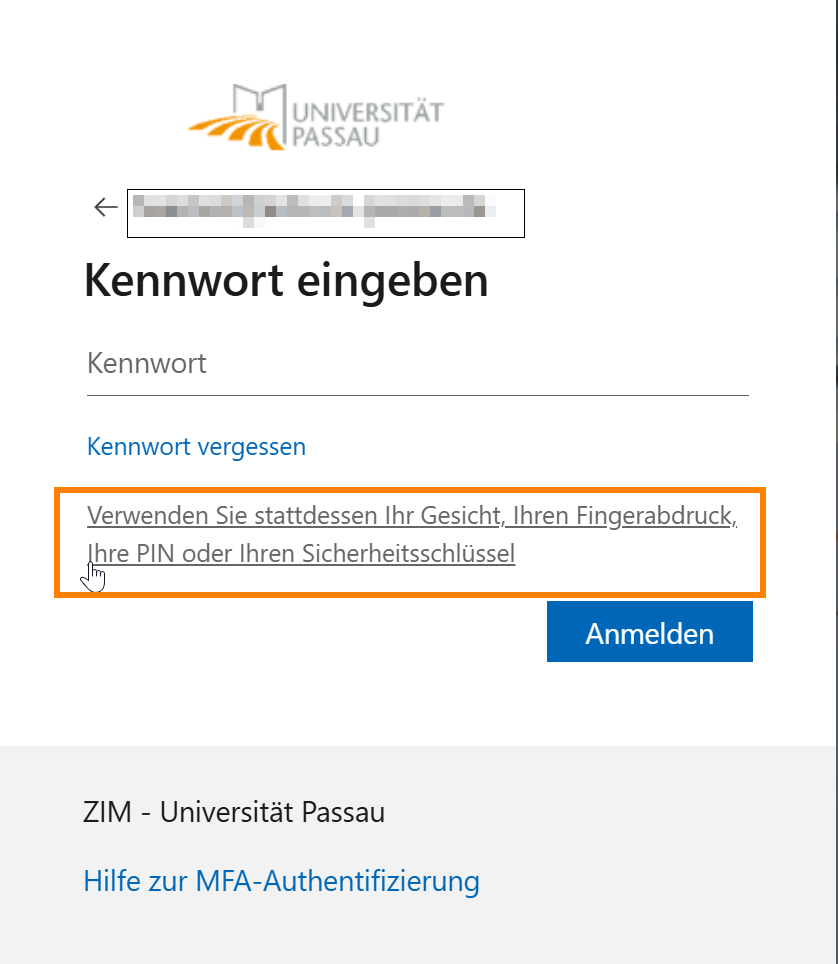
Wählen sie „Verwenden Sie stattdessen Ihr Gesicht, Ihren Fingerabdruck, Ihre PIN oder Ihren Sicherheitsschlüssel“ aus.
Schritt 4: Passkey in Bitwarden-Browsererweiterung auswählen
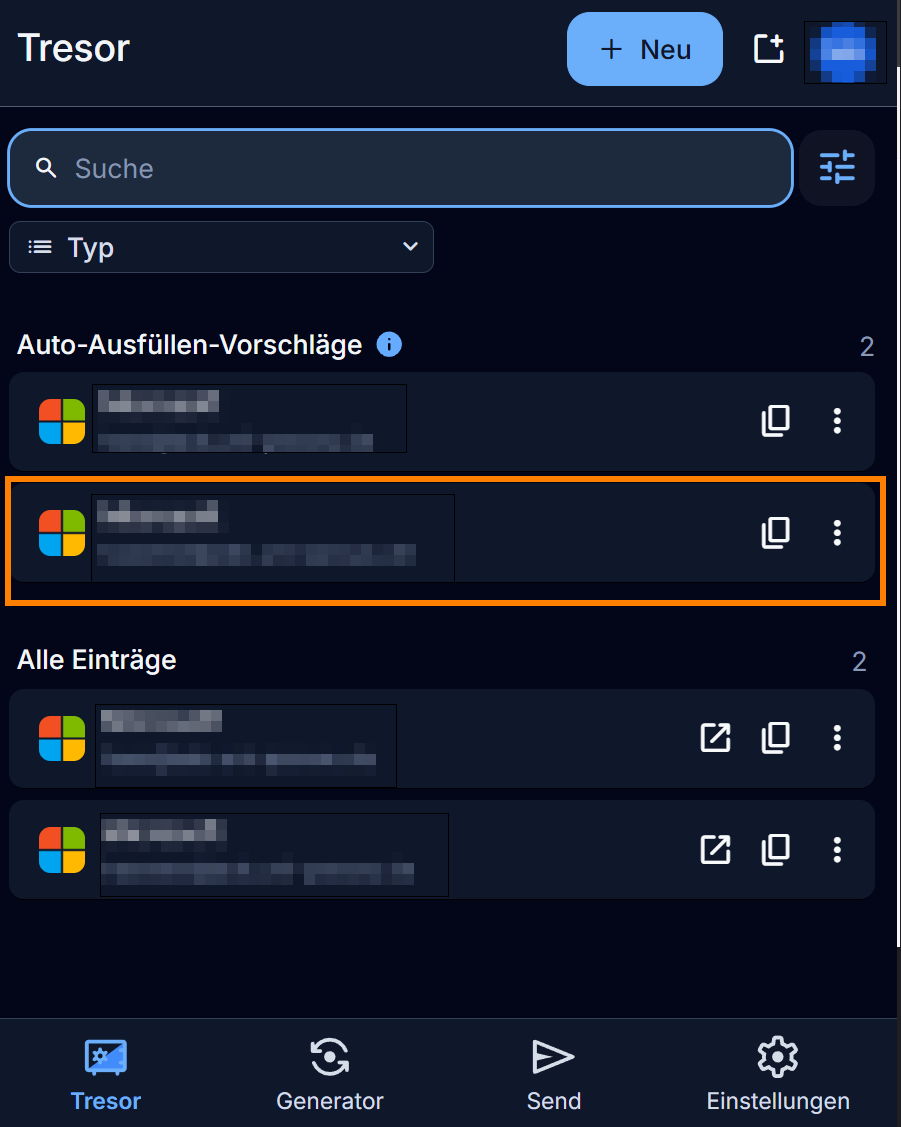
Es öffnet sich Bitwarden. Sie können den Passkey für die Anmeldung auswählen und anklicken.
Danach werden sie erfolgreich angemeldet und auf die Anwendung weitergeleitet.

Die folgende Anleitung beschreibt als Beispiel die Einrichtung des synchronisierbaren Passkeys mit Bitwarden als Browsererweiterung.
Informationen zum Download und Installation von Bitwarden erhalten Sie hier: https://bitwarden.com/de-de/download/
Schritt 1: Bitwarden-Browsererweiterung öffen und anmelden/entsperren
Stellen Sie sicher, dass die Bitwarden-Browsererweiterung im Browser geöffnet und entsperrt ist.
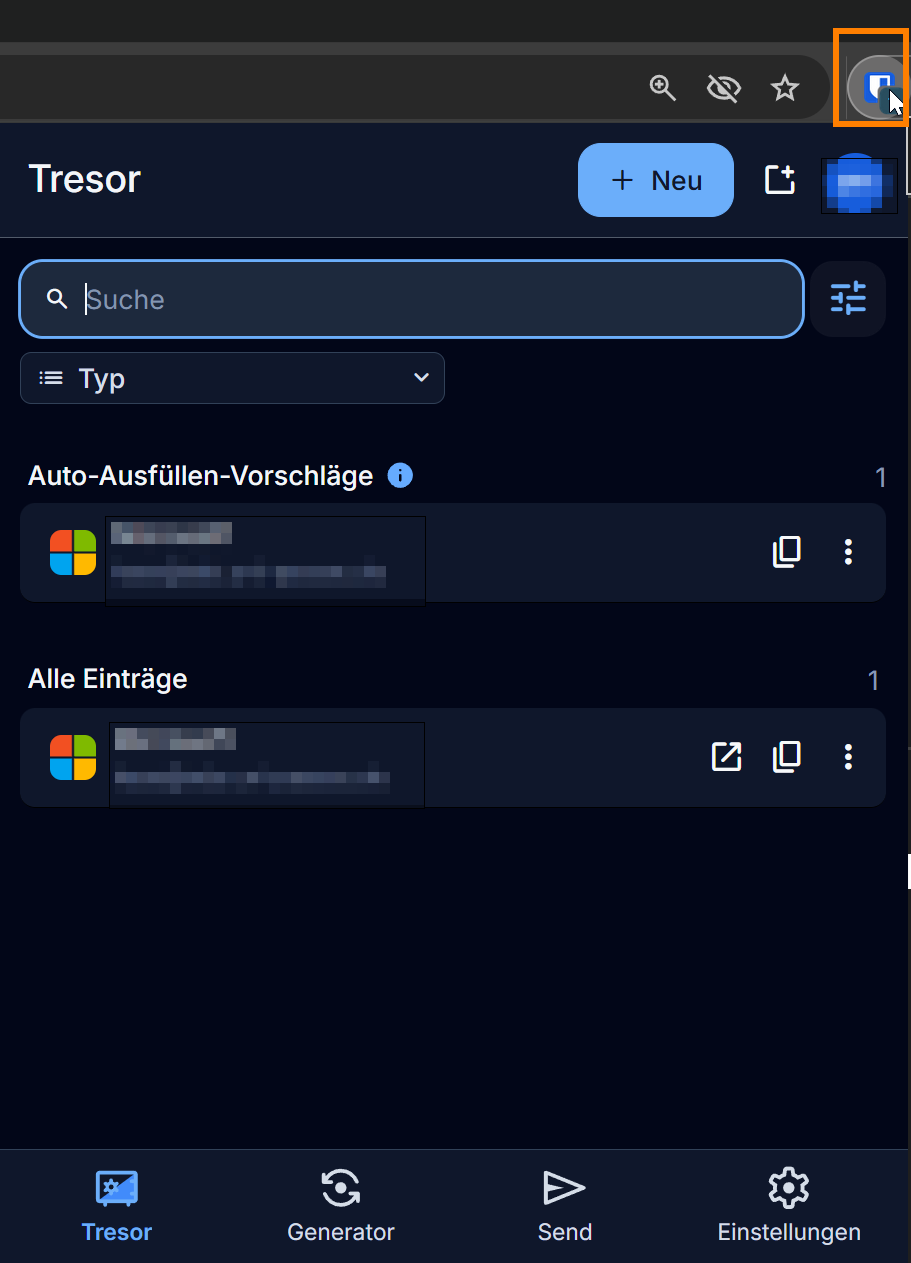
Öffnen Sie dazu die Bitwarden-Browsererweiterung über das Bitwarden-Symbol in der Symbolleiste Ihres Browsers. Falls das Symbol nicht direkt sichtbar ist, finden Sie die Erweiterung über das Erweiterungs-Symbol Ihres Browsers. Melden Sie sich anschließend bei Bitwarden an bzw. entsperren Sie Ihren Tresor.
Schritt 2: Passkey als Anmeldemethode in Ihrem Konto hinzufügen
Öffnen Sie einen Webbrowser, und melden Sie sich bei Sicherheitsinformationen https://mysignins.microsoft.com/security-info an.
Melden Sie sich mit mehrstufiger Authentifizierung (MFA) an.
Tippen Sie auf + Anmeldemethode hinzufügen.

Schritt 3: Hauptschlüssel auswählen
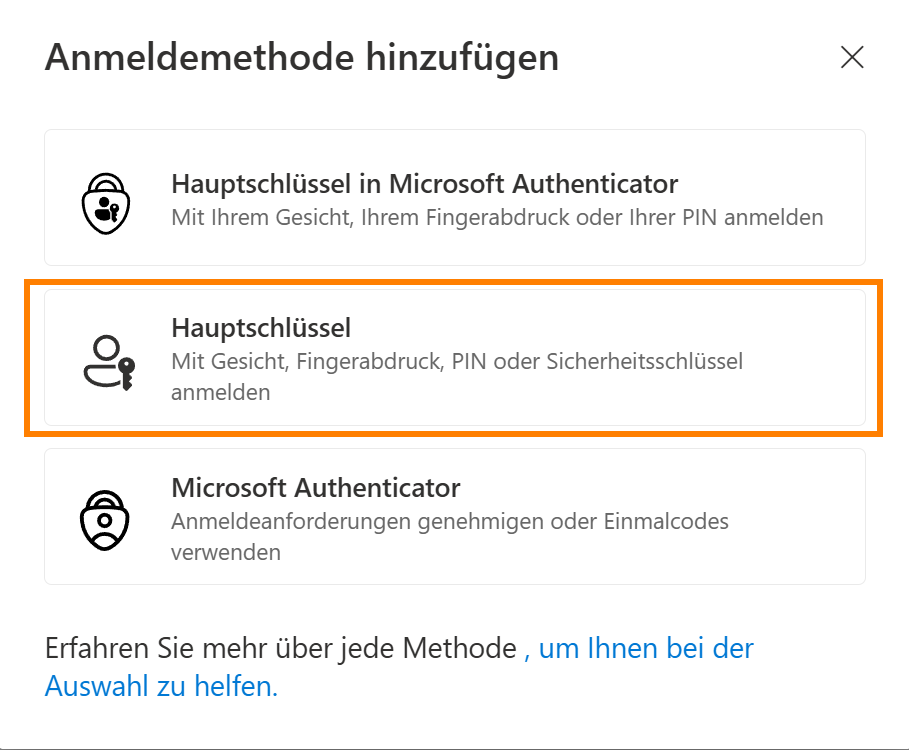
Tippen Sie auf „Hauptschlüssel“.
Schritt 4: Bitwarden-Browesererweiterung im Hintergrund öffnen
Stellen Sie siche, dass die Bitwarden-Browesererweiterung offen ist und und tippen Sie im Fenster der EInrichtung auf "Weiter".

Schritt 5: Passkey in Bitwarden-Browsererweiterung hinzufügen
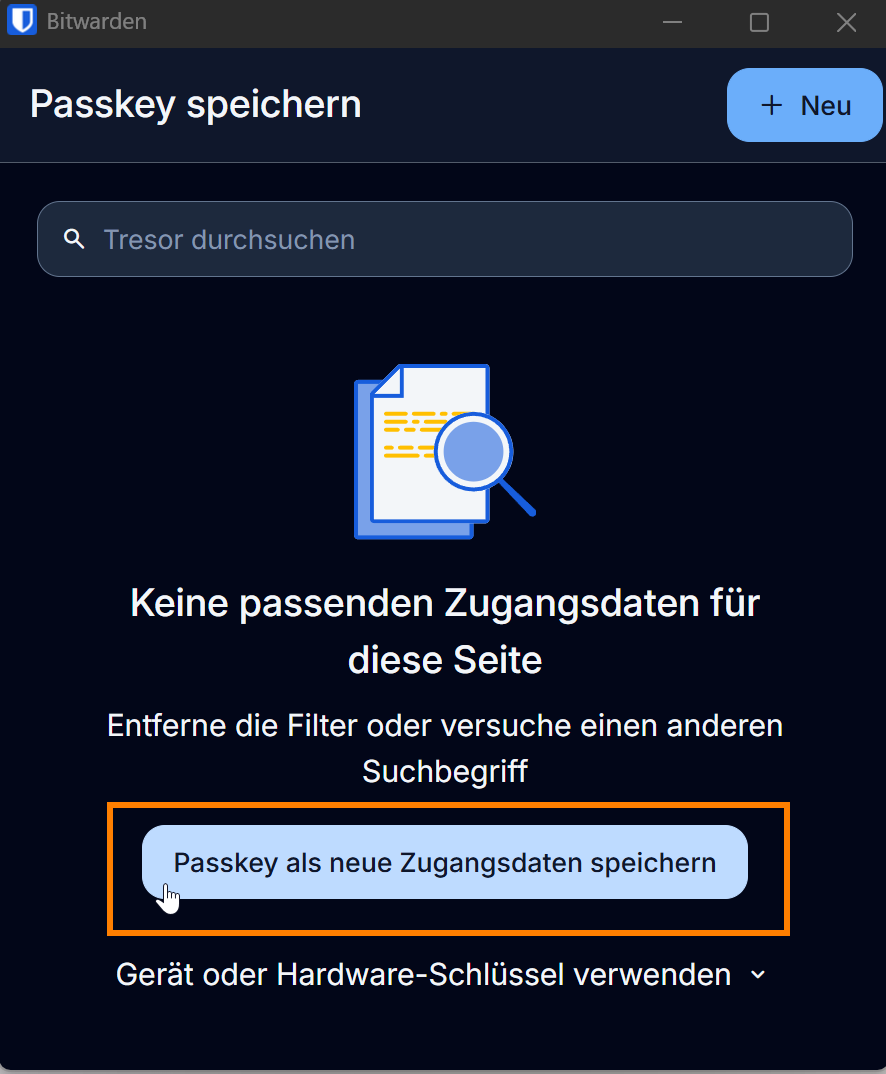
Bitwarden sollte ein Fenster anzeigen wie „Passkey als neue Zugangsdaten speichern“.
Dort durch klicken auf „Passkey als neue Zugangsdaten speichern“ einen neuen Login-Eintrag anlegen.
Schritt 6: Passkey benennen
Geben Sie einen aussagekräftigen Namen für den Passkey ein und bestätigen Sie mit "Weiter".
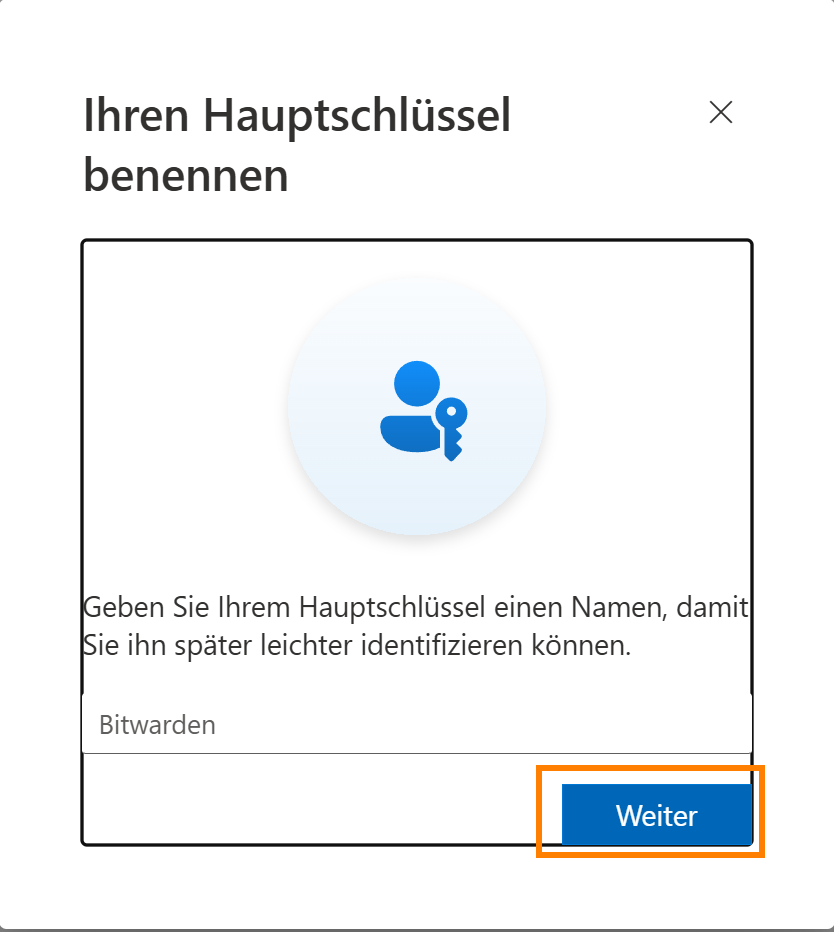
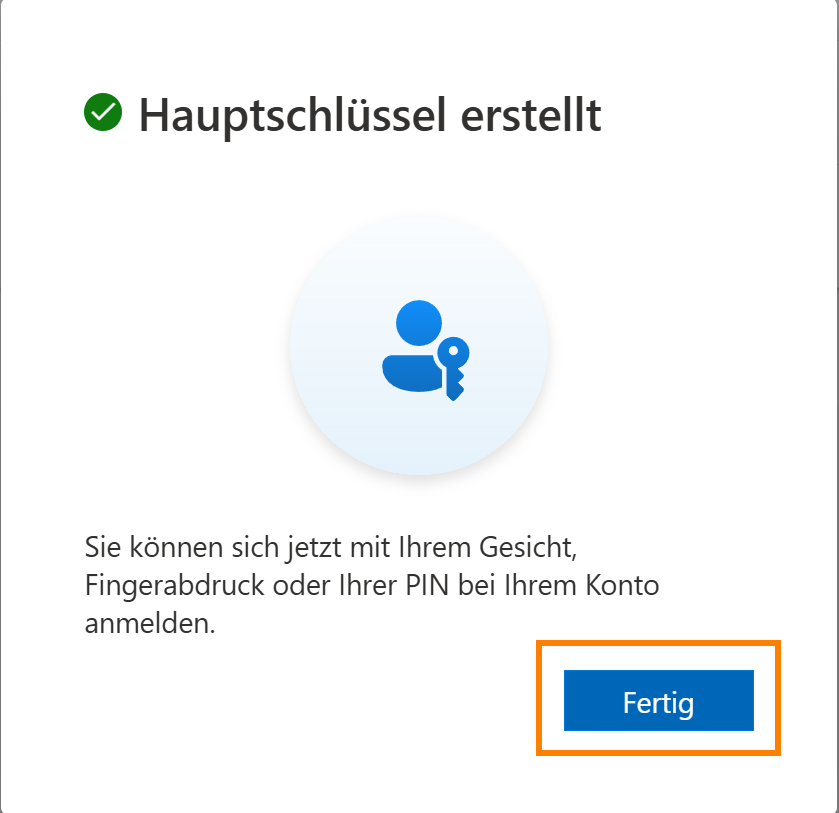
Schritt 7: Einrichtung bestätigen.
Bestätigen Sie die Einrichtung mit "Fertig". Der Passkey ist nun eingerichtet.
Schritt 8: Eingerichteten Passkey prüfen
Der eingerichtete Passkey erscheint nun in den Sicherheitsinformationen als eingerichtete Methode. Auch in der Bitwarden-Browsererweiterung bzw. in der Bitwarden App auf anderen Geräten sollte der Eintrag nach Anmeldung an der App sichtbar sein.
Der Passkey kann nun auf allen Geräten, auf welchem die Bitwarden-Browsererweiterung bzw. die Bitwarden-App insatlliert ist verwendet werden.