Auf dieser Seite finden Sie hilfreiche Anleitungen und Videos, die Ihnen zeigen, wie Sie die Apps von M365 optimal nutzen können.
Die Anleitung richtet sich an alle Universitätsangehörigen (Studierende, Lehrende und Mitarbeitende), die ihr privates Windows-Endgerät mit dem Konto der Universität verknüpft haben.
Wann ist dieser Schritt notwendig? Das Aufheben der Verknüpfung ist zwingend erforderlich, wenn Sie die Universität verlassen (z. B. durch Exmatrikulation, Renteneintritt oder Beendigung des Arbeitsverhältnisses).
Bitte befolgen Sie die Schritte in der angegebenen Reihenfolge, um einen Datenverlust zu vermeiden.
Kritische Warnung: Bitte zwingend vorab lesen
Durch das Hinzufügen Ihres Universitäts-Kontos ("Work Account") hat Windows möglicherweise automatisch die BitLocker-Festplattenverschlüsselung auf Ihrem Gerät aktiviert. Der zur Entschlüsselung notwendige Wiederherstellungsschlüssel ist dabei häufig im verknüpften Organisationskonto (myaccount.microsoft.com/device-list) hinterlegt.
Wenn Sie die Verknüpfung zum Konto trennen, ohne vorher den Schlüssel zu sichern oder die Verschlüsselung zu deaktivieren, verlieren Sie möglicherweise dauerhaft den Zugriff auf Ihre Daten!
Schritt 1: BitLocker-Status prüfen und Maßnahmen ergreifen
Bevor Sie die Verbindung ihres Universitäts-Kontos trennen, muss sichergestellt sein, dass der Zugriff auf das Gerät und ihre Daten gewährleistet bleibt.
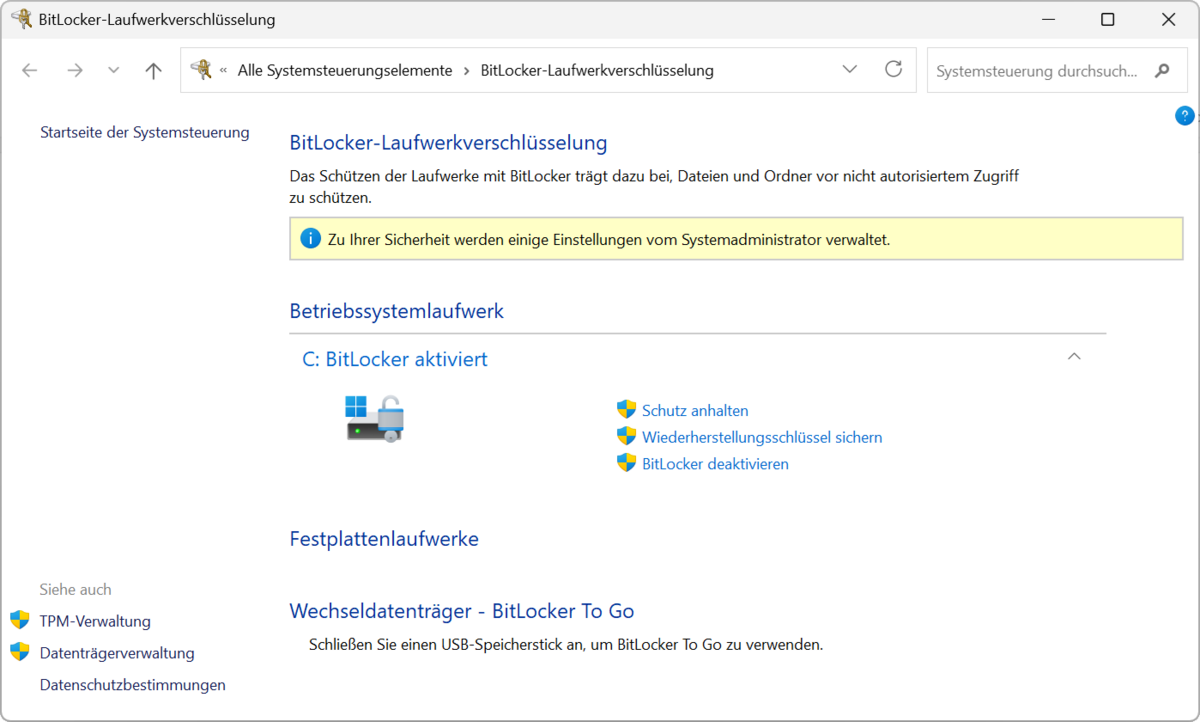
Option A: BitLocker deaktivieren (Empfohlen)
Dies ist die sicherste Methode, um Komplikationen nach dem Ausscheiden aus der Universität zu vermeiden. Die Festplatte wird dabei entschlüsselt.
Option B: Wiederherstellungsschlüssel sichern
Wenn die Verschlüsselung aus Sicherheitsgründen aktiv bleiben soll (z. B. bei Geräten mit sensiblen Forschungsdaten), muss der Schlüssel in Ihren privaten Besitz übergehen.
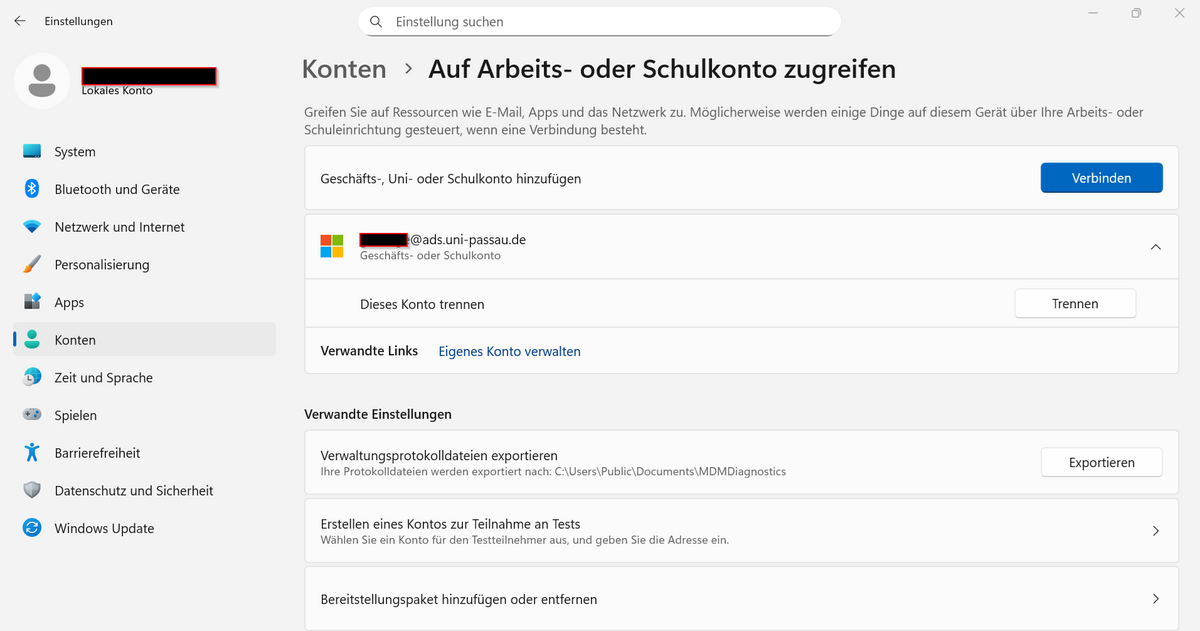
Schritt 2: Das Universitäts-Konto trennen
Sobald sichergestellt ist, dass BitLocker deaktiviert oder der Schlüssel gesichert ist, kann die Verknüpfung aufgehoben werden.
Microsoft Teams bietet Mitarbeitenden eine zentrale Plattform für Kommunikation und Zusammenarbeit. Ob Gruppenprojekte oder Meetings – mit Teams können Sie in Echtzeit chatten, Dateien teilen und an Dokumenten gemeinsam arbeiten.
Durch die Integration mit anderen Microsoft-Diensten wie OneDrive und Outlook wird die Organisation und Verwaltung von Inhalten noch einfacher.
Nutzen Sie die folgenden Ressourcen, um schnell mit Microsoft Teams zu starten:
OneDrive ist die ideale Cloudspeicherlösung für Studierende, Lehrende und Mitarbeiter an der Universität. Mit OneDrive können Sie Ihre Dateien sicher speichern, von jedem Gerät aus darauf zugreifen und jederzeit in Echtzeit mit anderen zusammenarbeiten. Dank automatisierter Synchronisierung, sicheren Freigaben und umfassender Zugriffssteuerung wird das gemeinsame Arbeiten an Dokumenten und Projekten effizient und unkompliziert.
Nutzen Sie die folgenden Ressourcen, um das Beste aus OneDrive für Ihre universitären Projekte herauszuholen:
Microsoft OneNote ist ein vielseitiges Werkzeug zum Erstellen, Organisieren und Teilen von Notizen. Studierende und Lehrende können damit Vorlesungsnotizen, Projektideen oder Forschungsdaten strukturiert und jederzeit zugänglich speichern. Dank der Cloud-Synchronisierung sind Ihre Notizen auf allen Geräten immer aktuell und leicht abrufbar.
Nutzen Sie die folgenden Ressourcen, um OneNote effizient für Ihre universitären Aufgaben einzusetzen:
Microsoft Word ist eines der wichtigsten Werkzeuge für Studierende und Lehrende zur Erstellung von Berichten, Aufsätzen, Forschungsarbeiten und vielem mehr. Mit leistungsstarken Funktionen zur Textverarbeitung, Formatierung und Zusammenarbeit bietet Word alles, was Sie für die Erstellung professioneller Dokumente benötigen.
Nutzen Sie die folgenden Ressourcen, um Word effizient in Ihrem universitären Alltag einzusetzen:
Microsoft Excel ist das Standardwerkzeug für die Verarbeitung von Daten, Tabellenkalkulationen und Analysen. Ob für Forschungsprojekte, statistische Auswertungen oder die Verwaltung von Daten – Excel bietet umfassende Funktionen zur Berechnung, Visualisierung und Organisation von Informationen.
Nutzen Sie die folgenden Ressourcen, um Excel optimal für Ihre universitären Aufgaben zu verwenden:
Microsoft PowerPoint ist das ideale Werkzeug, um professionelle Präsentationen für Vorträge, Seminare und Projekte zu erstellen. Mit seinen vielseitigen Funktionen zur Gestaltung von Folien, Diagrammen und Multimedia-Inhalten unterstützt PowerPoint Sie dabei, Ihre Ideen anschaulich und überzeugend darzustellen.
Nutzen Sie die folgenden Ressourcen, um PowerPoint effektiv in Ihrem universitären Alltag zu verwenden:
Eine Übersicht über alle Anwendungen und weitere Anleitungen finden Sie bei Microsoft 365 Hilfe und Learning. Wenn Sie Ihre Kenntnisse in der Zusammenarbeit vertiefen möchten, bietet die Microsoft 365-Videoschulung Lernvideos zu den Themen Erste Schritte, Teilen, gemeinsames Bearbeiten, Kommentieren, Besprechungen und mobiles Arbeiten.
Haben Sie Fragen zu Microsoft Office? Die Universitätsbibliothek bietet über HERDT Campus „All you can read“ Zugang zu über 1000 Lehrbüchern rund um IT und digitale Bildung – geeignet für alle Kompetenzniveaus. Die Inhalte sind im Campusnetz oder remote verfügbar und können als DRM-freie PDFs offline gespeichert werden.
Ausführliche Informationen bei Installations- und Aktivierungsproblemen finden Sie in der Microsoft-Hilfe unter Korrekturen oder Problemumgehungen für Office-Installations- oder Aktivierungsprobleme.
Bei Fragen rund um Microsoft 365 oder Problemen mit Ihrem Konto wenden Sie sich bitte an den ZIM IT-Support. Allgemeine Hilfe zu den Anwendungen finden Sie in der Microsoft-Hilfe.
Einige Inhalte auf dieser Seite sind nur im Intranet der Universität sichtbar.
Über unsere Softwareverteilung bieten wir Ihnen viele hilfreiche Programme an. So finden Sie die Softwareverteilung.






















