Der Test ist ein umfangreiches Werkzeug zur Erstellung von komplexen Online-Prüfungen. Für die Konzeption einer Open-Book-Online-Klausur stehen Fragetypen wie z. B. Single/Multiple Choice und Freitextfragen zur Verfügung.
Der Test bietet umfangreiche Einstellungsmöglichkeiten, um Prüfungsanforderungen aller Art umzusetzen. Im Folgenden werden zwei übliche Prüfungsszenarien abgebildet.
In einem einfachen Test werden alle angelegten Fragen (Single/Multiple Choice/Freitext) randomisiert angezeigt.
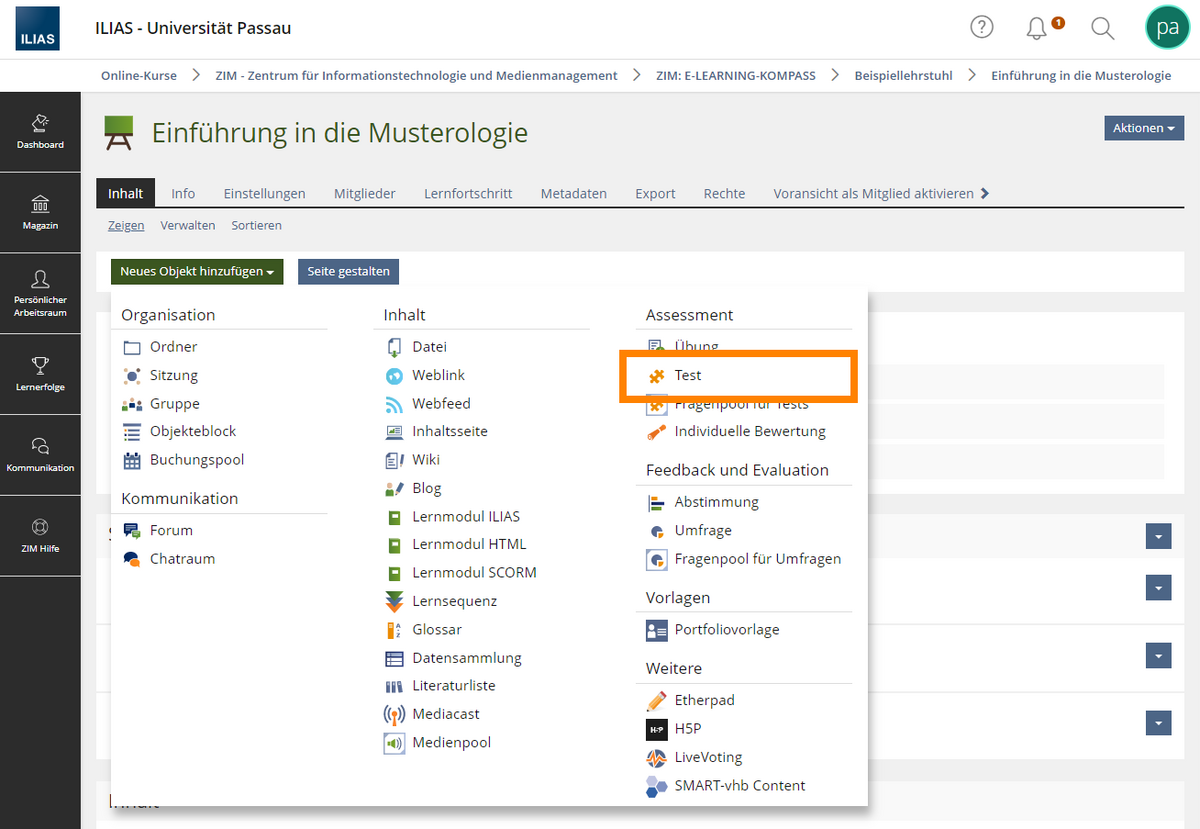
Gehen Sie auf die Startseite Ihres Kurses. Legen Sie über den Button „Neues Objekt hinzufügen“ einen „Test“ an.
Tragen Sie einen Titel für den Test ein. Diesen Titel können Sie in den Einstellungen des Tests nachträglich jederzeit ändern.
Die Einstellungen des Tests werden im Reiter „Einstellungen“ und dem zugehörigen Untermenü (z. B. „Allgemeine Einstellungen“) vorgenommen.
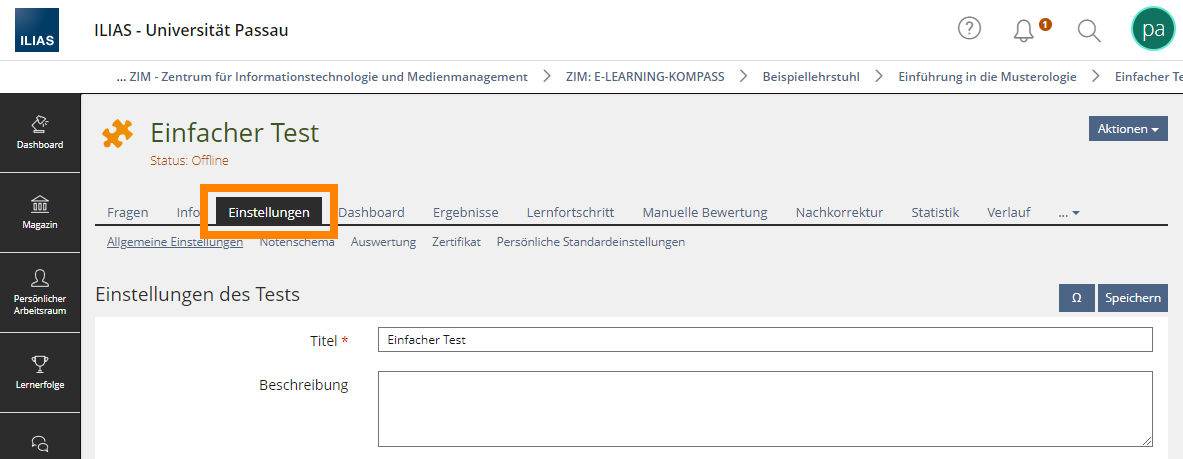
Bitte passen Sie die Standardeinstellungen für einen häuslichen Leistungsnachweis wie folgt an:
| Einstellungen des Tests | |
|---|---|
Auswahl der Testfragen: | Fest definierte Fragenauswahl |
| Informationen zum Einstieg | |
Einleitung: | [aktivieren für Arbeitsanweisung] |
| Durchführung: Zugang | |
Start: | z. B. 22.01.2021 09.00 |
Ende: | z. B. 22.01.2021 11.00 |
In dieser Zeitspanne kann der Test aufgerufen werden. Es wird empfohlen, diesen Zeitraum 30 Minuten länger als die eigentliche Bearbeitungsdauer anzusetzen. | |
| Durchführung: Steuerung Testdurchlauf | |
Anzahl von Testdurchläufen begrenzen: | 1 |
Bearbeitungsdauer begrenzen: | [XX Minuten] |
| Durchführung: Verhalten der Frage | |
Automatisches Speichern: | 30 Sekunden |
Fragen mischen: | [aktivieren] |
| Durchführung: Funktionen für Teilnehmer | |
Verwendung vorheriger Lösungen: | [deaktivieren] |
Nicht beantwortete Fragen: | Nicht beantwortete Fragen werden ans Testende geschoben |
| TEST ABSCHLIESSEN | |
Abschließende Bemerkung: | [aktivieren für Abschlusstext] |
In der Regel gilt ein Test als „bestanden“, wenn mindestens 50% der Punkte erreicht sind.
Optional kann ein individuelles Notenschema unter „Einstellungen“ – „Notenschema“ angelegt werden.
Bei Fragetypen, die automatisch ausgewertet werden, erhalten die Studierenden ihr individuelles Testergebnis direkt nach dem Testdurchlauf.
Handelt es sich um Fragetypen, die manuell bewertet werden müssen, empfiehlt es sich, das Testergebnis ab einem definierten Datum bekanntzugeben.
Sie finden die betreffende Einstellung bei: „Einstellungen“ – „Auswertung“.
Wählen Sie unter Bekanntgabe des Testergebnisses bei "Teilnehmer sehen Testergebnisse" –> "Ab definiertem Datum" aus und setzen Sie einen Zeitpunkt ein.
Nachdem die Einstellungen angepasst wurden, wechseln Sie auf den Reiter „Fragen“.
Klicken Sie auf „Frage erstellen“ und wählen Sie anschließend einen Fragetyp aus, um Prüfungsfragen anzulegen.
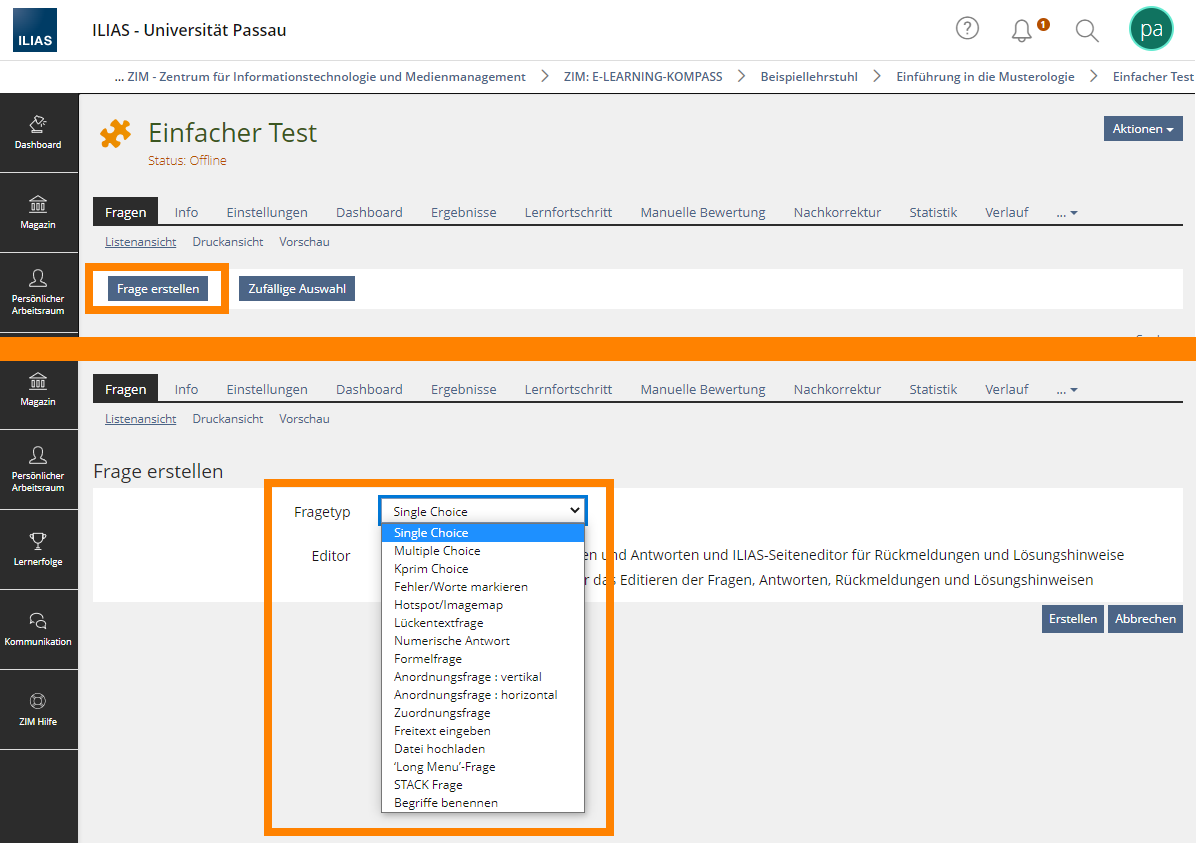
Je nach ausgewähltem Fragetyp, werden Sie nun zu der Bearbeitung der Frage weitergeleitet.
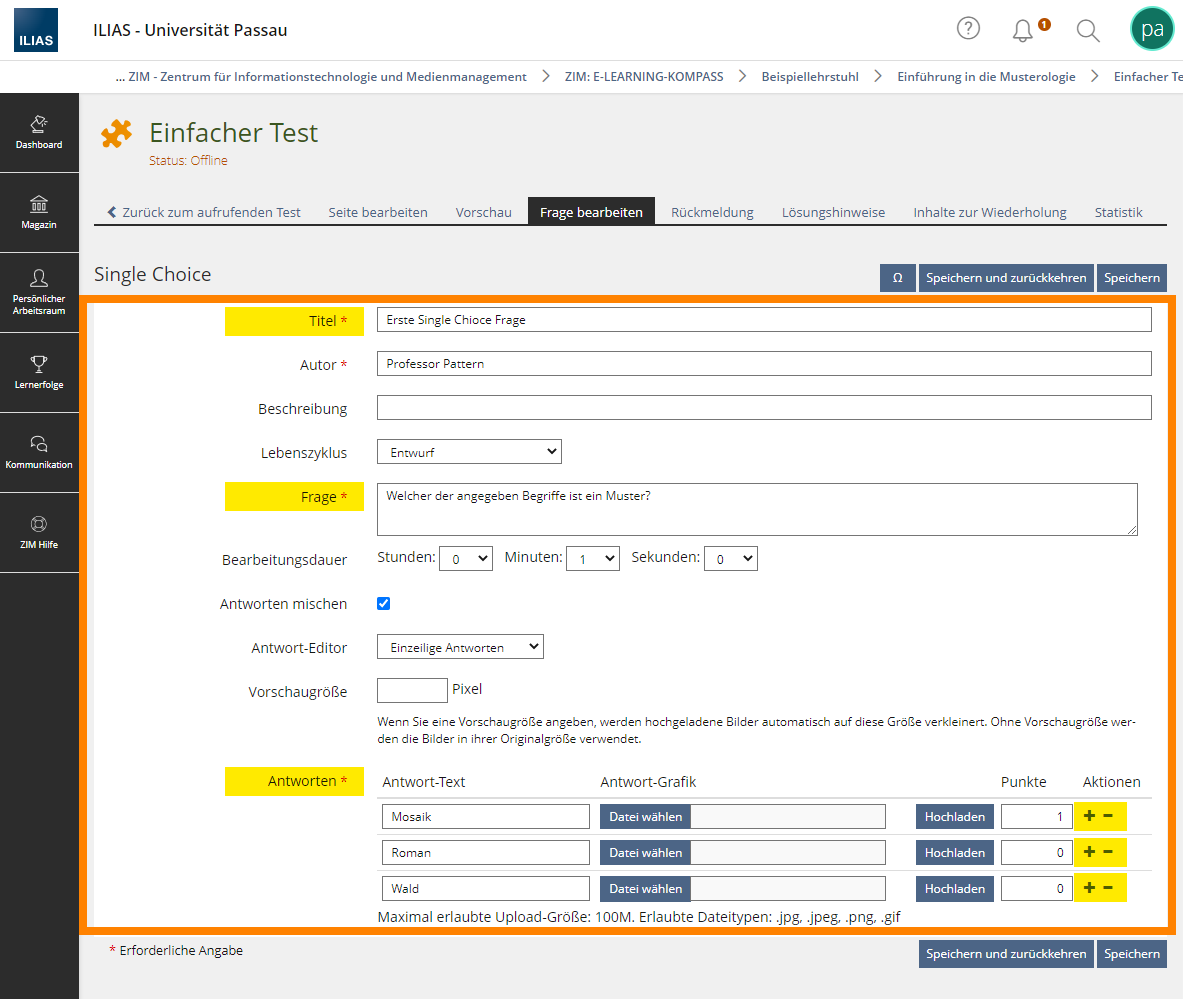
Nachdem Sie die Frage erstellt und gespeichert haben, erscheint sie in der Fragenliste Ihres Tests. Solange keine Teilnahmedaten im Test gespeichert sind - also niemand am Test teilgenommen hat - können Sie die Fragen jederzeit an dieser Stelle aufrufen und bearbeiten.
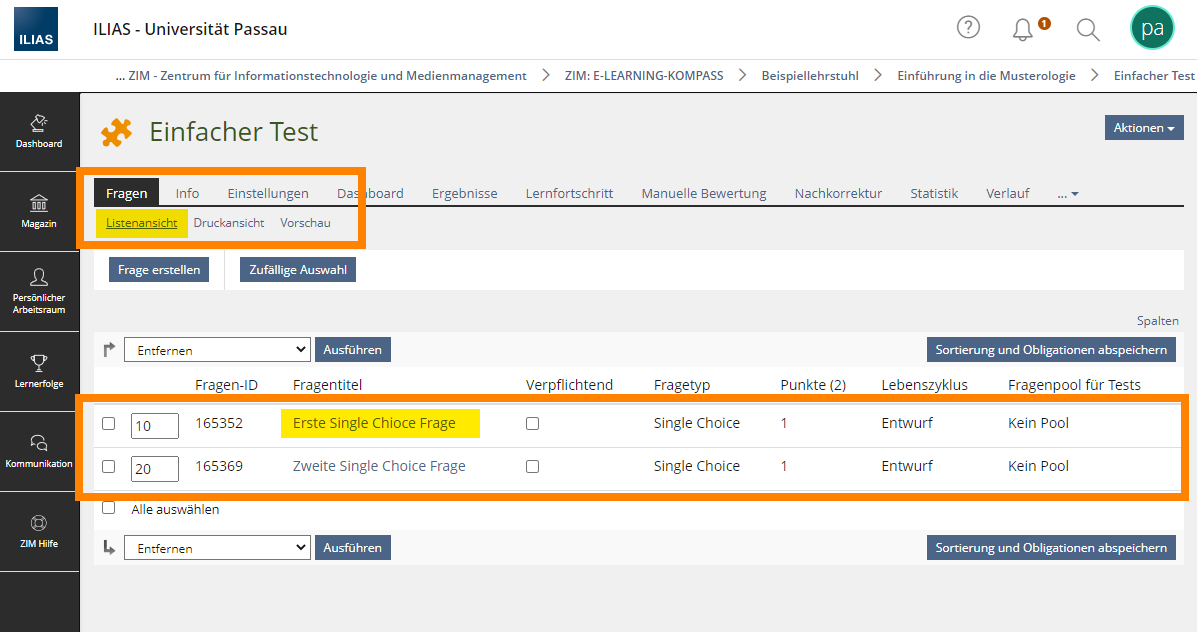
Hinweis: Für häusliche Leistungsnachweise werden in der Regel Single/Multiple Choice-Fragen oder Freitextfragen verwendet.
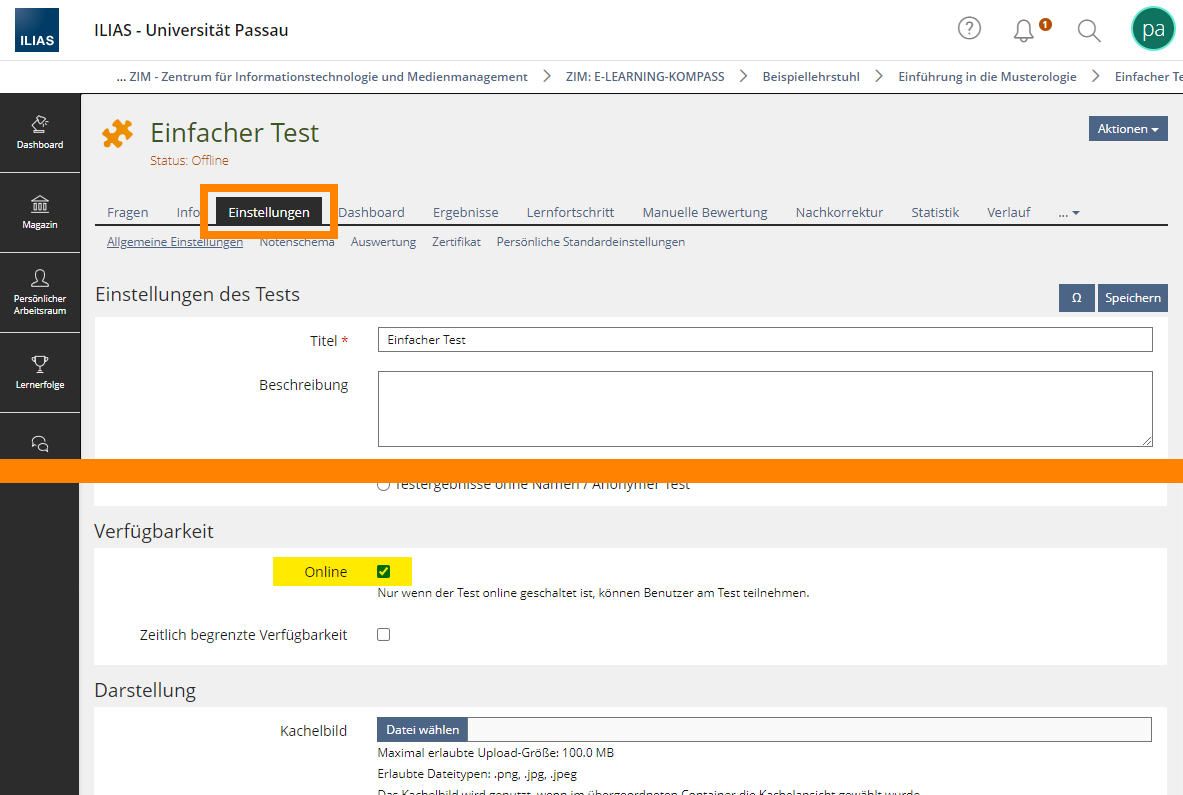
Wenn Sie die Prüfung fertig ausgestaltet ist, wechseln Sie zum Reiter „Einstellungen“.
Aktivieren Sie den Test, indem Sie bei „Verfügbarkeit“ den Haken bei „online“ setzen.
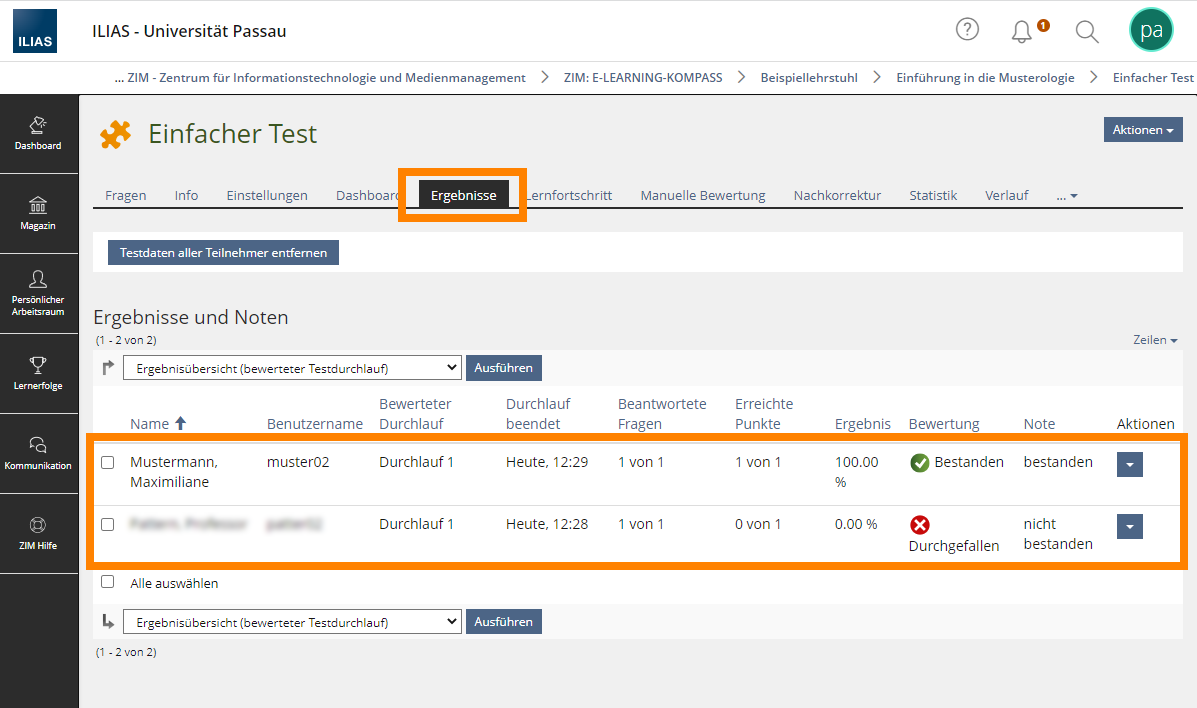
Im Reiter "Ergebnisse" finden Sie eine Übersicht aller Teilnehmenden und aller zugehörigen Ergebnisse. Über die blaue Schaltfläche "Aktionen" können Sie die Testergebnisse und detaillierte Testergebnisse für die jeweilige Person aufrufen.
Bei diesem Prüfungsszenario erhalten Studierende eine definierte Anzahl von Fragen, die jeweils zufällig aus einem größeren Fragenpool ausgewählt werden. Auf diese Weise wird jede Prüfung individuell für das Mitglied des Kurses zusammengestellt.
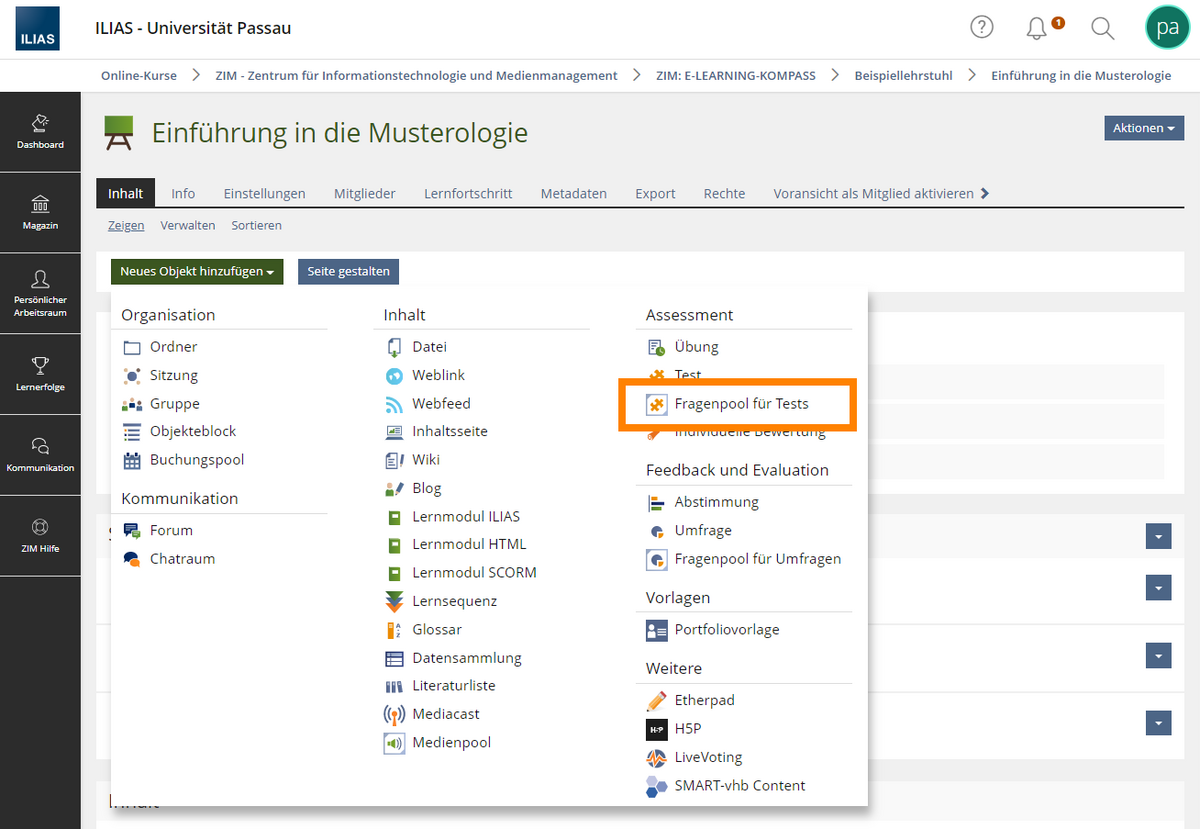
Gehen Sie auf die Startseite Ihres Kurses. Legen Sie über den Button „Neues Objekt hinzufügen“ einen „Fragenpool für Tests“ an.
Wechseln Sie auf den Reiter „Fragen“. Klicken Sie auf „Frage erstellen“ und wählen Sie anschließend einen Fragetyp aus, um Prüfungsfragen anzulegen. Je nach ausgewähltem Fragetyp, werden Sie nun zu der Bearbeitung der Frage weitergeleitet.
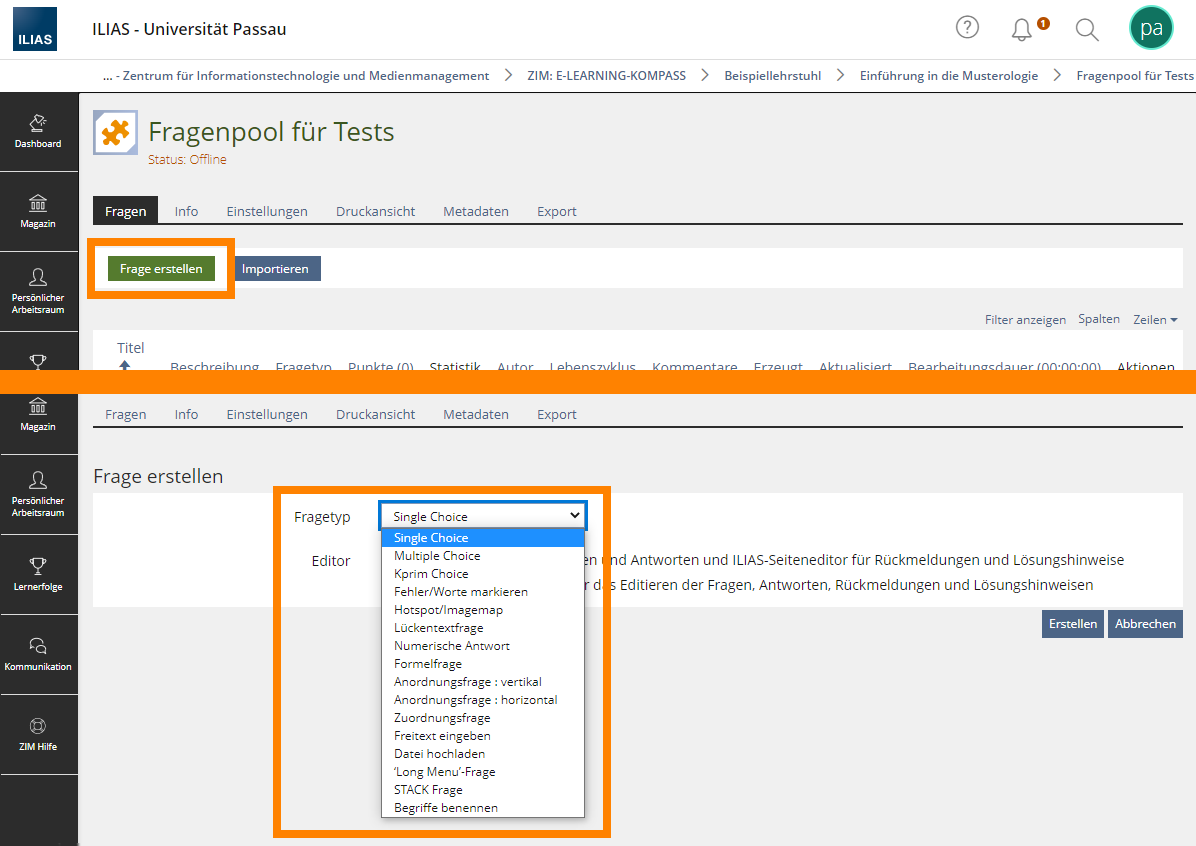
Hinweis: Für häusliche Leistungsnachweise werden in der Regel Single/Multiple Choice-Fragen oder Freitextfragen verwendet.
Dozierende müssen darauf achten, dass alle Fragen im Fragenpool die gleiche Wertigkeit besitzen.
Wenn alle Fragen angelegt sind, wechseln Sie zum Reiter „Einstellungen“. Aktivieren Sie den Fragenpool für Tests, indem Sie bei „Verfügbarkeit“ den Haken bei „online“ setzen.
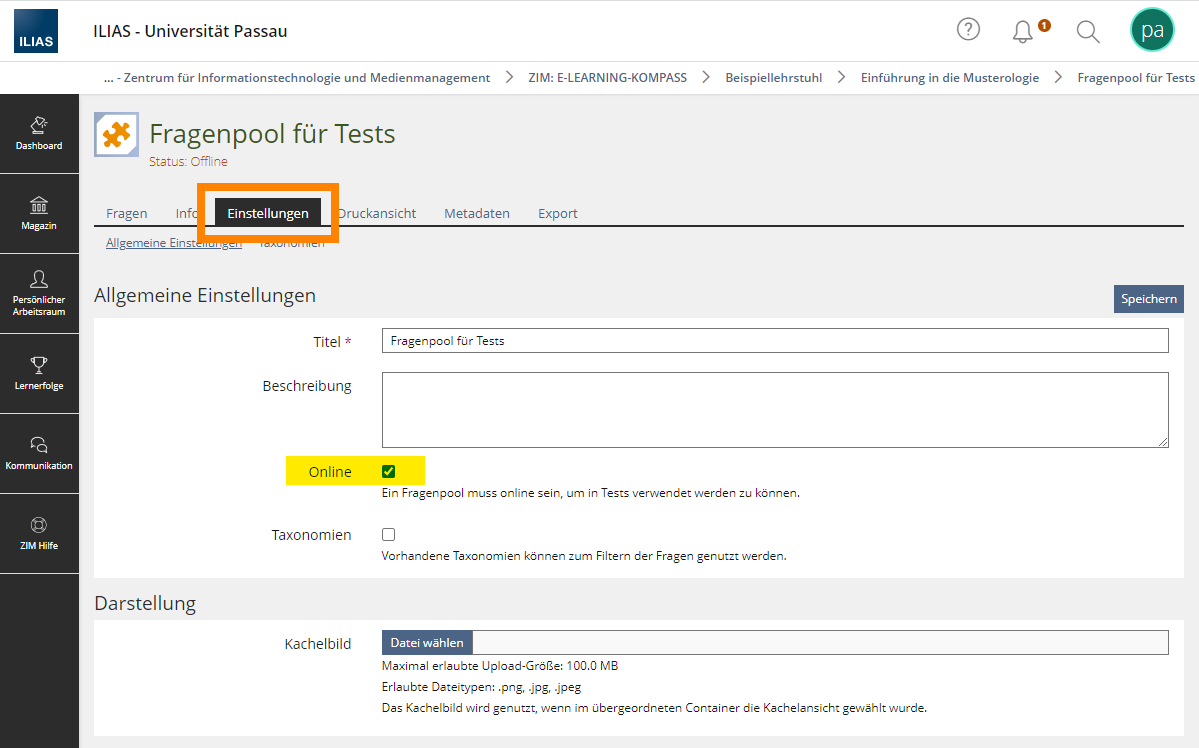
Hinweis: Der Fragenpool für Tests wird von Studierenden nicht gesehen und kann nicht bearbeitet werden. Erst in Verbindung mit dem Objekt „Test“ kann eine funktionierende Prüfung angelegt werden.
Gehen Sie auf die Startseite Ihres Kurses. Legen Sie über den Button „Neues Objekt hinzufügen“ einen „Test“ an.
Tragen Sie einen Titel für den Test ein. Diesen Titel können Sie in den Einstellungen des Tests nachträglich jederzeit ändern.
Die Einstellungen des Tests werden im Reiter „Einstellungen“ und dem zugehörigen Untermenü (z. B. „Allgemeine Einstellungen“) vorgenommen.
Bitte passen Sie die Standardeinstellungen für einen häuslichen Leistungsnachweis wie folgt an:
| Einstellungen des Tests | |
|---|---|
Auswahl der Testfragen: | Zufällige Fragenauswahl |
| Informationen zum Einstieg | |
Einleitung: | [aktivieren für Arbeitsanweisung] |
| Durchführung: Zugang | |
Start: | z. B. 22.01.2021 09.00 |
Ende: | z. B. 22.01.2021 11.00 |
In dieser Zeitspanne kann der Test aufgerufen werden. Es wird empfohlen, diesen Zeitraum 30 Minuten länger als die eigentliche Bearbeitungsdauer anzusetzen. | |
| Durchführung: Steuerung Testdurchlauf | |
Anzahl von Testdurchläufen begrenzen: | 1 |
Bearbeitungsdauer begrenzen: | [XX Minuten] |
| Durchführung: Verhalten der Frage | |
Automatisches Speichern: | 30 Sekunden |
Fragen mischen: | [aktivieren] |
| Durchführung: Funktionen für Teilnehmer | |
Verwendung vorheriger Lösungen: | [deaktivieren] |
Nicht beantwortete Fragen: | Nicht beantwortete Fragen werden ans Testende geschoben |
| Test abschließen | |
Abschließende Bemerkung: | [aktivieren für Abschlusstext] |
In der Regel gilt ein Test als „bestanden“, wenn mindestens 50% der Punkte erreicht sind.
Optional kann ein individuelles Notenschema unter „Einstellungen“ –> „Notenschema“ angelegt werden.
Bei Fragetypen, die automatisch ausgewertet werden, erhalten die Studierenden ihr individuelles Testergebnis direkt nach dem Testdurchlauf. Handelt es sich um Fragetypen, die manuell bewertet werden müssen, empfiehlt es sich, das Testergebnis ab einem definierten Datum bekanntzugeben.
Sie finden die betreffende Einstellung bei: „Einstellungen“ – „Auswertung“.
Wählen Sie unter Bekanntgabe des Testergebnisses bei "Teilnehmer sehen Testergebnisse" –> "Ab definiertem Datum" aus und setzen Sie einen Zeitpunkt ein.
Im nächsten Schritt müssen Sie Ihren Test mit Ihrem Fragenpool für Tests verbinden.
Wechseln Sie auf den Reiter „Fragen“ und das Untermenü „Ausgewählte Fragenpools“.
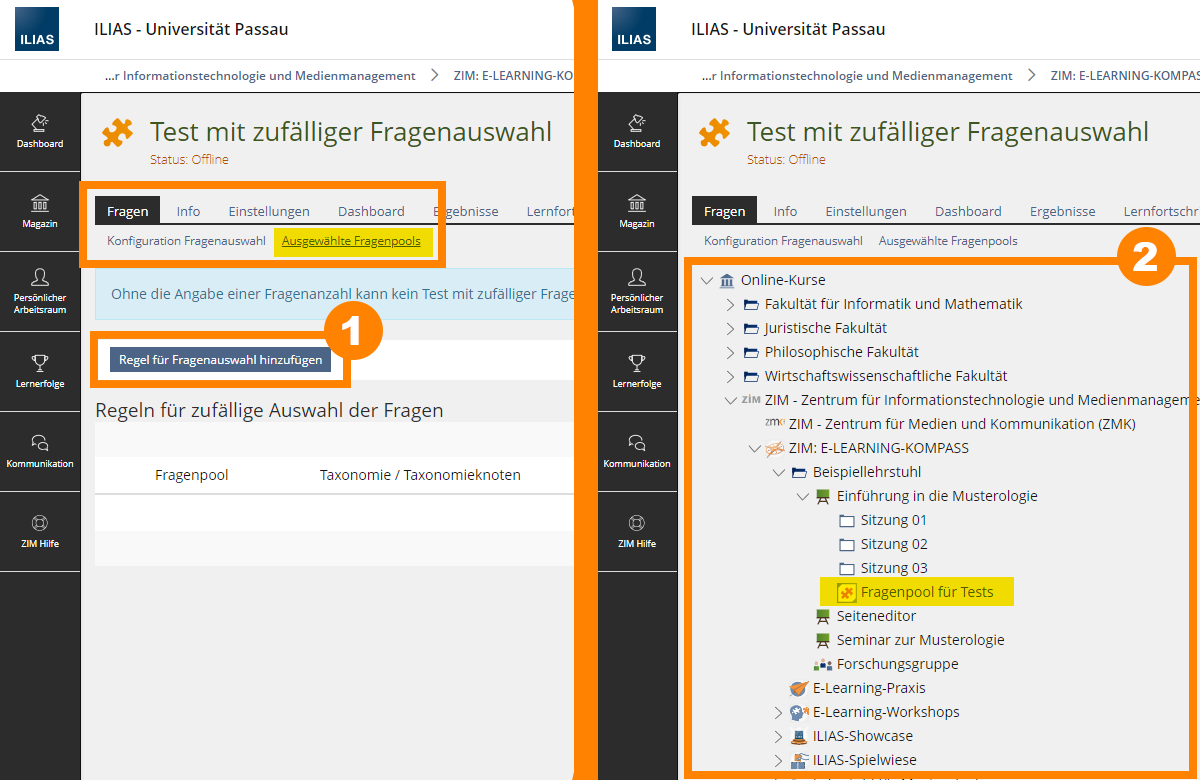
Klicken Sie auf „Regel für Fragenauswahl hinzufügen“ und wählen Sie den zuvor angelegten Fragenpool Ihrer Veranstaltung aus.
Bestätigen Sie mit „Speichern und zurück“.
Wechseln Sie zum Reiter „Fragen“ und den Untermenüpunkt "Konfiguration Fragenauswahl".
Aktivieren Sie "Nur Fragenpools mit Fragen gleicher Punktzahl" und tragen Sie bei "Fragenanzahl: Anzahl der Fragen für den gesamten Test festlegen" eine Zahl [X] ein.
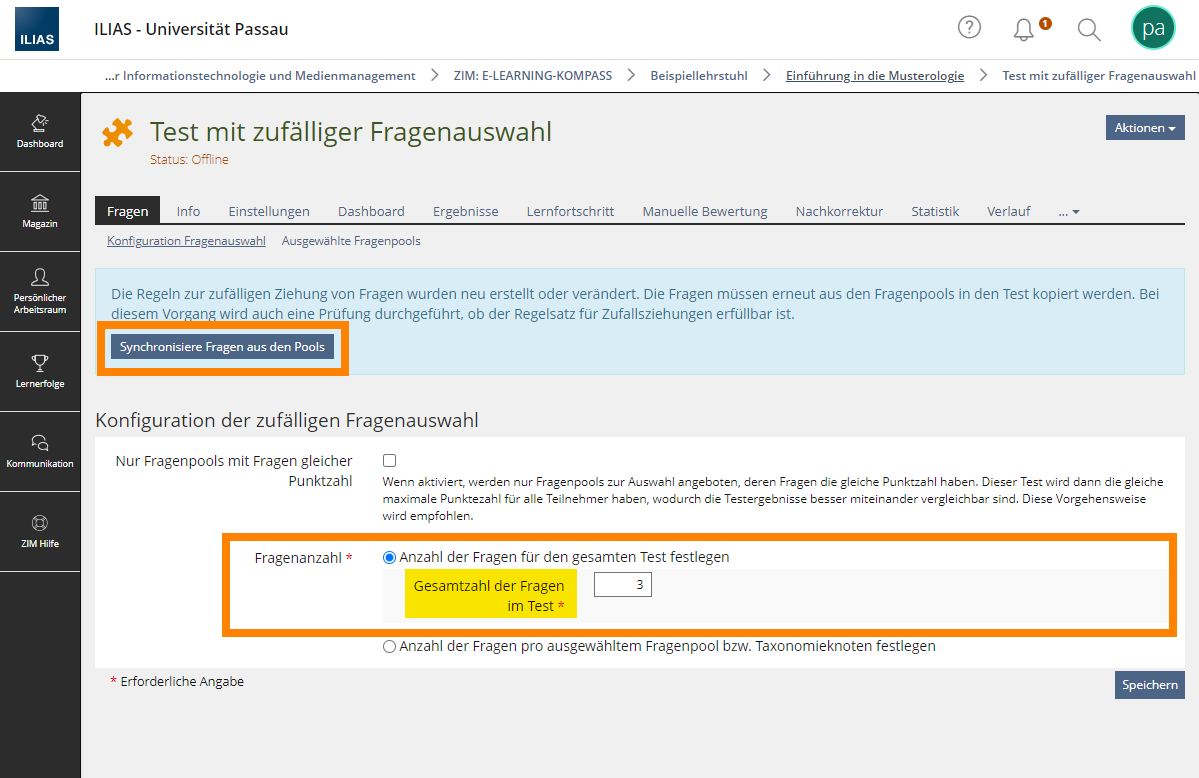
Drücken Sie in einem letzten Schritt den Button „Synchronisiere Fragen aus den Pools“.
Wenn Studierende den Test beginnen, erhalten Sie eine zufällige Auswahl von [X] Fragen aus dem Fragenpool für Tests.
Hinweis: Wenn Änderungen im Fragenpool vorgenommen werden, muss man diese erst proaktiv im Test synchronisieren, um sie geändert zur Verfügung zu stellen.
Die Synchronisation geht nur, wenn keine Ergebnisse im Test vorliegen.
Wenn Sie die Prüfung fertig ausgestaltet haben, wechseln Sie zum Reiter „Einstellungen“.
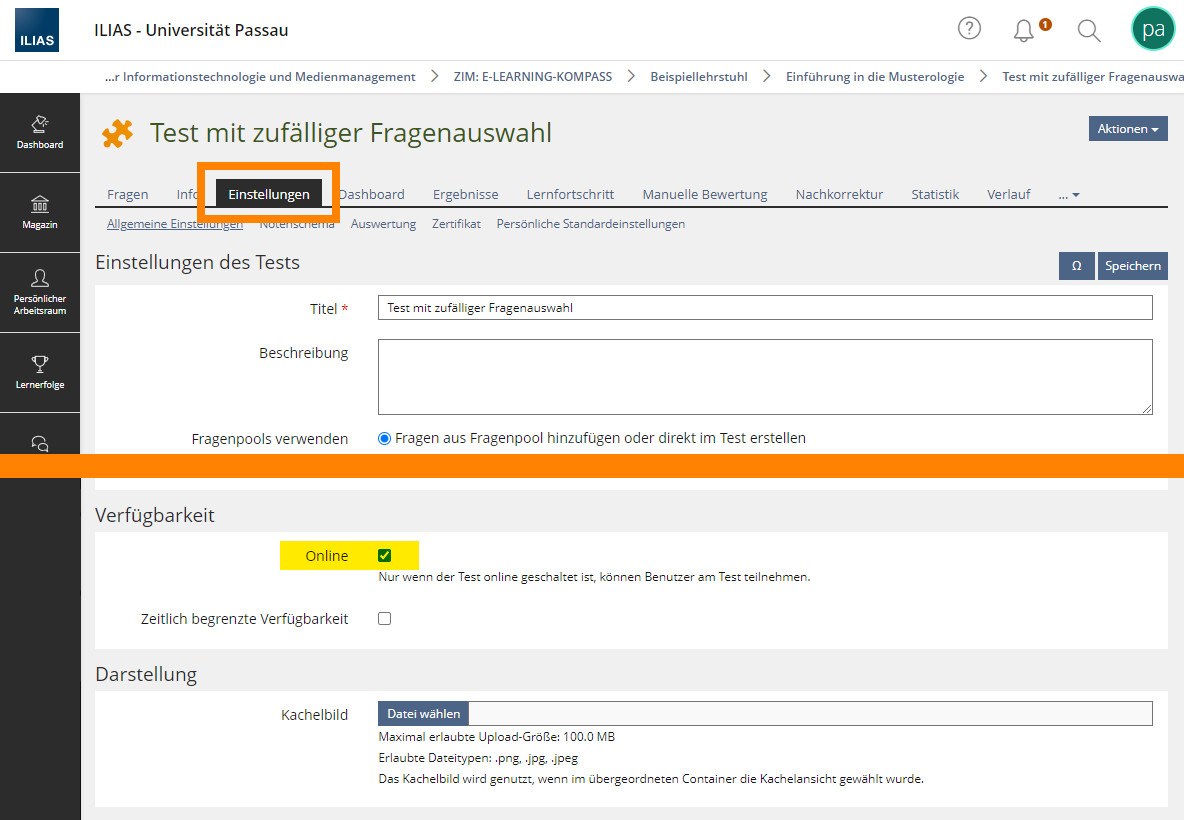
Aktivieren Sie den Test, indem Sie bei „Verfügbarkeit“ den Haken bei „online“ setzen.
Hinweis: Sobald Ergebnisse im Test vorhanden sind, kann man die Testeinstellungen nicht mehr verändern! Sollen Änderungen in den Testeinstellungen oder an Fragen vorgenommen werden, muss man zuvor alle Ergebnisse löschen.






















