Ein E-Portfolio besteht aus Webseiten, die als Registerkarten dargestellt werden. Sie können alle internetbasierten Medien, angehängte Dateien oder Kompetenz-Kataloge mit Belegen oder Zertifikaten enthalten.
Mit ILIAS lassen sich formative (semesterbegleitende) oder summative (Abgabe zum Semesterschluss) Portfolios umsetzen.
Für die Umsetzung eines formativen Portfolios fahren Sie hier fort:
Das Anlegen einer Portfoliovorlage dient zur Vorbereitung. In Schritt 2 wird die Portfoliovorlage mit der eigentlichen Portfolioabgabe verknüpft. Ihre Studierenden müssen die Vorlage nicht bearbeiten.
Gehen Sie auf die Startseite Ihres Kurses.
Legen Sie über den Button „Neues Objekt hinzufügen“ eine „Portfoliovorlage“ an.
In dieser Vorlage können Sie den Aufbau des Portfolios festlegen, das in Schritt 3 von Ihren Studierenden bearbeitet und abgegeben werden soll.


Dieser Aufbau mit allen angelegten Seiten wird in die „leeren“ Portfolios Ihrer Studierenden übernommen, sobald diese ein neues Portfolio in Ihrem Kurs anlegen.
Mit einem Klick auf "Seite bearbeiten" können Sie auf der Seite Inhalte einfügen, z. B. Arbeitsaufträge, Erklärtexte, Platzhalter, die ebenfalls in die Portfolios Ihrer Studierenden übernommen werden und dort individuell bearbeitet werden können.

Seiten werden mit dem Seiteneditor gestaltet. Mehr über den Seiteneditor erfahren Sie hier.
In diesem Schritt wird die eigentliche Abgabe eines Portfolios als alternative Prüfungsleistung eingerichtet.
Gehen Sie auf die Startseite Ihres Kurses.
Legen Sie über den Button „Neues Objekt hinzufügen“ eine „Übung“ an.
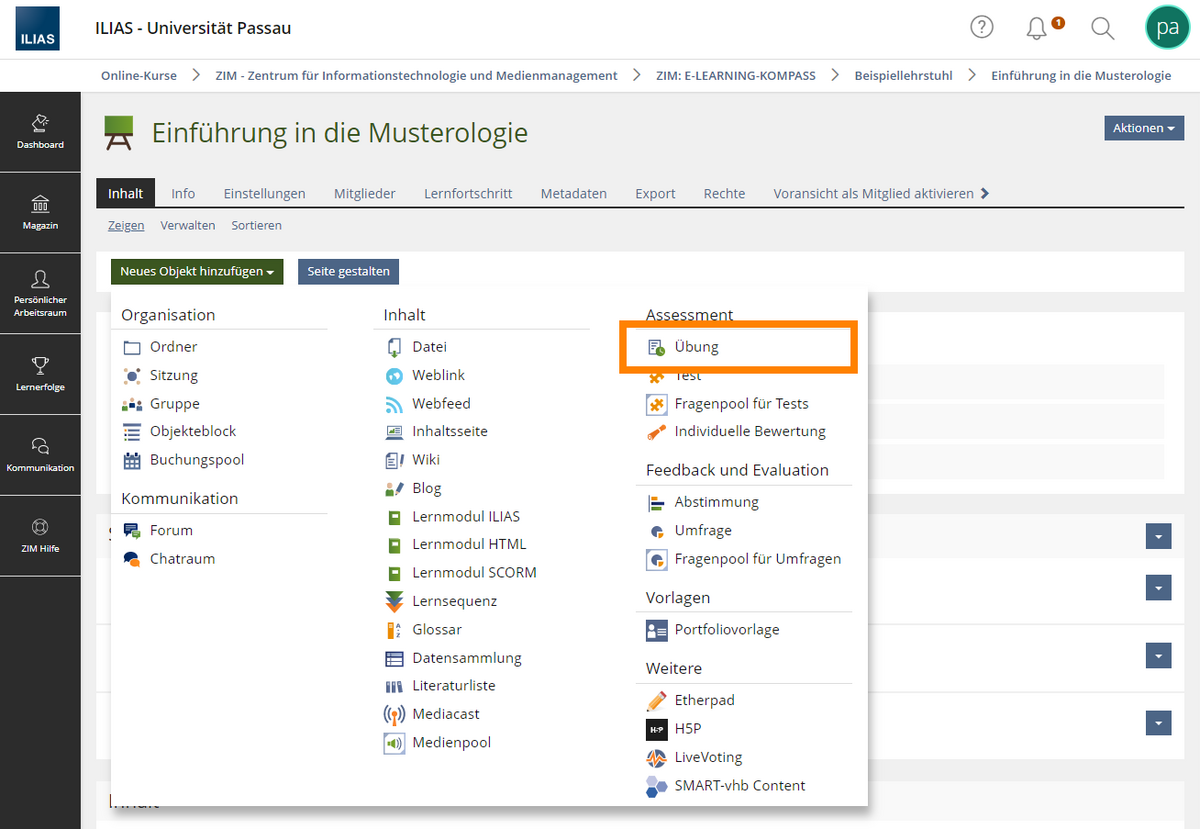
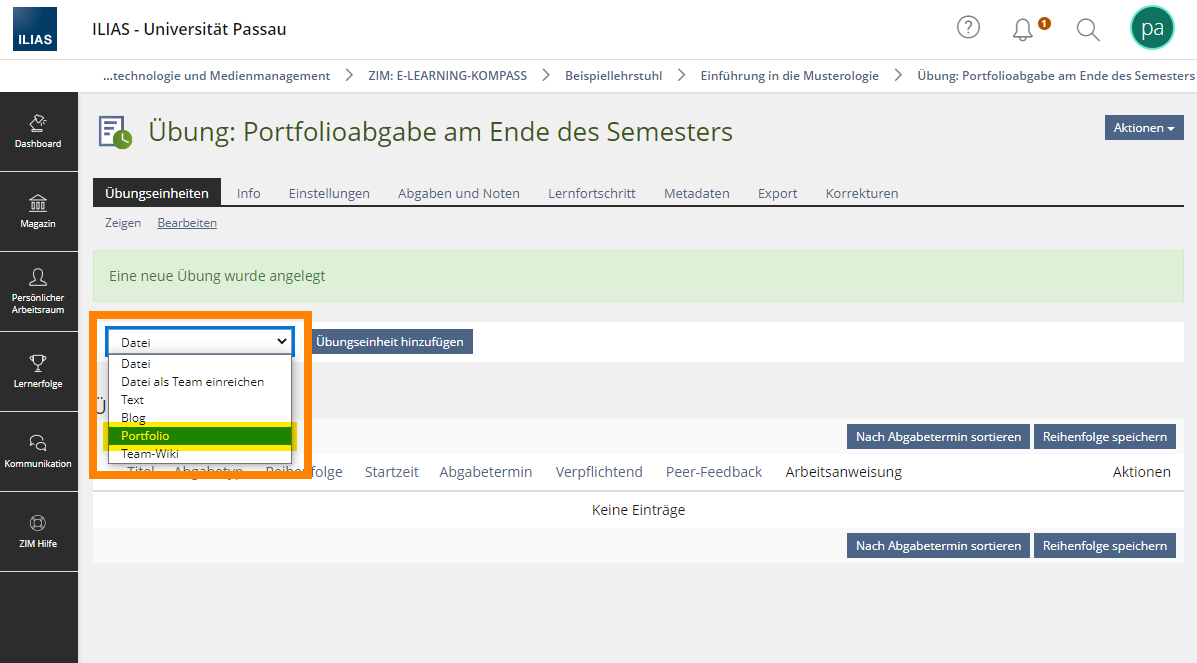
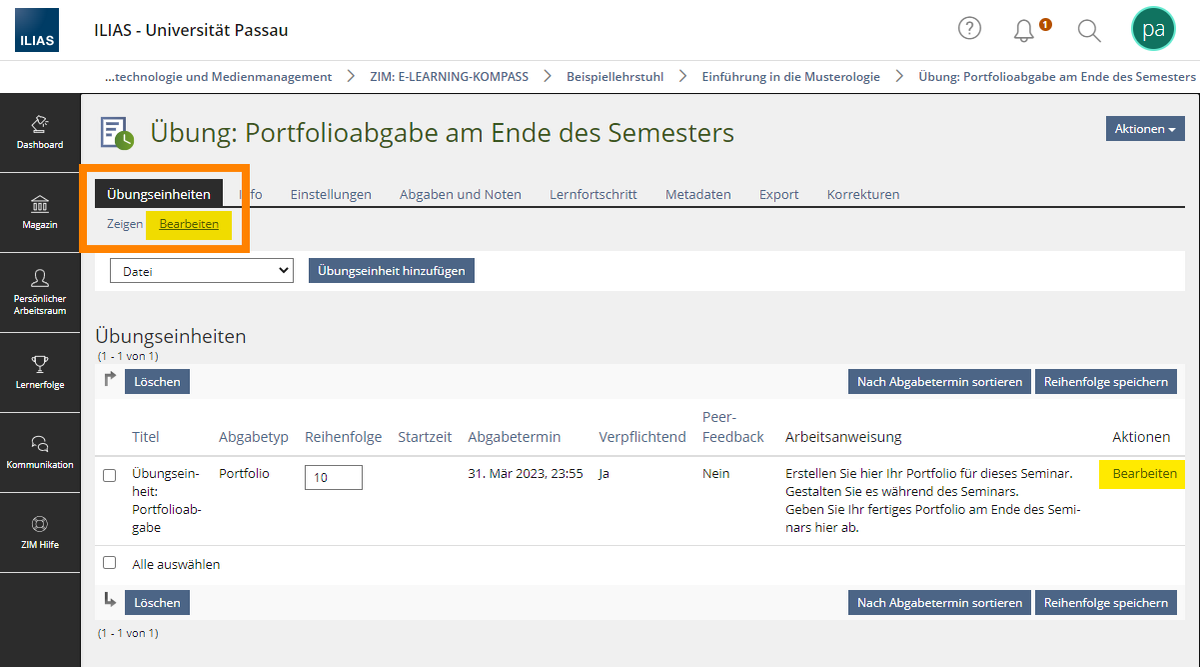
Sobald die Übung angelegt ist, können Sie unter „Übungseinheiten“ –> „Bearbeiten“ zeitgesteuerte Abgaben, sog. „Übungseinheiten“ hinzufügen.
Richten Sie eine Portfolioabgabe ein, indem Sie im Dropdown-Menü „Portfolio“ auswählen und „Übungseinheit hinzufügen“ klicken.
Wählen Sie in den Einstellungen der Abgabe „Mit Portfoliovorlage“ bei "Vorlage", sobald Sie die Übungseinheit angelegt haben,
Es öffnet sich ein Fenster mit Baumansicht aller ILIAS-Kurse. Wählen Sie nun die Portfoliovorlage, die Sie in Schritt 1 in Ihrem Kurs angelegt haben.
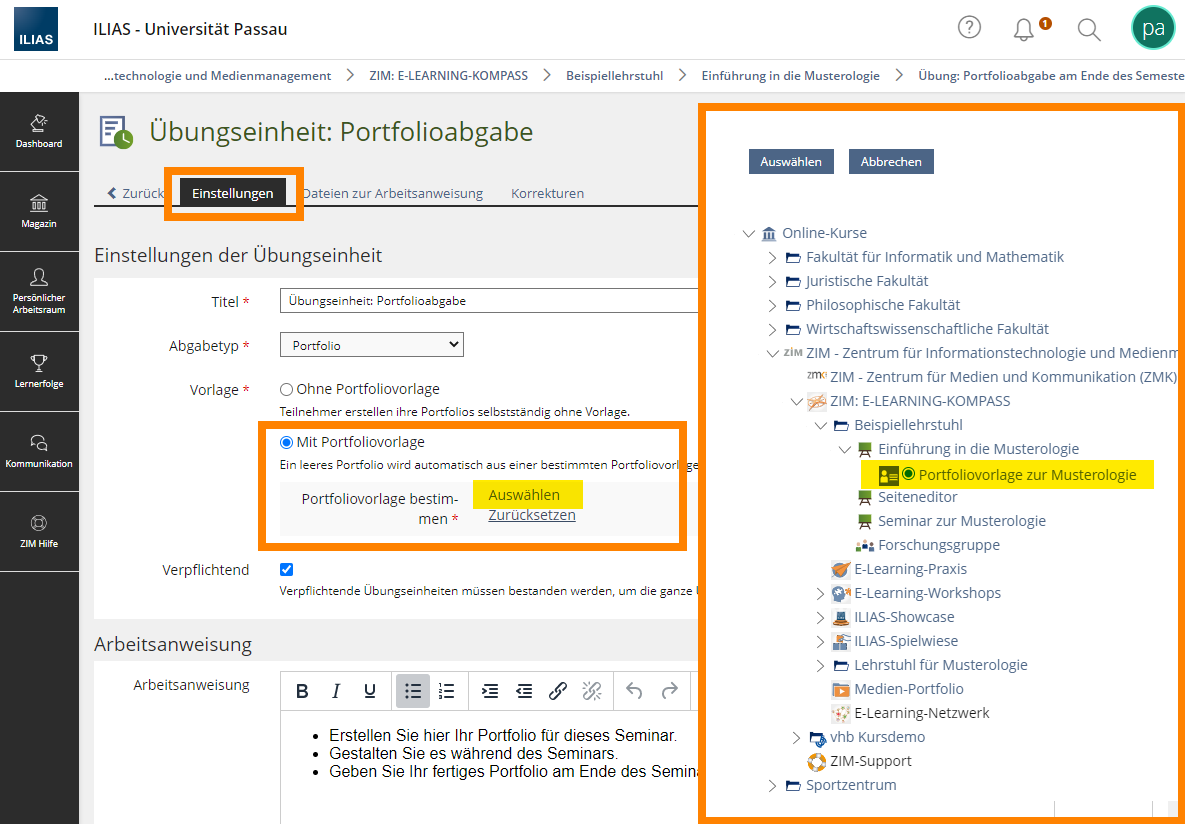
Der Aufbau und die Inhalte werden so in die leeren Portfolios Ihrer Studierenden übernommen.
Ebenfalls in den Einstellungen der Abgabe, können Sie unter „Terminplan“ einen Abgabetermin für das Portfolio festlegen.
Speichern Sie die Einstellungen und schließen Sie den Vorgang ab.
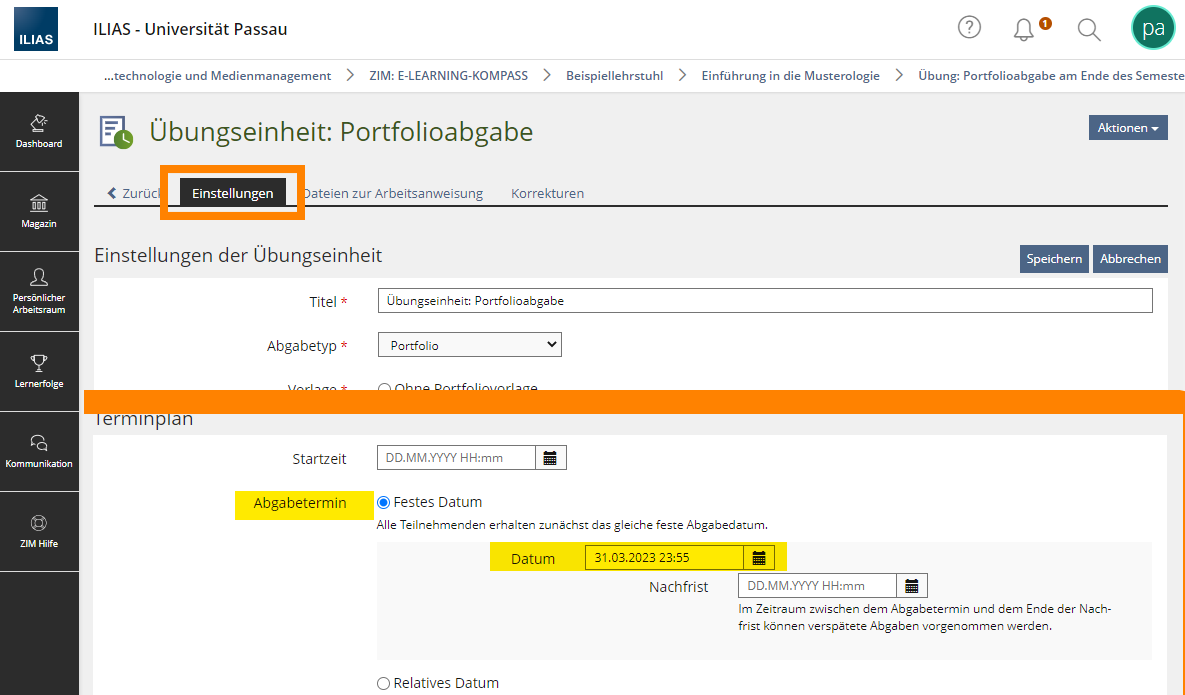
Sollten Sie die Frist oder die Einstellungen der Portfolioabgabe im Nachhinein ändern wollen, können Sie dies jederzeit über Übung > Reiter "Übungseinheiten" > Untermenü "bearbeiten" > "bearbeiten" tun
Studierende können jetzt direkt über die Übung in Ihrem Kurs ein Portfolio erstellen, bearbeiten und abgeben.
Mehr zur Portfoliobearbeitung aus Sicht der Studierenden erfahren Sie hier.
Dieser Schritt ist nur nötig, wenn Sie während des Semesters laufendes Feedback auf die Portfolios Ihrer Studierenden geben möchten. Falls Sie dies nicht wünschen, können Sie Schritt 3 überspringen.
Portfolios liegen bei jeder Person im individuellen „Persönlichen Arbeitsraum“, der untrennbar mit dem eigenen ILIAS-Konto verbunden ist. Unter "Portfolios" kann das Portfolio bearbeitet und abgegeben werden.
Portfolios befinden sich nicht direkt im Kurs, sondern werden nur im Kurs abgegeben.
Studierende müssen ihr Portfolio freigeben, damit Lehrende bereits vor dem Abgabetermin auf den Bearbeitungsstand des jeweiligen Portfolios zugreifen können.
Mehr zur Freigabe aus Sicht der Studierenden erfahren Sie hier.
Lehrende müssen Portfolios, die für sie freigegeben wurden, aktiv aufrufen.
Im Hauptmenüpunkt „Persönlicher Arbeitsraum“ –> „Portfolio“ werden unter „Portfolios anderer Benutzer“ alle freigegebenen Portfolios angezeigt.
Über die Filterfunktion suchen Sie nach

Haben Sie das gewünschte Portfolio gefunden, können Sie es aufrufen und die Inhalte jeweils am Ende der Seite kommentieren.
In Schritt 4 wird gezeigt, wie Sie die abgegebenen Portfolios Ihrer Studierenden öffnen können.
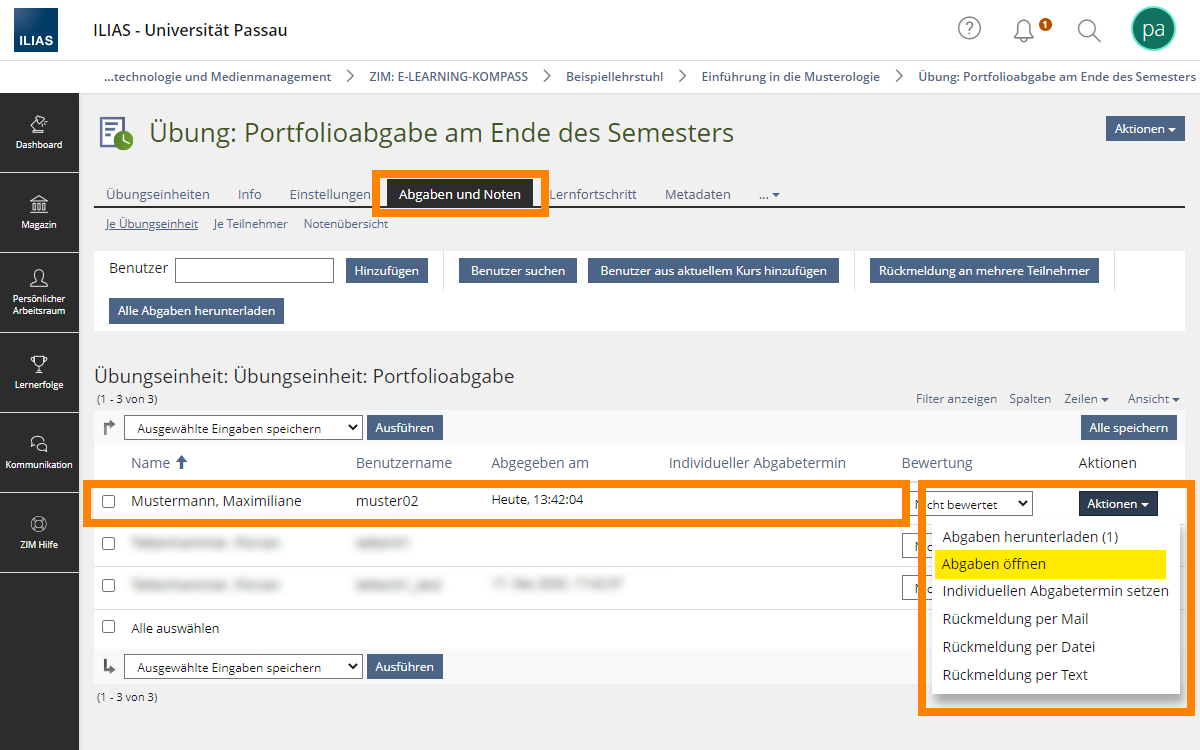
Im Menü der Übung unter dem Punkt „Abgaben und Noten“ sehen Sie eine Liste aller Kursmitglieder, die ein Portfolio eingereicht haben.
Unter "Aktionen" können Sie die jeweilige "Abgabe öffnen".