Mit dem Objekt Umfrage bietet ILIAS ein umfangreiches Werkzeug zur Erstellung von einfachen oder komplexen Fragebögen, das sich besonders für die Umsetzung und Auswertung von quantitativen Befragungen eignet.
Die ILIAS Umfrage eignet sich besonders, um das Design von Fragebögen einzuüben oder kleinere Umfragen auf dem Campus durchzuführen. Die Ergebnisse können für SPSS und andere Programme exportiert werden.
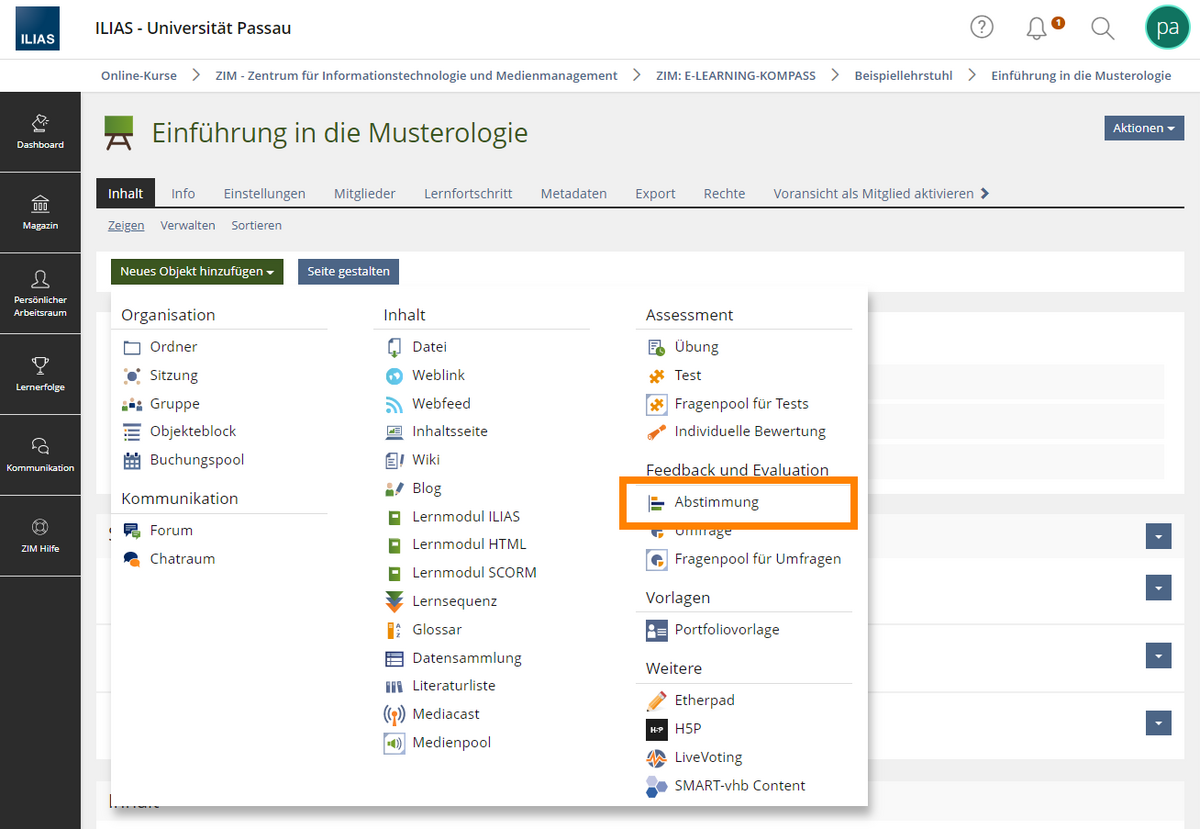
Gehen Sie auf die Startseite Ihres Kurses. Legen Sie über den Button „Neues Objekt hinzufügen“ eine „Umfrage“ an. Nach Vergabe eines Titels für die Umfrage gelangen Sie zu deren Einstellungsseite.
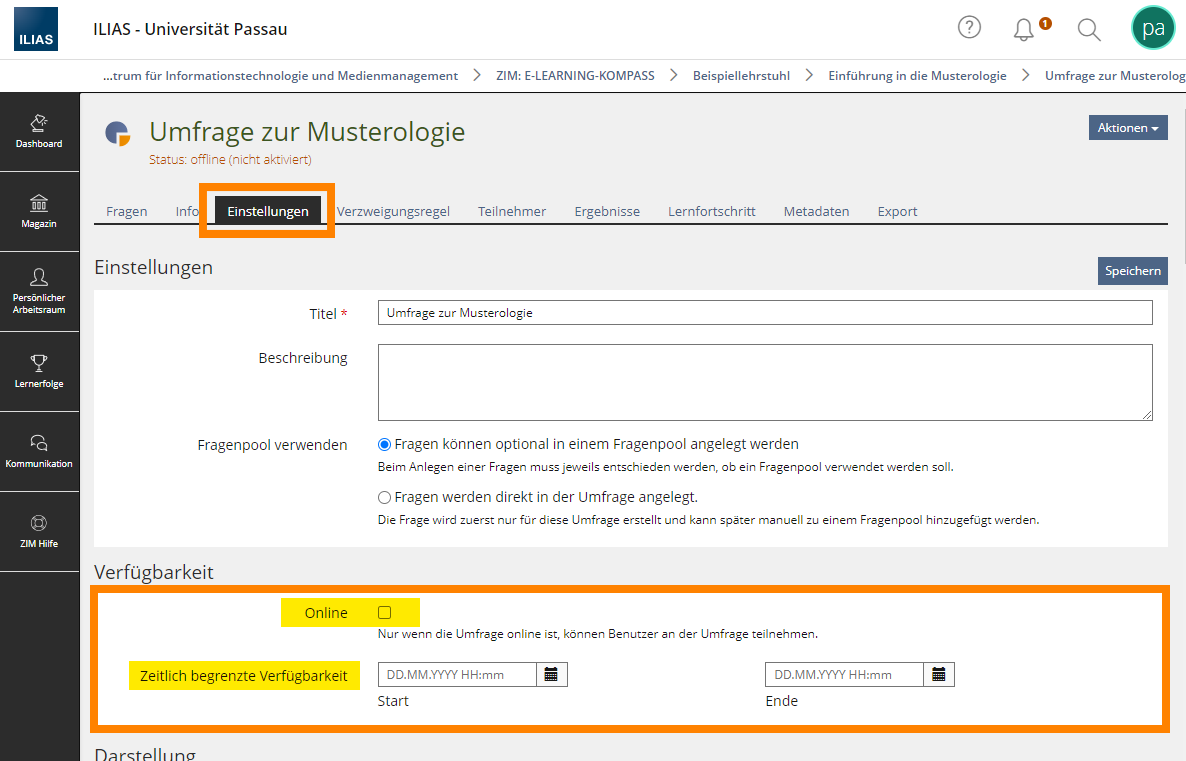
Hier können Sie Informationen für die Teilnehmenden eingeben, die Teilnahme anonym gestalten, den Zugriff auf die Umfrage sowie deren Ergebnisse festlegen.
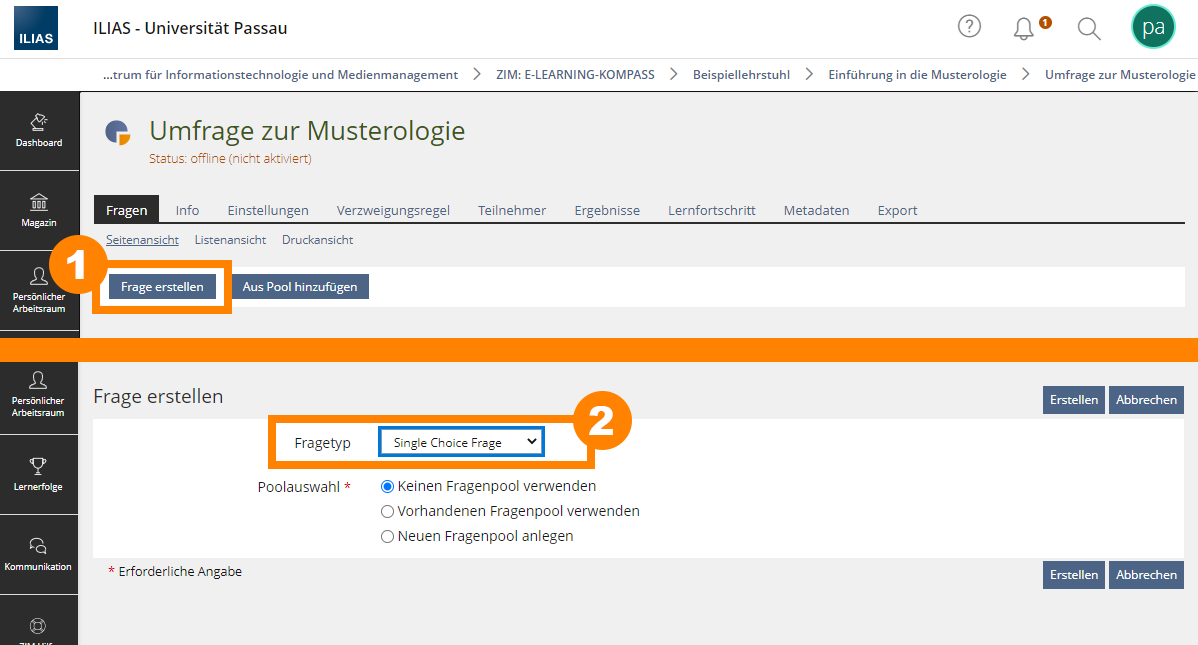
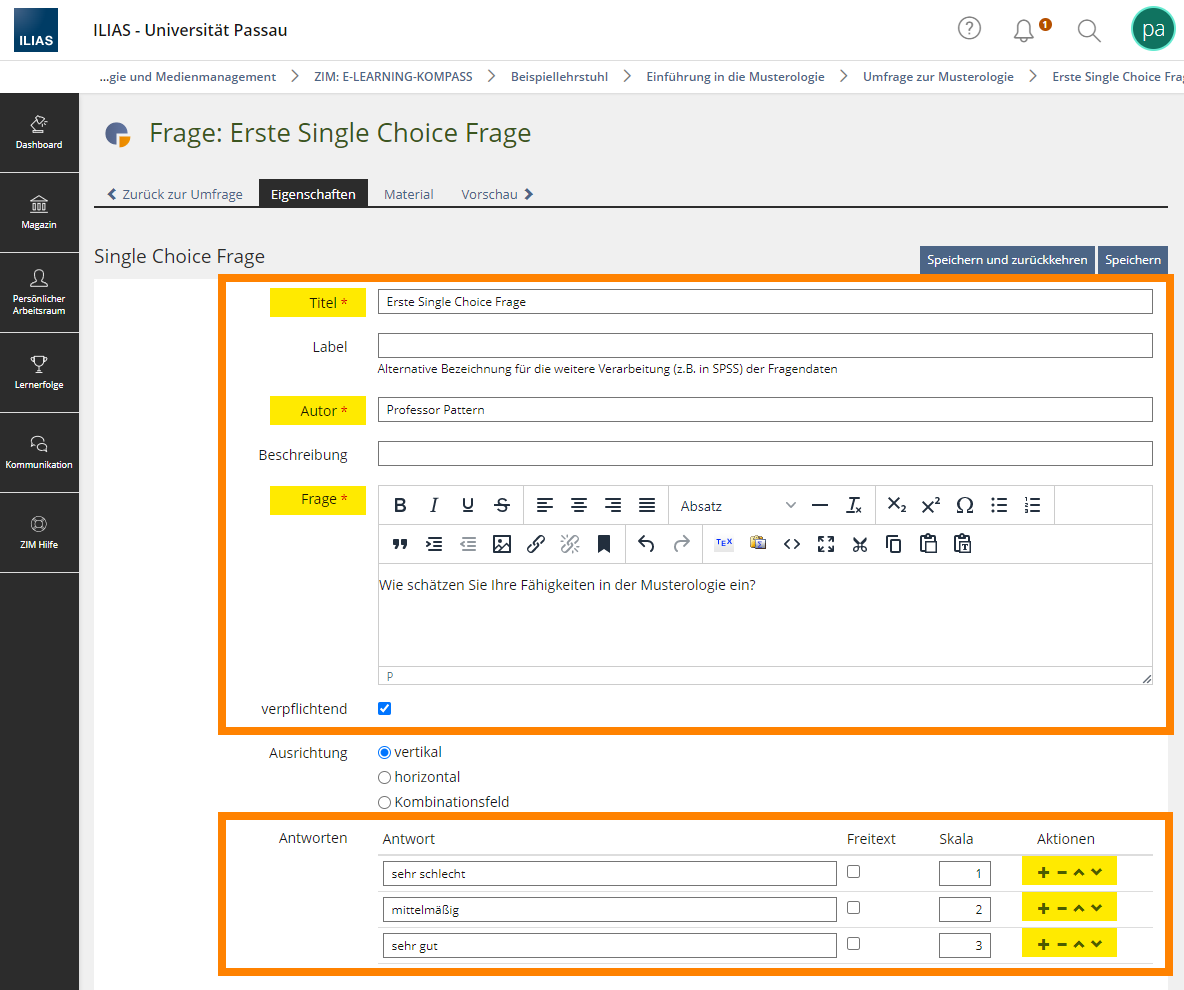
Die nächste Ansicht variiert je nach Art der Frage. Folgende Felder haben jedoch die meisten Fragenarten gemeinsam:
Beispiel: Single Choice Frage
Solange noch niemand an der Umfrage teilgenommen hat, können Sie sie beliebig erweitern oder verändern.
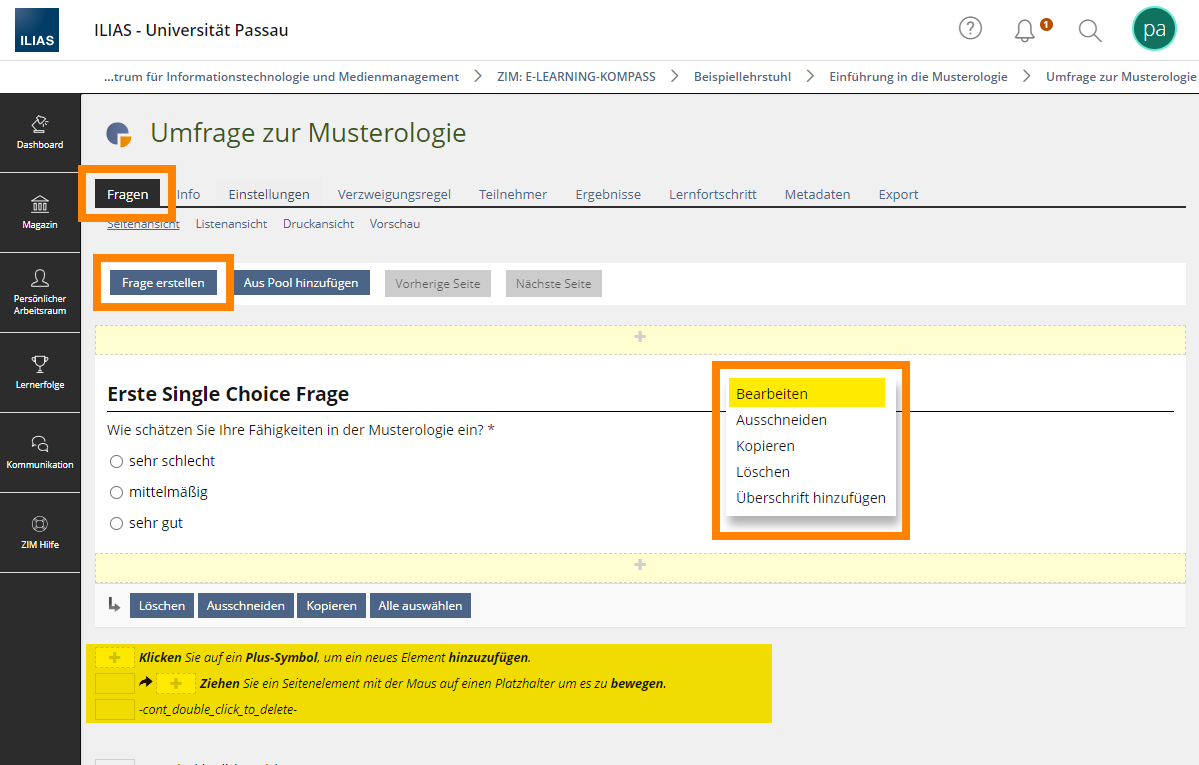
Wenn Sie mit der Erstellung der Umfrage fertig sind, müssen Sie sie auf der Einstellungsseite "online" stellen.
Unter "Info" finden Sie den Link, der zu der Umfrage führt. Geben Sie den Link an die Teilnehmerkreis der Umfrage weiter, um sicherzustellen, dass diese die Umfrage auf Anhieb finden.
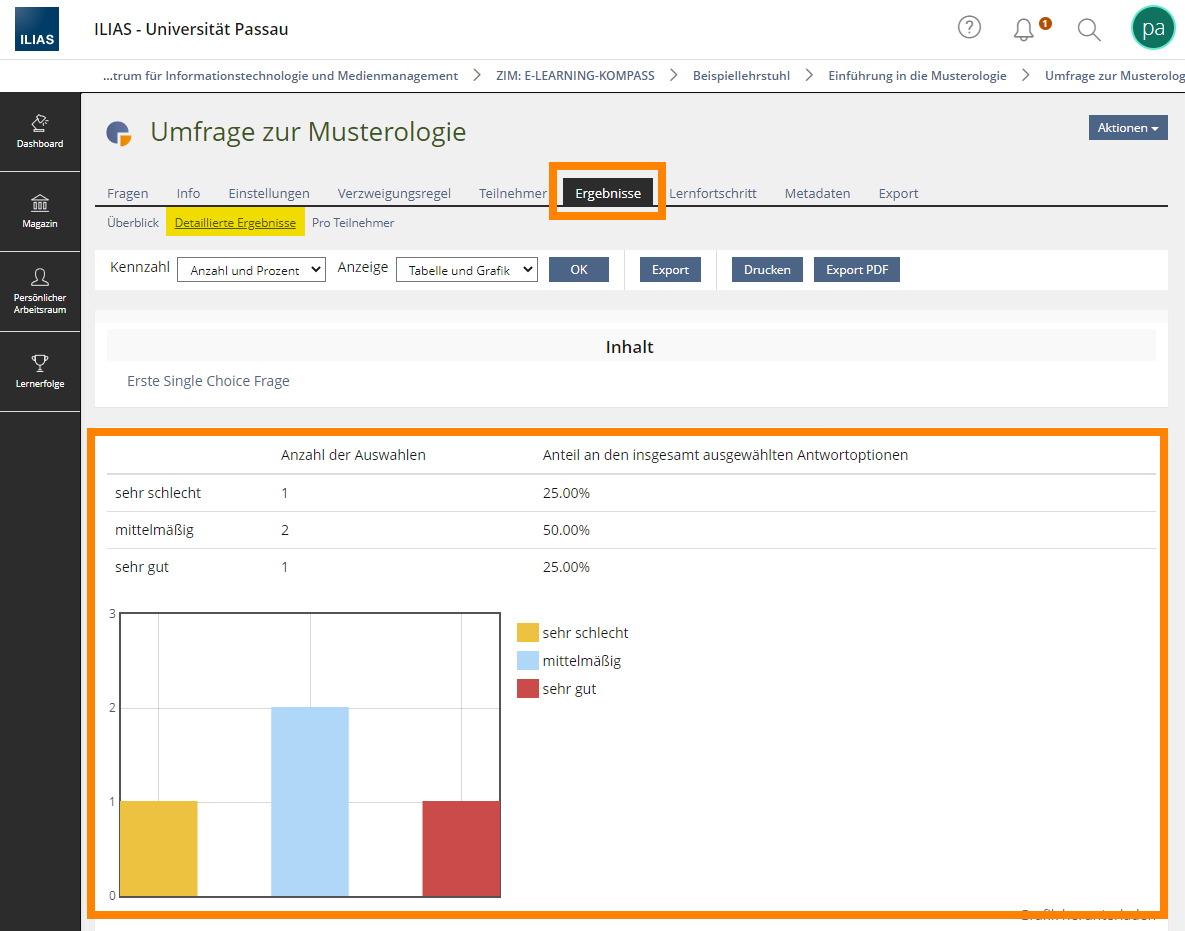
Im Reiter "Ergebnisse" finden Sie alle erhobenen Daten unterschiedlich aufbereitet.
Neben einem allgemeinen "Überblick" und den Ergebnissen "Pro Teilnehmer" finden Sie auch "Detaillierte Ergebnisse".
Hier werden die einzelnen Kategorien genauer aufgeschlüsselt und Diagramme zu den jeweiligen Fragen angezeigt.