Hinter "H5P" verbirgt sich eine Vielzahl von interaktiven Einheiten, die Sie für die Lehre gestalten und einsetzen können. H5P Elemente sind systemunabhängig verfügbar. Über ein Plugin können Sie H5P Inhalte direkt in ILIAS einbinden.
Mit H5P können Sie ohne großen Aufwand verschiedene Quizzes, interaktive Videos und Präsentationen aber auch Bildergalerien, Online-Audiorecorder oder ganze 360°-Touren erstellen.
Bei keinem Element werden Programmierkenntnisse oder anderes Fachwissen vorausgesetzt.
Beispiele zu H5P-Einheiten finden Sie hier: https://h5p.org/content-types-and-applications
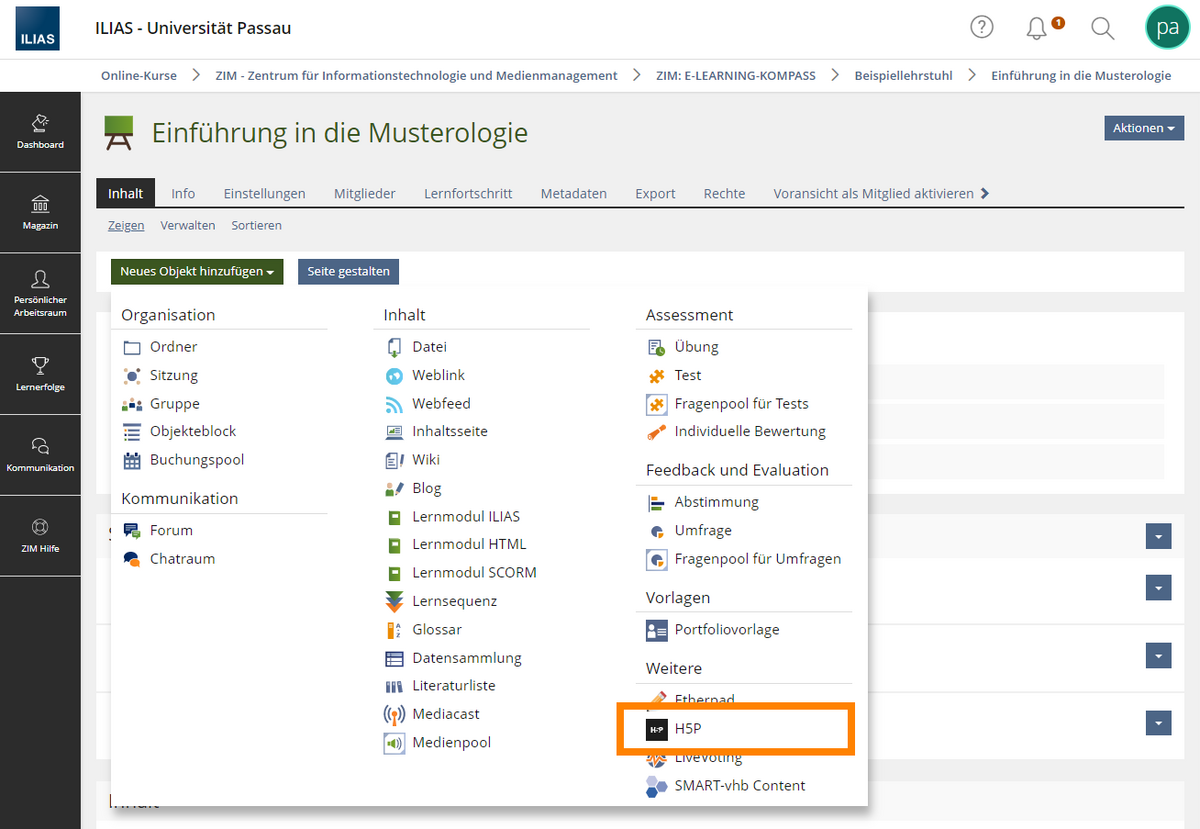
Gehen Sie auf die Startseite Ihres Kurses. Legen Sie über den Button „Neues Objekt hinzufügen“ ein „H5P“ an.
Wenn Sie das H5P angelegt haben, ist dieses zunächst leer. Sie haben damit nur die Infrastruktur geschaffen, um Inhalte hinzuzufügen.
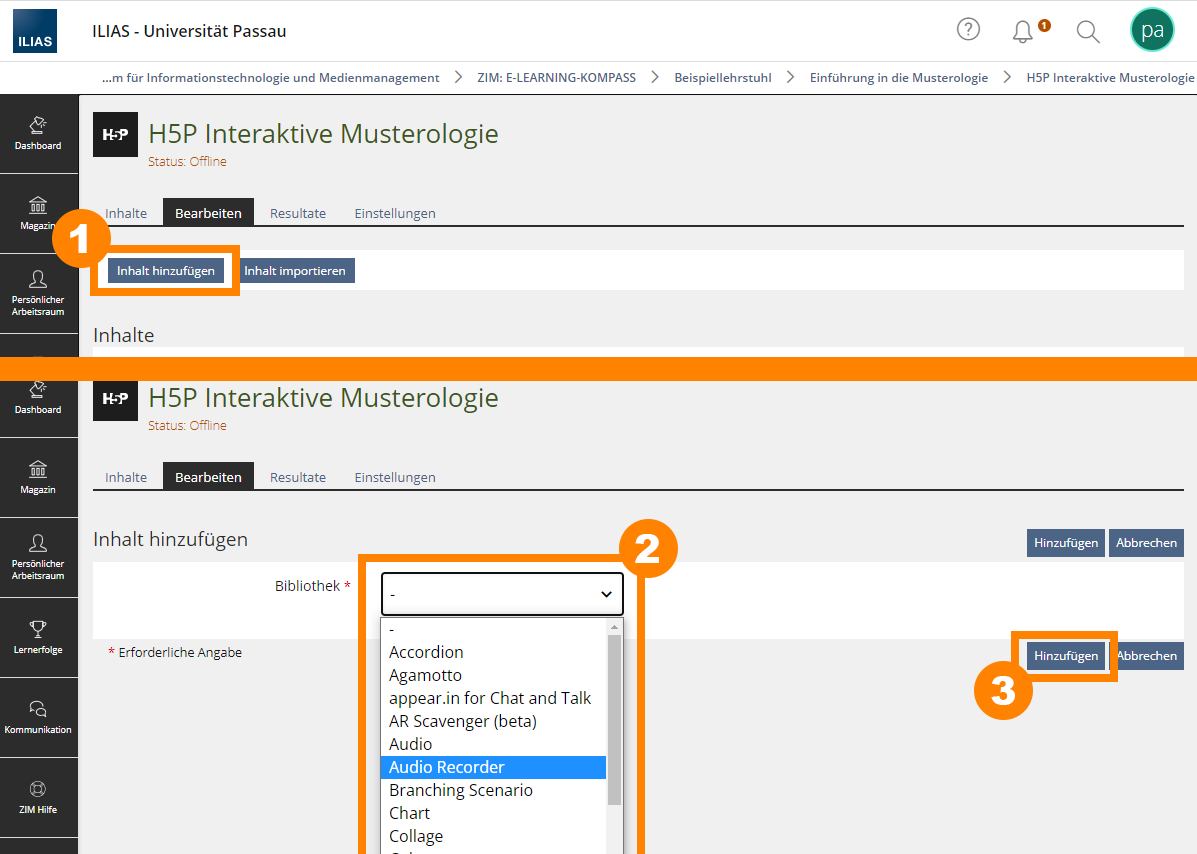
Anschließend öffnet sich ein Fenster mit individuellen Angaben und Einstellungen zum jeweils ausgewählten H5P Element.
Folgen Sie den Anweisungen auf dem Bildschirm, um Ihren gewählten Inhalt auszugestalten.
Klicken Sie "Hinzufügen", um den Inhalt einzubinden.
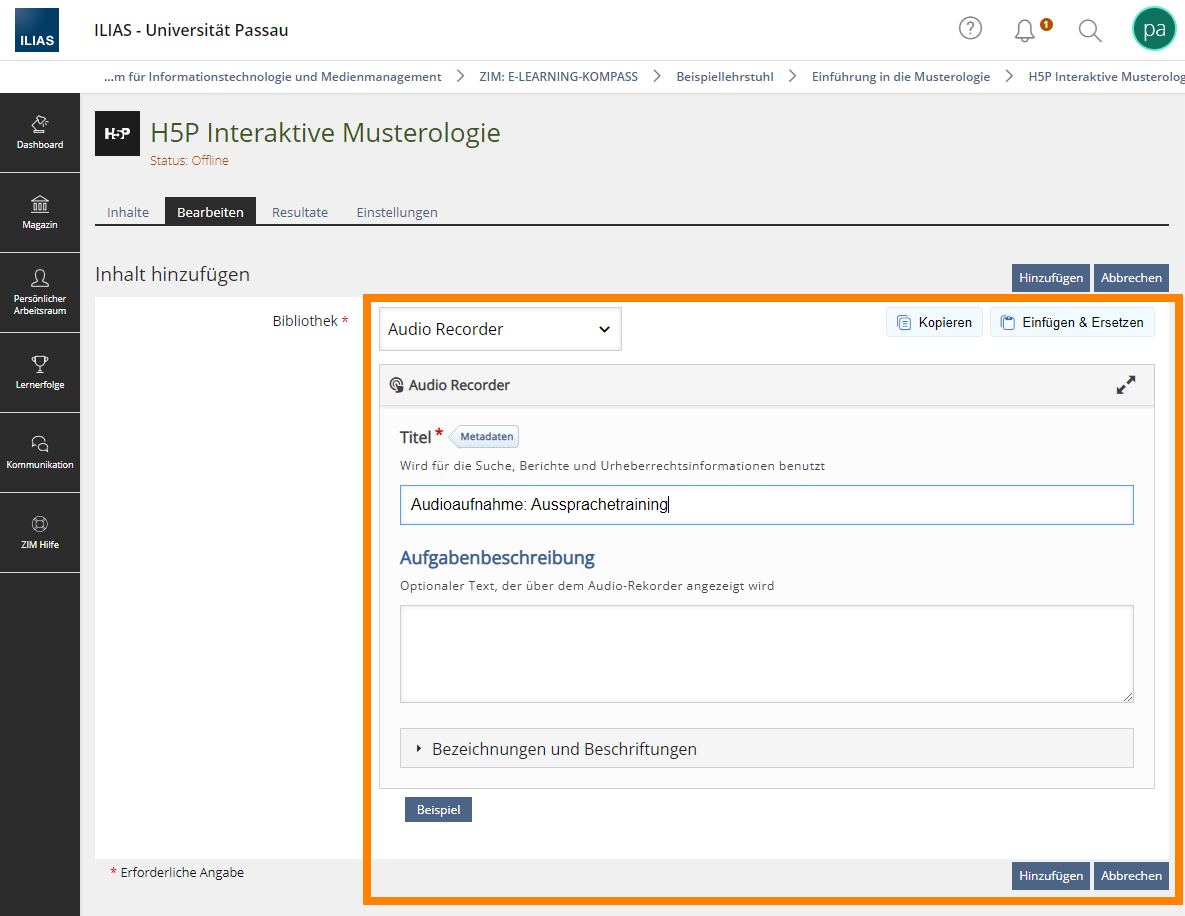
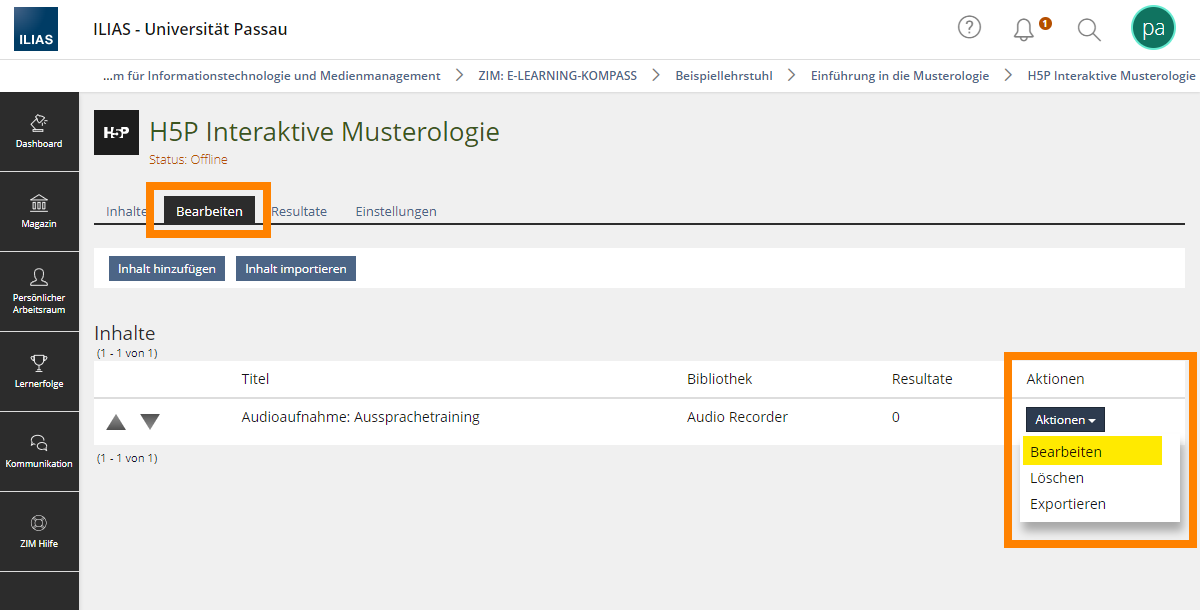
Sie können die Anweisungen und Einstellungen des H5P Elements auch jederzeit nachträglich bearbeiten.
Gehen Sie hierfür zum Reiter "Bearbeiten" und wählen Sie unter "Aktionen" des betreffenden Inhalts "Bearbeiten". Sie werden wieder zur bekannten Bearbeitungsansicht weitergeleitet.
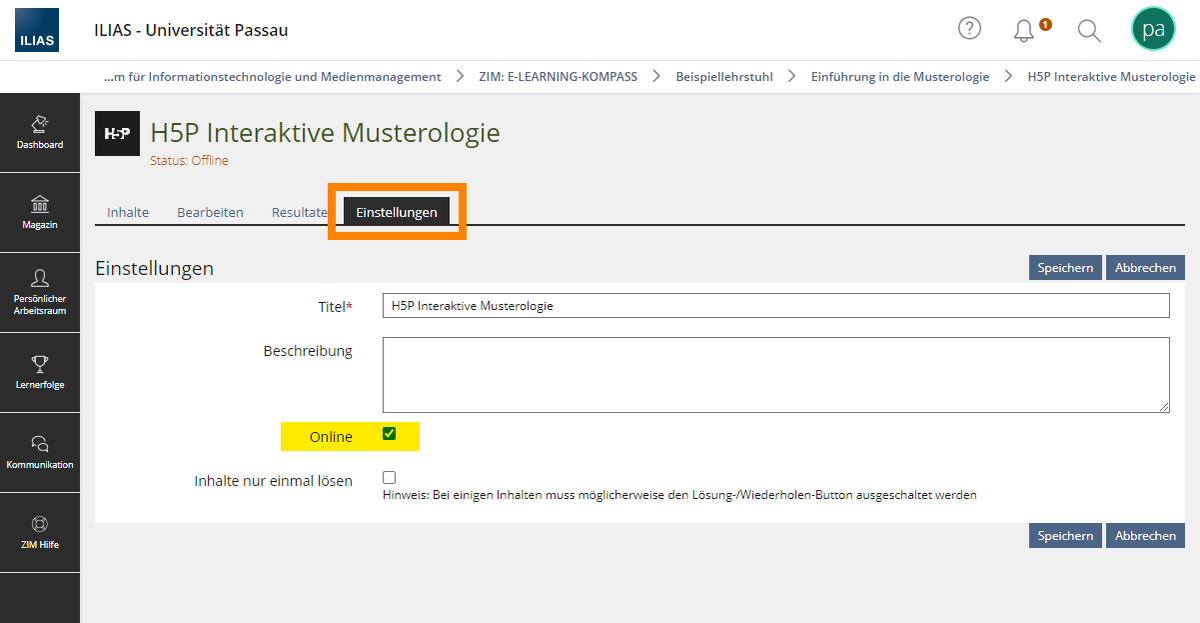
Abschließend müssen Sie das H5P Objekt noch "online" setzen, um es für Ihre Kursmitglieder sichtbar zu machen.
Gehen Sie dafür zum Reiter "Einstellungen", setzten Sie den Haken bei "online" und "speichern" Sie.