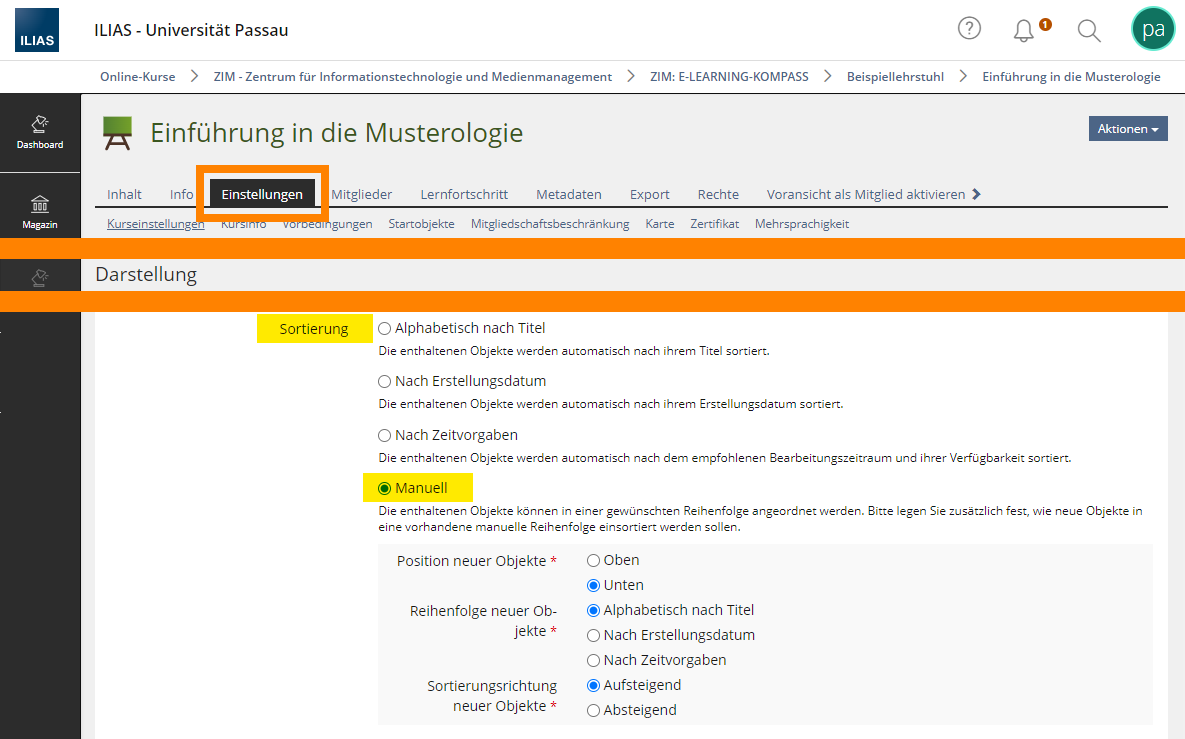
Um einen Kurs anzulegen, wählen Sie im Bereich "Online-Kurse" die Einrichtung oder den Lehrstuhl aus, an der oder dem Sie Dozierendenrechte besitzen und Ihren Kurs anlegen möchten.
Nun klicken Sie auf "Neues Objekt hinzufügen" und anschließend auf "Kurs".
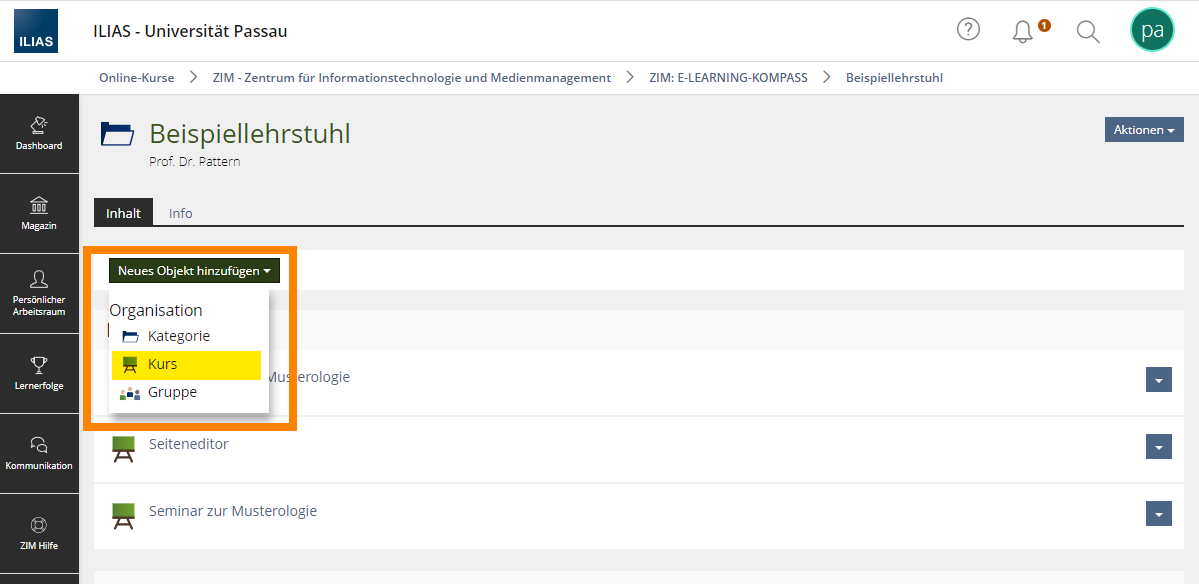
Geben Sie nun einen Titel für den Kurs ein. Optional können Sie eine Beschreibung eingeben.
Klicken Sie auf "Kurs anlegen".
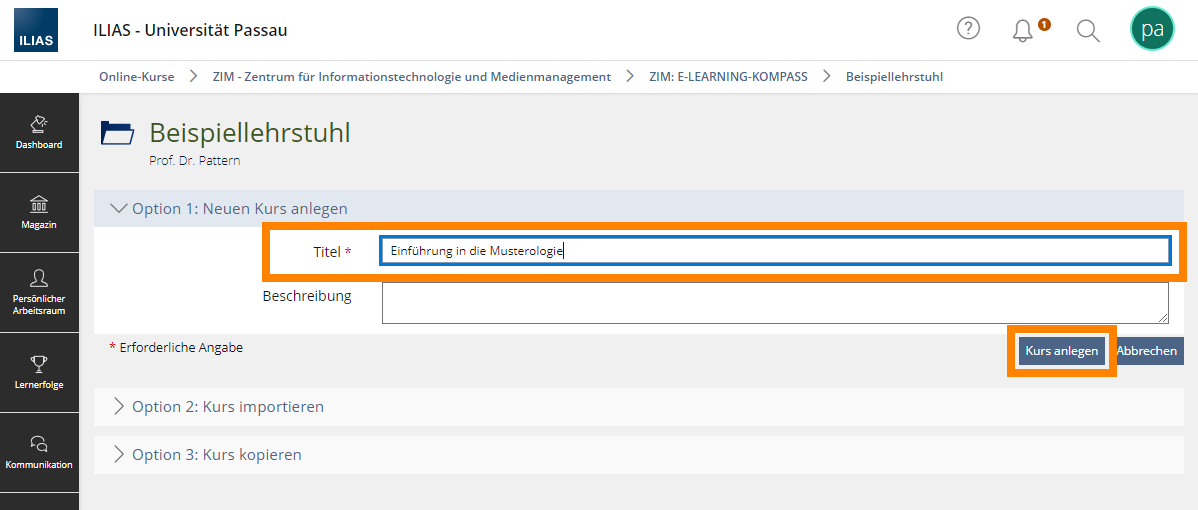
Sie haben den Kurs angelegt und sehen die normale Einstellungsseite des Kurses.
Wir empfehlen Ihnen zunächst einige grundlegende Einstellungen, wie den Kursbeitritt, festzulegen, bevor Sie Inhalte des Kurses anlegen.
Diese Einstellungen können jederzeit geändert oder angepasst werden.
Die Verfügbarkeit des Kurses gibt an, ob Nutzer dem Kurs beitreten können oder nicht. So lange der Kurs "offline" ist, können nur Sie und andere Admins den Kurs besuchen und bearbeiten.
Setzen Sie das Häkchen bei "online" erst, wenn der Kurs fertig ist und von Ihren Teilnehmenden aufgerufen bzw. besucht werden darf.
Hier können Sie ebenfalls einstellen, dass der Kurs nur für einen bestimmten Zeitraum, z. B. für ein Semester, verfügbar ist.
Wir empfehlen den Kursbeitritt mit Passwort.
Aktivieren Sie hierfür die Punkte "Selbstständiger Beitritt" > "Beitritt mit Kurspasswort" und vergeben Sie ein Passwort.
Dieses Passwort und den Direktlink zum ILIAS-Kurs (Fußzeile der Kursstartseite "Link in die Zwischenablage kopieren") können Sie in Ihrer Stud.IP-Veranstaltung allen Kursmitgliedern mitteilen.
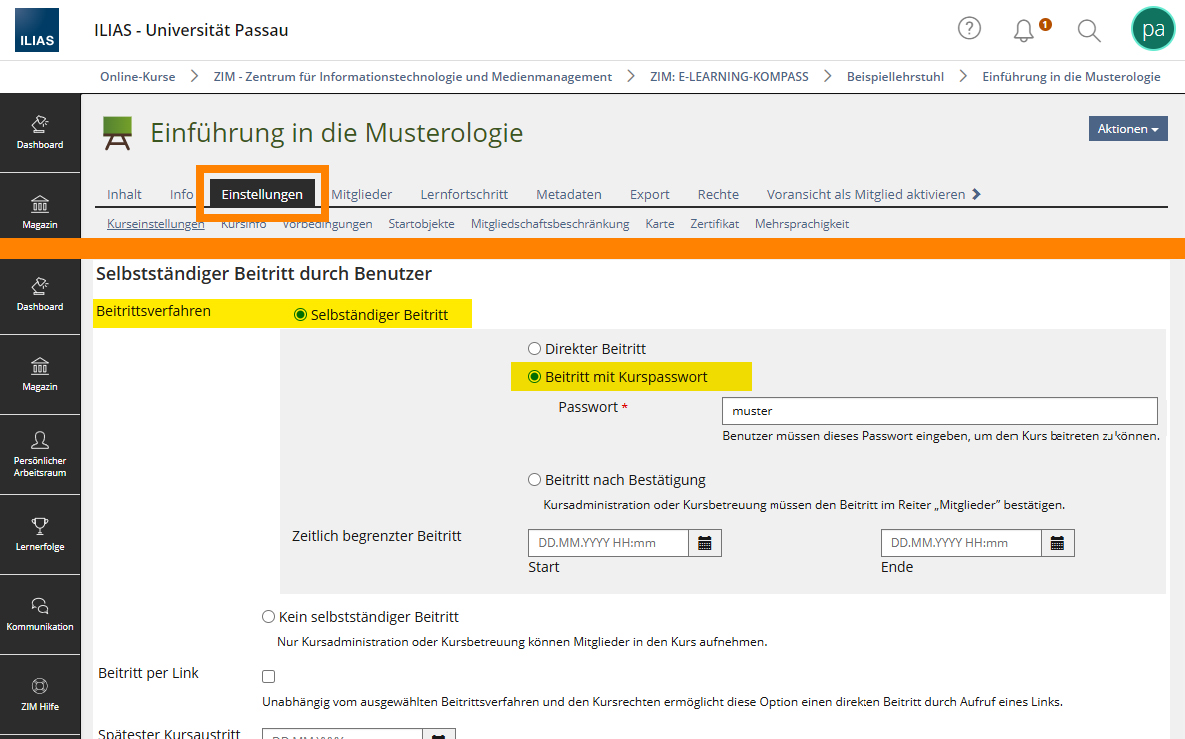
Allgemein können Sie den Kursbeitritt auf folgende Weise regeln:
| Beitrittsverfahren | Erläuterung |
|---|---|
| Direkter Beitritt | Nutzerinnen und Nutzer können dem Kurs selbst beitreten |
| Beitritt mit Kurspasswort | Zum Beitritt ist ein Kurspasswort notwendig, das Sie beispielsweise in der Präsenzveranstaltung mitteilen können |
| Beitritt nach Bestätigung | Nutzerinnen und Nutzer stellen einen Aufnahmeantrag, der dann vom Kursadministrator oder anderen, entsprechend berechtigte Personen, angenommen oder abgelehnt werden kann |
| Kein selbstständiger Beitritt | Nutzerinnen und Nutzer können nur durch den Kursadministrator oder andere, entsprechend berechtigte Personen in den Kurs aufgenommen werden |
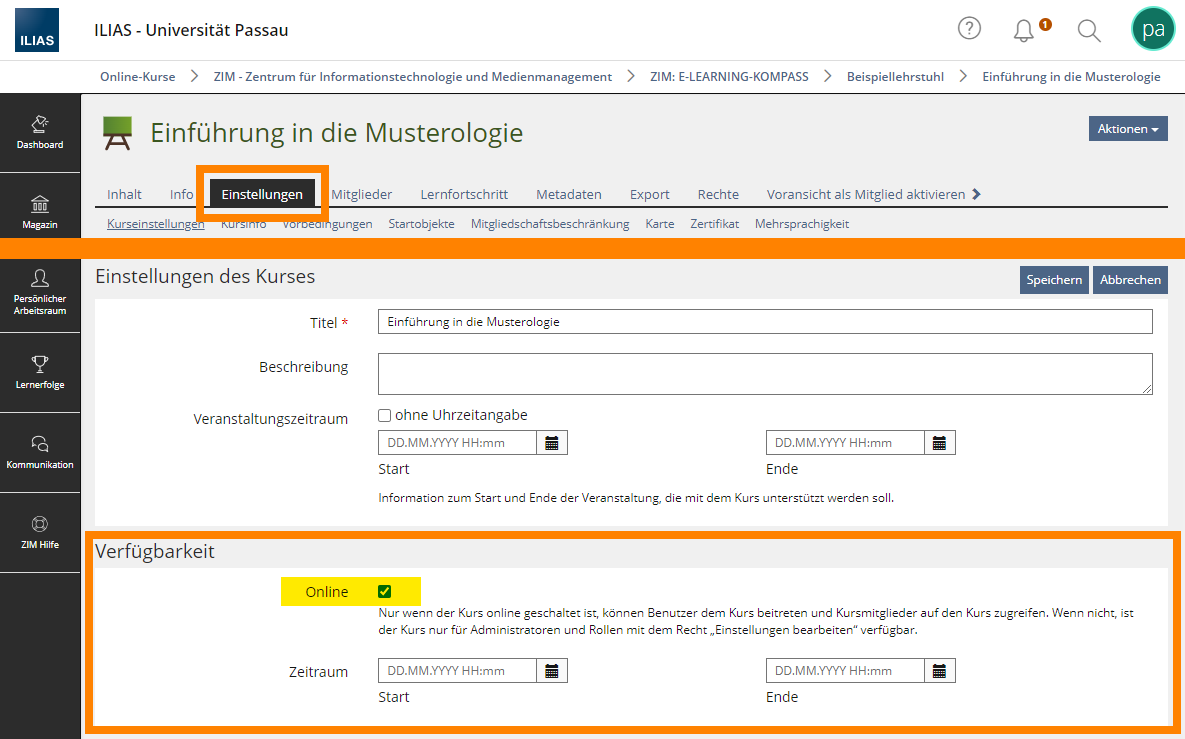
Unter "Darstellung" können Sie festlegen, auf welche Art der Inhalt Ihres Kurses angezeigt werden soll. Zusätzlich können Sie einstellen, wie die Inhalte innerhalb der Ansicht sortiert werden sollen.
Wir empfehlen die Einstellung "Darstellung" > "Sortierung" > "Manuell" zu aktivieren, da man dadurch flexibler in der Kursgestaltung und in der Darstellung der Kursinhalte wird.