Der Medienkoffer bietet die Möglichkeit eines mobilen Videokonferenzsystems.
Im mobilen Medienkoffer befinden sich Utensilien, die zur Durchführung einer Videokonferenz nützlich sind.
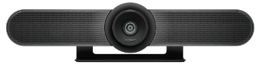
Mit MeetUp können Sie die mobile Konferenzkamera von Logitech nutzen, welche durch die 4K-Videoqualität und das sehr weite 120-Grad-Sichtfeld dafür sorgt, dass Teilnehmende deutlich sichtbar sind. Die integrierte Klangerfassung stellt sicher, dass alle Teilnehmenden nicht nur gesehen, sondern auch gehört werden.
Bitte beachten Sie: Es ist ein Medienkoffer je Fakultät vorhanden. Die Koordination der Nutzung der Medienkoffer erfolgt über die Dekanate.
Ein Medienkoffer enthält:
Die MeetUp-Kamera wird per USB-Anschluss mit einem eigenen Endgerät (Laptop) sowie einem Strom-Netzteil betrieben.
USB-Kamera
Eingebautes „Raum-Mikro“
Eingebaute Lautsprecher

Schritt 1: Bauen Sie das Stativ auf.
Schritt 2: Schrauben Sie die Mutter vom Stativ herunter.
Schritt 3: Befestigen Sie MeetUp via Halterung (rechteckiges längliches Loch).
Schritt 4: Klappen Sie MeetUp zur einfacheren Befestigung mit der Linse nach oben.
Schritt 5: Schrauben Sie die Mutter zum Befestigen auf das Gewinde.
Schritt 6: Klappen Sie nun MeetUp herunter.

Schritt 1: Schließen Sie MeetUp an den Strom an.
Schritt 2: Verbinden Sie das USB-Kabel von MeetUp mit dem Computer.
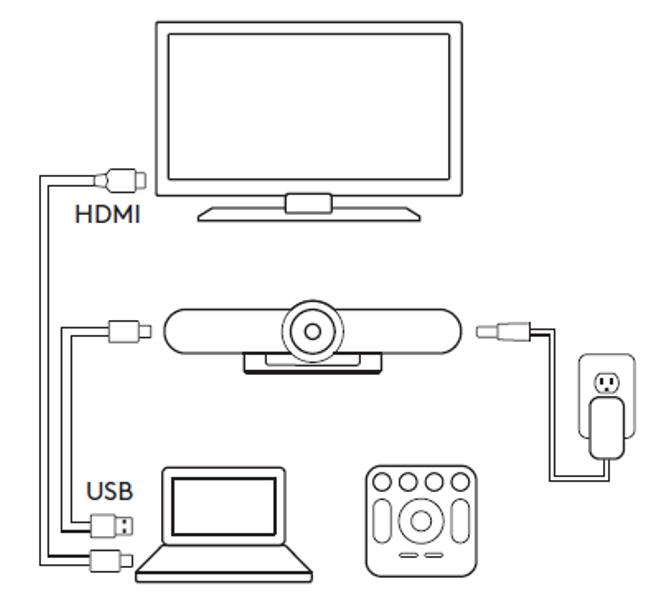
Das Bild zeigt eine Darstellung aller Verbindungen.
Schritt 1: Rufen Sie die Audioeinstellungen auf.
Schritt 2: Entfernen Sie im Bereich Mikrofon das Kreuzchen bei „Lautstärke automatisch einstellen“.
Schritt 3: Stellen Sie im Bereich Mikrofon den Lautstärkepegel auf das Maximum ein.
Schritt 4: Wählen Sie im Bereich Mikrofon „Echoausschaltung (3- Logitech Meetup…)“ aus.
Schritt 5: Wählen Sie im Bereich Lautsprecher "Raumlautsprecher via HDMI oder alternativ MeetUp" aus.
Schritt 6: Führen Sie einen Tontest und Mikrotest durch, um die getroffenen Audioeinstellungen zu testen.


Nominieren Sie eine Person, welche das Zoom-Meeting und Zoom-Webinar steuert (Hinweis: Die Person sollte sicher im Umgang mit Windows und Zoom sein).
Schritt-für-Schritt durch die Veranstaltung:
Schritt 1: Starten Sie das Meeting.
Schritt 2: Erteilen Sie den Teilnehmenden die Erlaubnis zur Bildschirmfreigabe.
Schritt 3: Bedienen Sie die Kamera mit der Fernbedienung, z. B. Zoom auf aktive Sprecher.
Schritt 4: Überprüfen Sie Ton, Stummschaltung und Videos.
Schritt 5: Achten Sie darauf, dass weitere Zoom-Teilnehmende im Raum an Ihren Laptops Mikrofon und Lautsprecher ausschalten, weil es sonst zwangsläufig zu Rückkopplungen kommt.
Schritt 6: Lenken Sie den Ton der externen Teilnehmer per HDMI auf die Raumlautsprecher und passen die Lautstärke so an, dass es für alle im Raum gut verständlich und trotzdem nicht zu laut ist.
Schritt 7: Übernehmen Sie die Bildregie in Zoom für die externen Teilnehmer, also sorgen Sie dafür, dass aktive Sprecher zu sehen sind (Video-Kachel: Spotlight-Video setzen).
Schritt 8: Übernehmen Sie die Bildregie für den Beamer, also sorgen Sie dafür, dass die Teilnehmer im Raum immer eine geeignete Ansicht von Bildschirmfreigabe und Personenvideos sehen.
Schritt 9: Spielen Sie gegebenenfalls Präsentationen per Bildschirmfreigabe ein.
Schritt 10: Wenn Sie den zweiten Bildschirm verwenden, sollte dieser auch bedient und immer richtig eingestellt werden.
Bild 1:
Bild 2:


Hinweis: Sollten Sie sich einen eigenen Medienkoffer zum Einsatz in der Hybrid-Lehre an Ihrem Lehrstuhl beschaffen wollen, finden Sie im verlinkten Dokument Produktempfehlungen zur Zusammenstellung eines Medienkoffers.






















