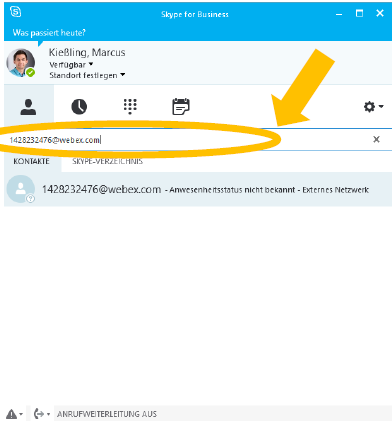
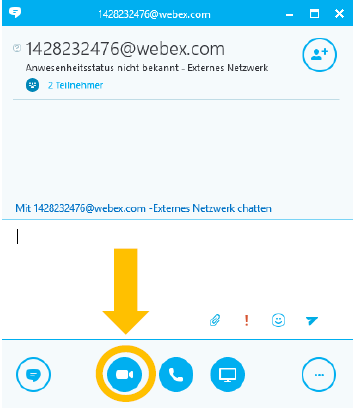
Unter Citrix haben Sie Zugriff auf Sprach- und Videokonferenzen, sowie die Möglichkeit zum Chatten via Skype for Business (S4B). Sie haben auch die Option, den offiziellen S4B Client für Android- und iOS-Geräte über die offiziellen System-App-Stores zu beziehen. Bitte melden Sie sich bei diesen Apps mit Ihrer E-Mail-Adresse in der Form muster01@ads.uni-passau.de an.
Aktuell ist es nicht möglich Skype for Business (S4B) für Audio- und Videokonferenzen unter Citrix für Android und iOS zu nutzen. Sie haben die Option, den offiziellen S4B Client hierfür über den offiziellen System-App-Stores zu beziehen. Wenn Sie diese Dienste also auf Ihrem Tablet oder Smartphone nutzen möchten, installieren Sie bitte die App lokal. Folgen Sie dazu der Anleitung.
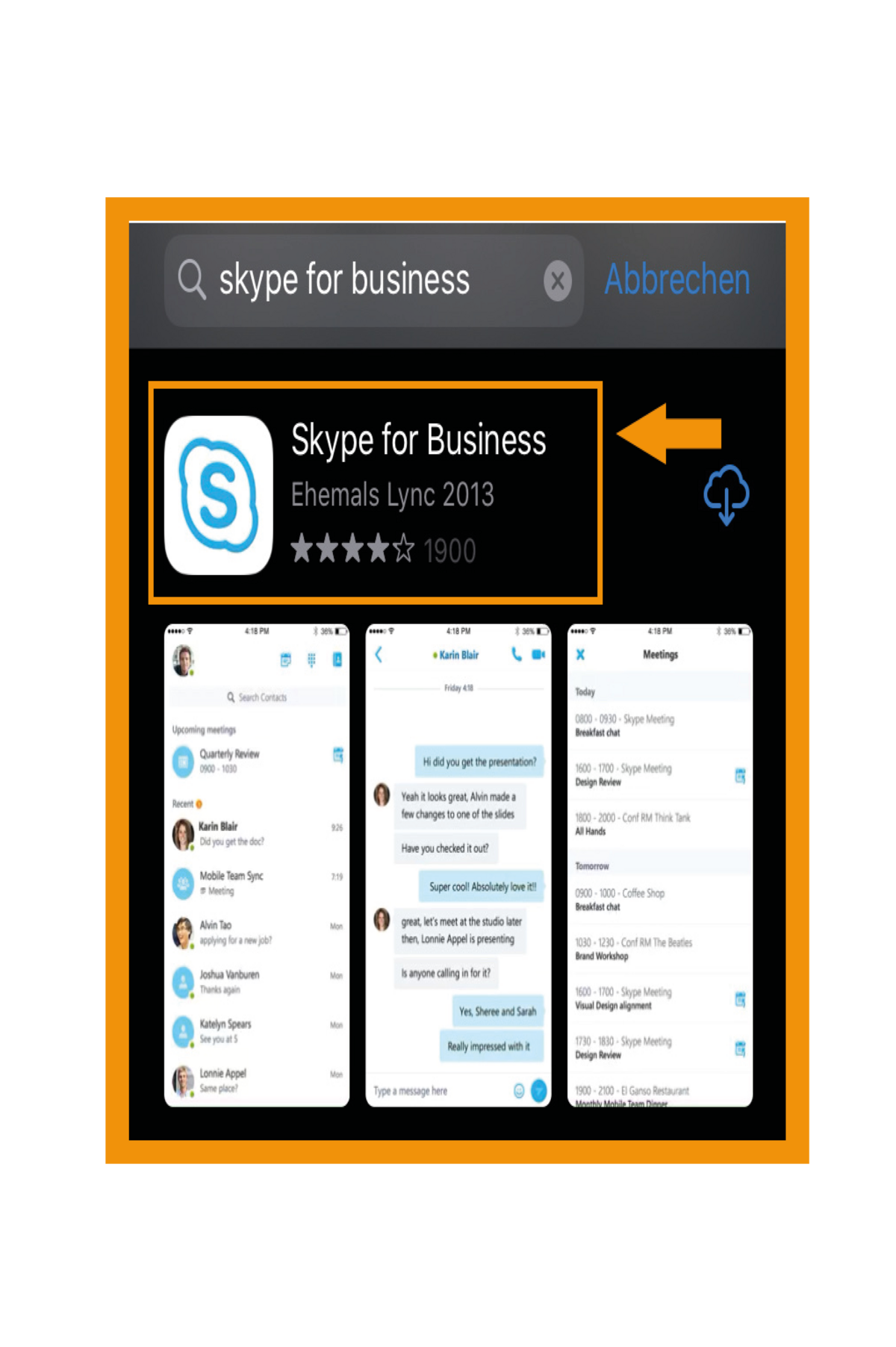
Schritt 1:
Suchen Sie im Apple Store nach der Skype for Business App. Installieren Sie diese auf Ihrem iOS-Gerät.
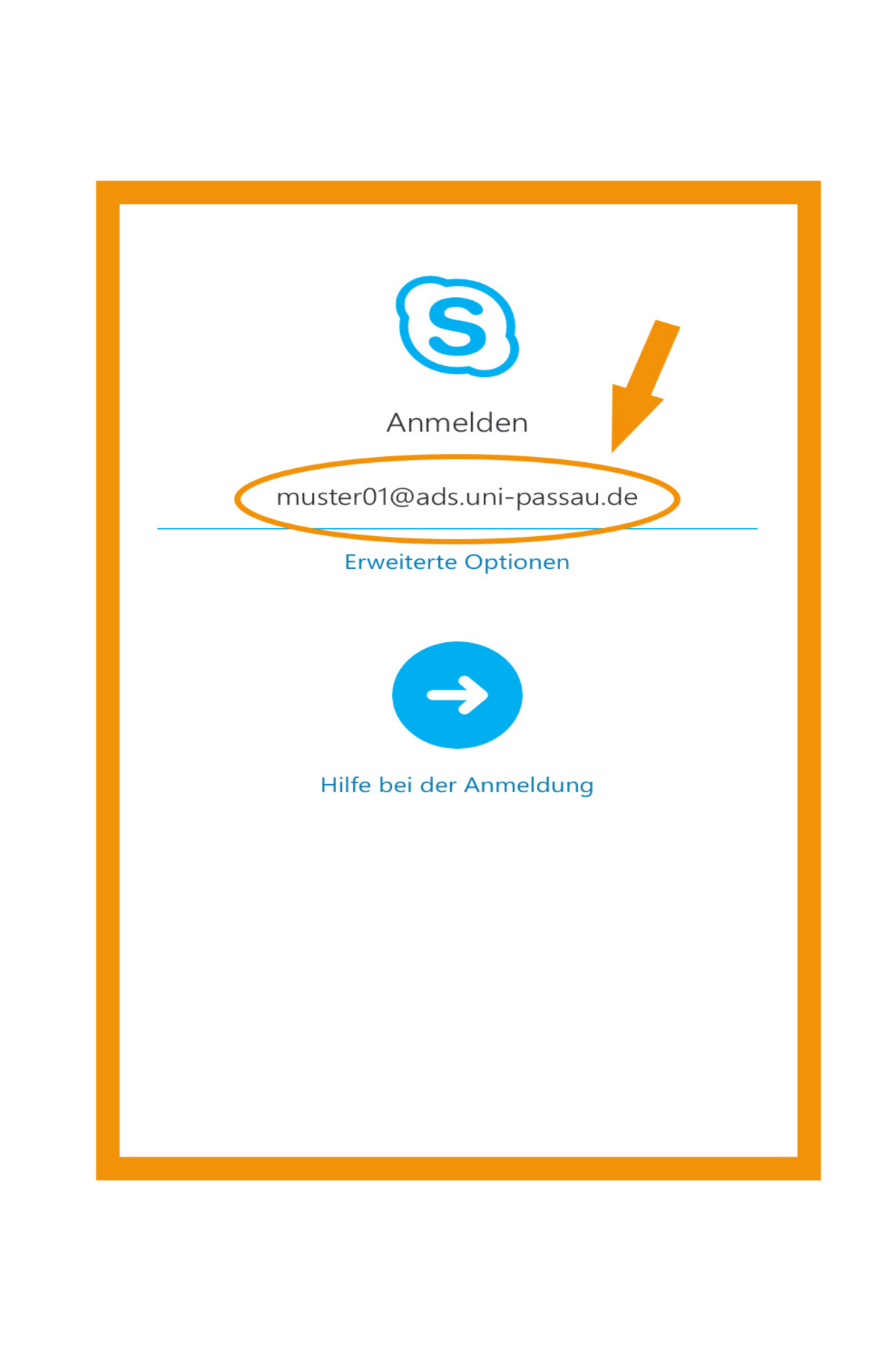
Schritt 2:
Melden Sie sich in der App mit Ihrer universitären E-Mail an (z.B. muster01@ads.uni-passau.de).
Schritt 3:
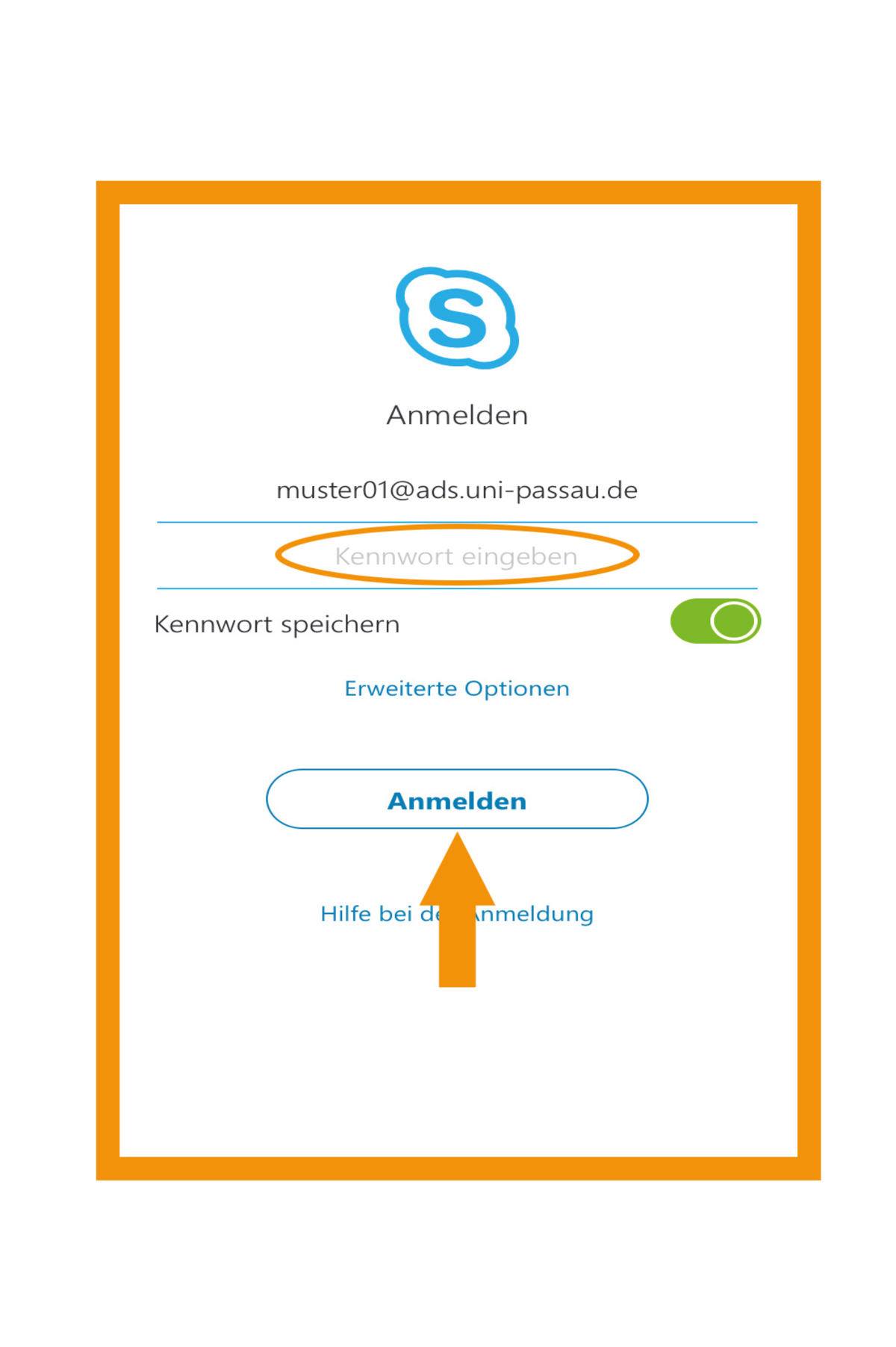
Geben Sie zuletzt Ihr Passwort ein und klicken Sie auf "Anmelden".
Schritt 1:
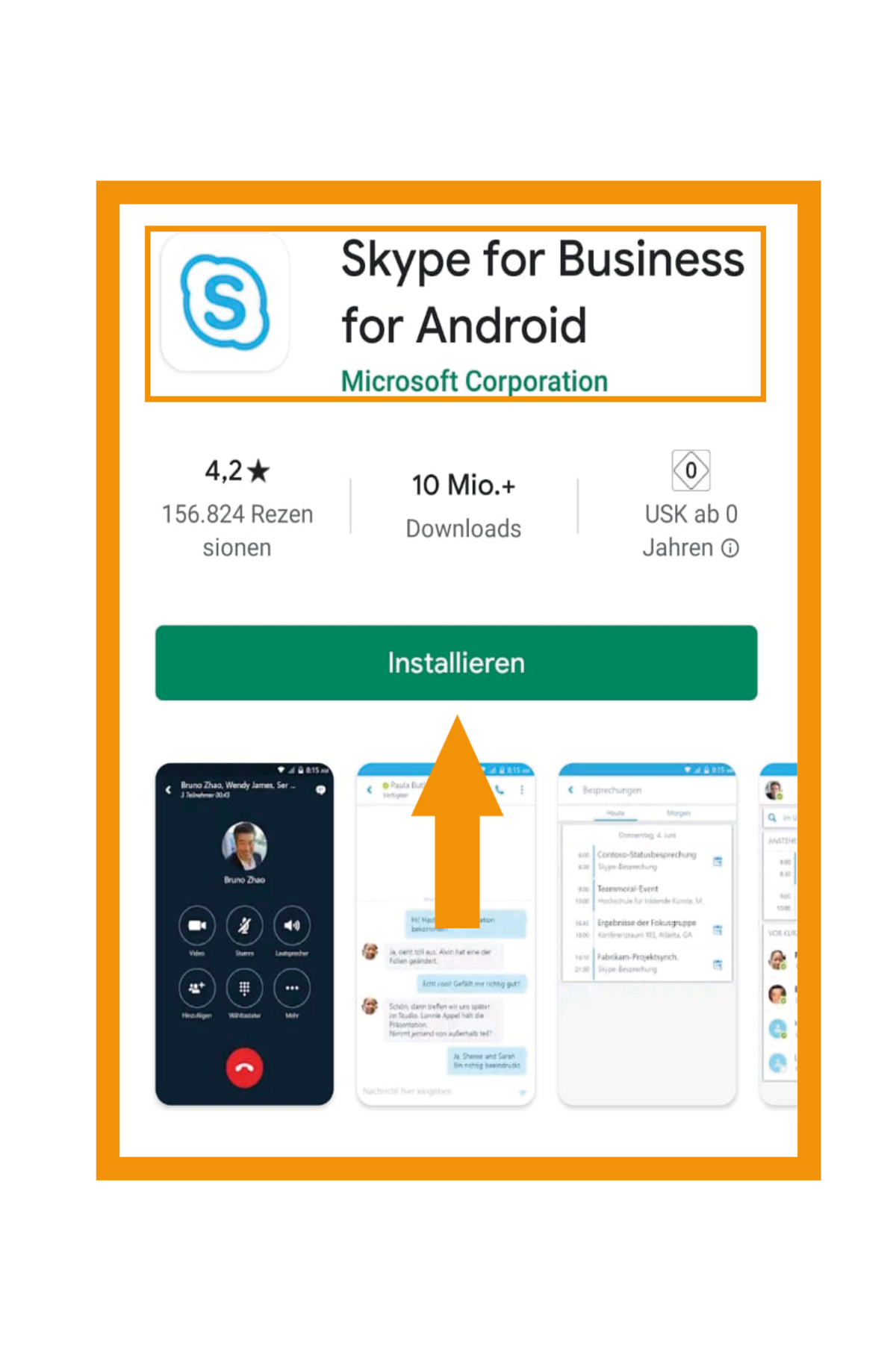
Suchen Sie im Play Store nach der Skype for Business App. Installieren Sie diese auf Ihrem Android-Gerät.
Schritt 2:
Melden Sie sich in der App mit Ihrer universitären E-Mail an (z.B. muster01@ads.uni-passau.de).
Schritt 3:
Geben Sie zuletzt Ihr Passwort ein und klicken Sie auf "Anmelden".
Lesen Sie für weitere Informationen die umfangreiche Anleitung zu Skype for Business des ZIM.
Oder sehen Sie sich ein kurzes Video mit nützlichen Hinweisen zu den Funktionen von Skype for Business an.
Alles was Sie für die Verbindung mit einem Webex Meeting via Skype for Business benötigen, finden Sie in der E-Mail-Einladung des Meetings. Hierfür wird die Webex Meeting number (access code) benötigt.