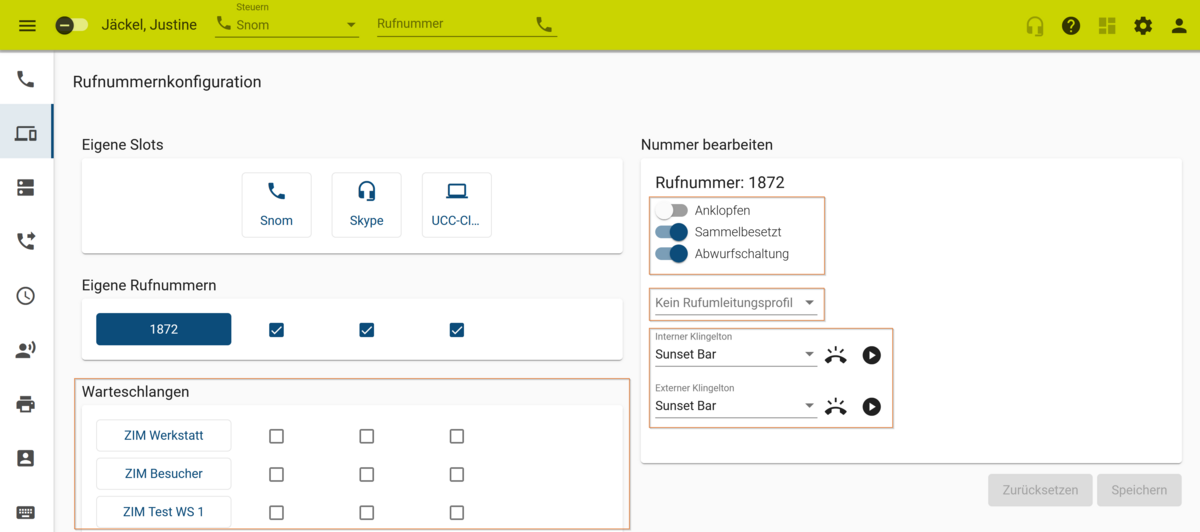
In dieser Matrix können Sie festlegen, welches Gerät bei der Wahl Ihrer Nebenstelle oder Warteschlange den eingehenden Anruf signalisieren soll.
Öffnen Sie die Seite https://tkuc1.zim.uni-passau.de/client/ in einem Webbrowser
(z. B. Mozilla Firefox, Google Chrome) und melden Sie sich am UCC-Client an.
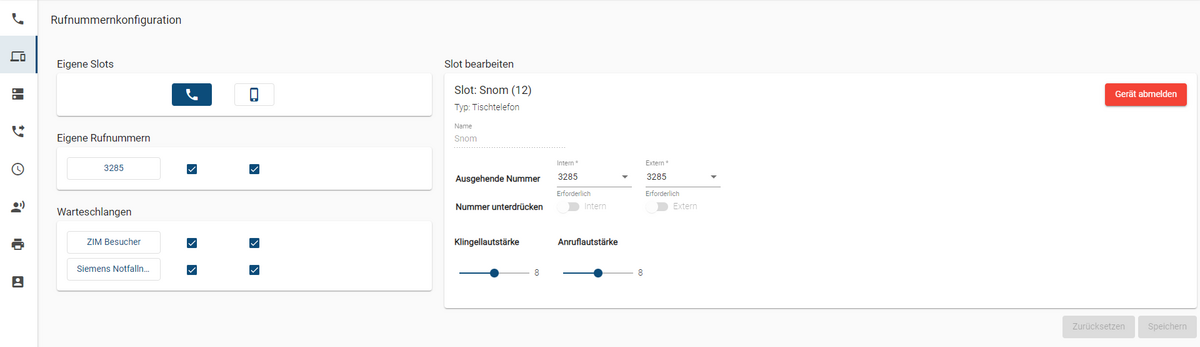
Das erste Symbol im Block "Eigene Slots" steht für Ihr Tischtelefon. Durch Klicken auf das Hörersymbol öffnet sich rechts ein neues Feld. Der Name "Snom" ist voreingestellt.
| Was? | Wie? |
|---|---|
| Ausgehende Nummer | Sind Sie Mitglied in einer Warteschlange oder Abwurfschaltung, können Sie bei "Ausgehende Nummer" festlegen, welche der Nummern bei Anrufen zu internen oder zu externen Anrufzielen angezeigt werden sollen. |
| Lautstärke | Der Regler "Lautstärke" reguliert die Lautstärke des Tischtelefons bei einem eingehenden Anruf. |
| Speichern | Nach Änderungen ist die Taste "Speichern" zu drücken. |
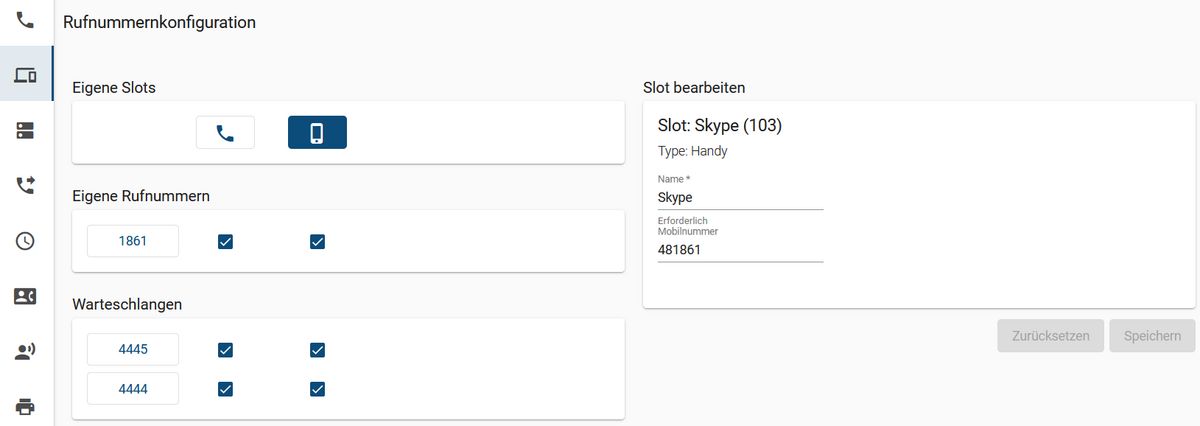
Das zweite Symbol in der oberen Reihe steht für den "Skype for Business-Client". Damit der Transfer der Gespräche einwandfrei funktioniert, dürfen die voreingestellten Werte nicht geändert werden.
Durch Drücken auf das Kästchen "Eigene Rufnummern" können Einstellungen Ihrer persönlichen Nebenstelle verwaltet werden.
| Was? | Wie? |
|---|---|
| Anklopfen | Ist "Anklopfen" aktiviert, wird ein parallel eintreffender Anruf durch ein Klopfsignal innerhalb eines bestehenden Anrufs signalisiert. |
| Sammelbesetzt | Ist "Sammelbesetzt" aktiviert, werden bei einem bestehenden Gespräch auf einem Gerät keine weiteren Anrufe auf anderen Geräten zugelassen. Haben Sie beide Geräte aktiviert (Snom-Telefon und Skype for Business-Client, siehe Abb.) und führen am Snom-Telefon aktuell ein Gespräch, so erscheint ein weiterer Anruf nicht am Skype for Business-Client. |
| Rufumleitungsprofil auswählen | Sie können ein "Rufumleitungsprofil auswählen", das für Ihre Rufnummer gültig ist. Ist Kein Rufumleitungsprofil ausgewählt sind alle Rufumleitungen deaktiviert. |
| Klingeltöne | Um externe Anrufe von internen Anrufen zu unterscheiden, können unterschiedliche Klingeltöne vergeben werden. |
| Warteschlange bearbeiten | Drücken Sie auf das Kästchen einer Ihnen zugeteilten Warteschlange, öffnet sich rechts daneben das Menu zur Bearbeitung der Warteschlange. |
Die Änderung des Warteschlangen-Rufumleitungsprofil gilt für alle Warteschlangenteilnehmer.
Die Auswahl der Klingeltöne ist benutzerspezifisch und ändert nur die Einstellungen an Ihrem Snom-Telefon.