Das Kalender-Modul umfasst die Planungskomponente von Outlook. Die Organisation von Besprechungen, das Anzeigen von Terminen, sowie die Planung von Ereignissen kann durch dieses Tool sehr komfortabel umgesetzt werden.
Mit dem Klicken auf einen beliebigen Zeitslot kann die Eingabe beginnen. Um Termine und Besprechungen in Ihrem Outlook Kalender anzulegen, gehen Sie folgendermaßen vor:

Schritt 1:
Öffnen Sie links in der Navigationsleiste das Modul "Kalender".
Schritt 2:
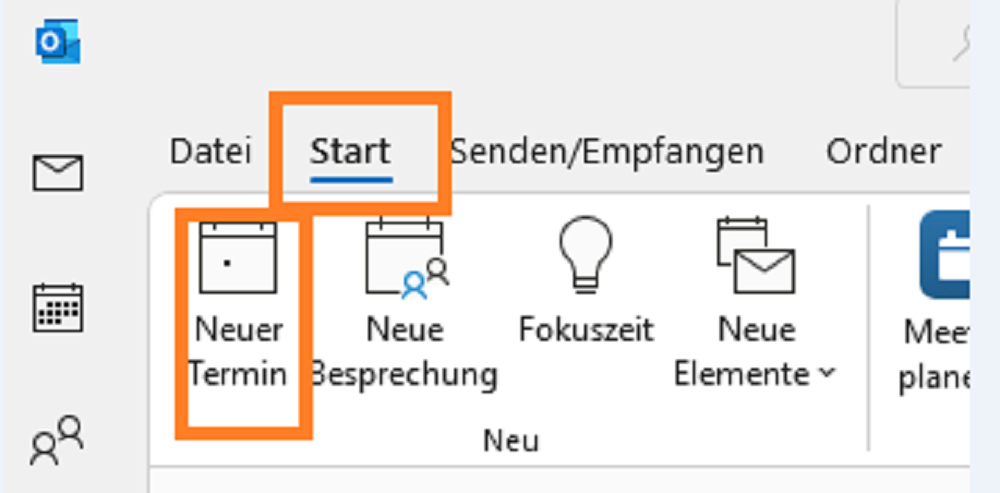
Klicken Sie im Register "Start" in der Gruppe "Neu" auf die Schaltfläche „Neuer Termin“.
Schritt 3:
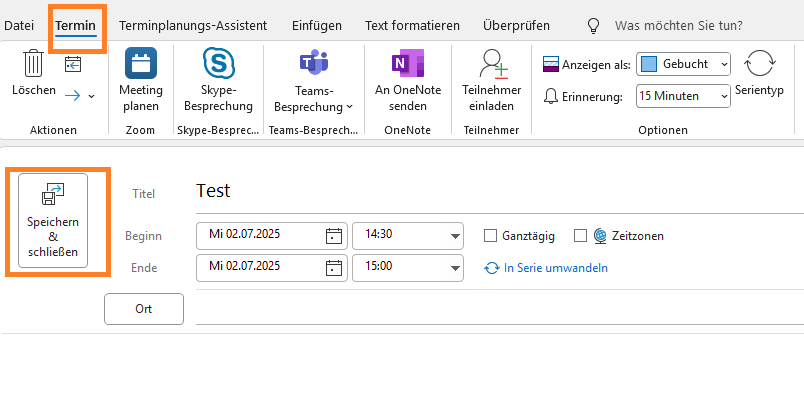
Füllen Sie im Fenster "Termin" die Eingabefelder entsprechend aus. Klicken Sie abschließend auf die Schaltfläche „Speichern & Schließen“.
Schritt 1:
Öffnen Sie links in der Navigationsleiste das Modul "Kalender".
Schritt 2:
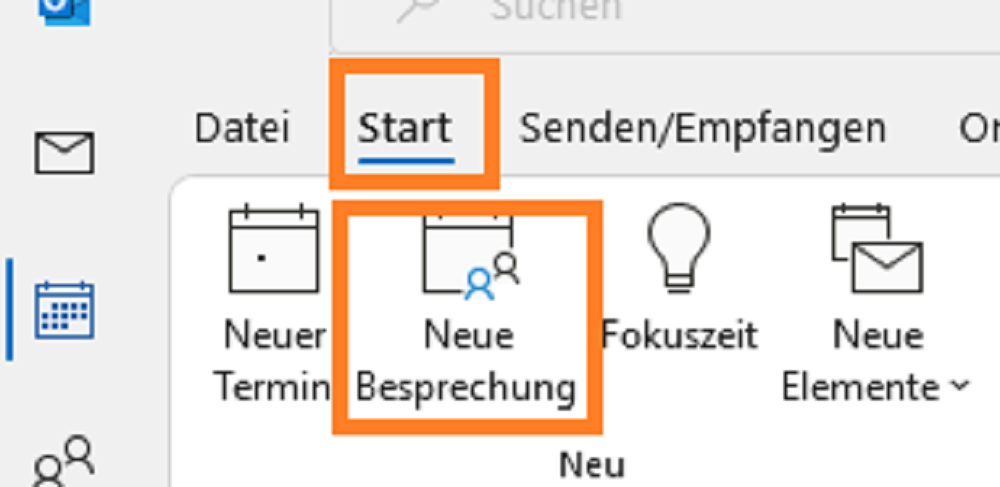
Im Register "Start" in der Gruppe "Neu" auf die Schaltfläche „Neue Besprechung“ klicken.
Schritt 3:
Legen Sie im nun geöffneten Fenster "Besprechung" in den entsprechenden Feldern den Beginn und das Ende der Besprechung fest. Klicken Sie nun auf die Schaltfläche „An...“.
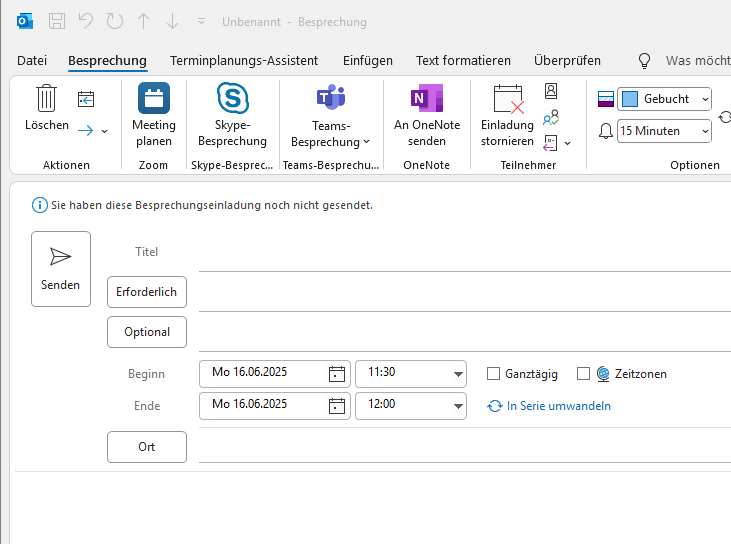
Schritt 4:
Wählen Sie aus der jetzt eingeblendeten Adressliste einen oder mehrere Teilnehmer der Besprechung aus. Betätigen Sie bei den ausgewählten Namen entweder die Schaltfläche „Erforderlich ->“ für erforderliche Teilnehmer oder die Schaltfläche „Optional ->“ für optionale Teilnehmer. Klicken Sie dann auf „OK“.
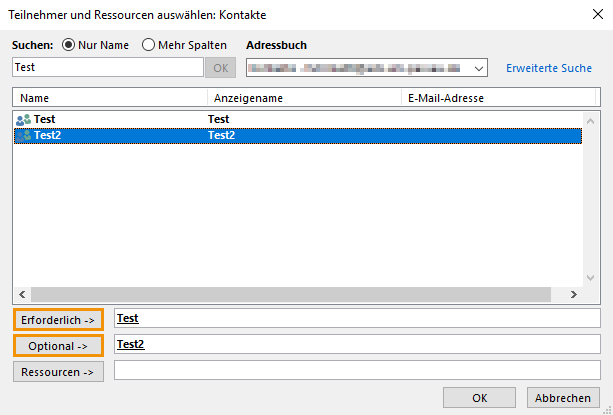
Schritt 5:
Füllen Sie noch die Felder "Betreff" (und falls benötigt "Ort") aus. Klicken Sie abschließend auf die Schaltfläche „Senden“.
Sie können mehrere Kalender in Outlook erstellen und so z. B. private Termine von geschäftlichen trennen.
Klicken Sie im Modul "Kalender" in der Menüleiste auf den Reiter "Ordner". Anschließend können Sie links, in dem sich öffnenden Menü, auf "Neuer Kalender" klicken und diesen anlegen.
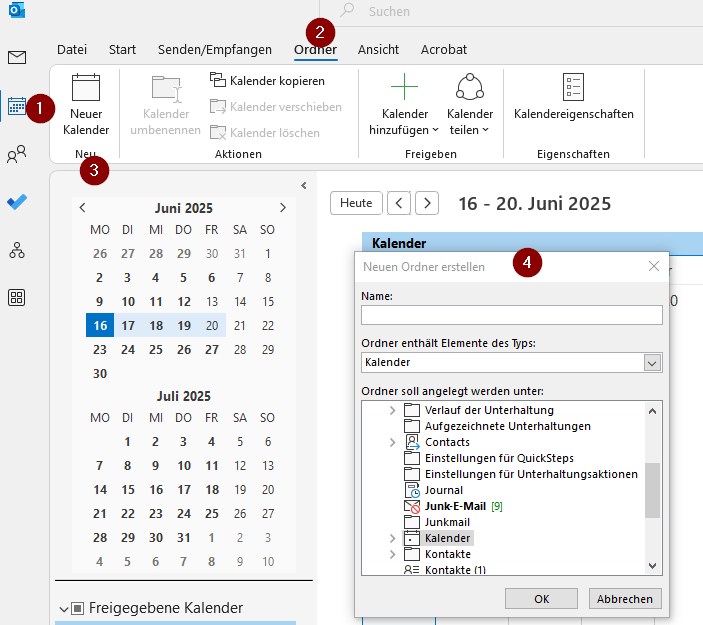
Klicken Sie im Modul "Kalender"mit der rechten Maustaste unter "Mein Kalender", auf "Kalender". Es öffnet sich ein Menü, in welchem Sie "Neuer Kalender" auswählen können.
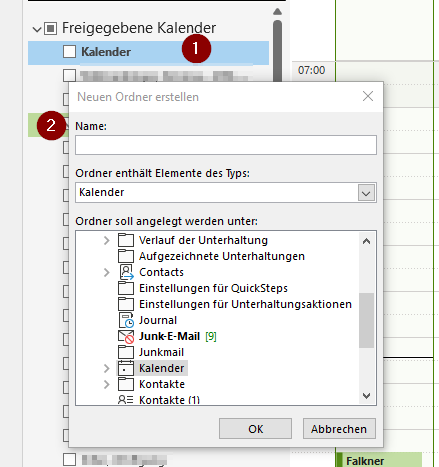
Den Kalender von einer anderen Person blenden Sie wie folgt ein:

Um Berechtigungen für den Zugriff auf Ihren Kalender zu verteilen, gehen Sie wie folgt vor:
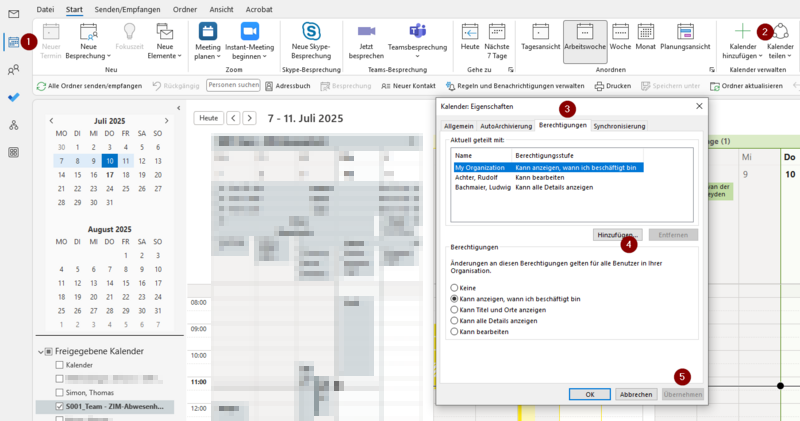
Schritt 1:
Schritt 2:
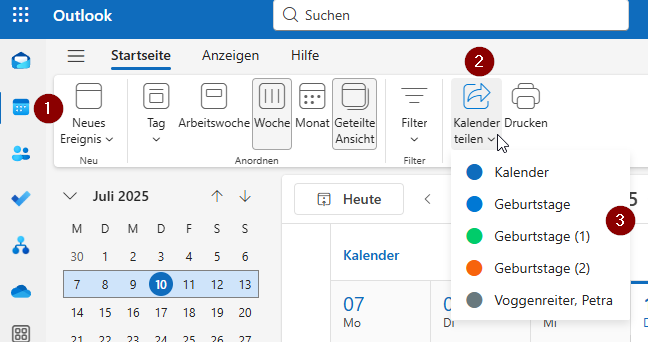
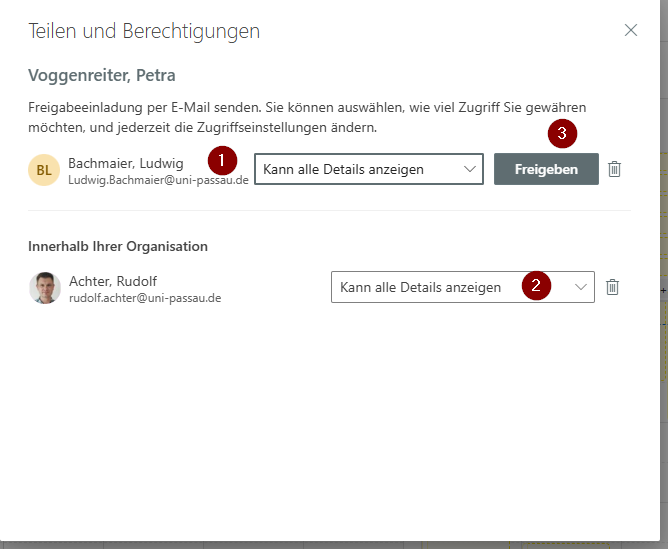
Zur Freigabe Ihres Kalenders gibt es verschiedene Möglichkeiten. Sie können diesen entweder per E-Mail versenden, einzelnen Personen freigeben oder online frei zugänglich machen. Dies ist nur mit der Outlook Desktop App möglich. Outlook Online bietet nur eine Funktion der Kalenderfreigabe an.
Sie können zwischen folgenden Optionen für Ihre Kalenderfreigabe wählen:
| Art der Freigabe | An wen kann die Freigabe gesandt werden? | Werden die Kalenderinhalte aktualisiert? | Vor- und Nachteile |
|---|---|---|---|
| Kalender per E-Mail senden | An jede beliebige Person | Nein. Es findet ein einmaliger Export von Kalendereinträgen statt. | + Gut für die einmalige Übergabe von Terminen - Keine Aktualisierung der Termine |
| Kalender freigeben (Empfohlen für das Teilen zwischen Uni- Mitarbeitern) | An jede Person innerhalb der Universität mit einem Outlook- (=Exchange)- Konto. | Ja. | + Aktualisierung der Termine + Rechteverwaltung möglich (Schreib- und Leserechte für Kalender über "Kalenderberechtigungen" verwaltbar) - Funktioniert nicht mit externen Personen |
| Online veröffentlichen | An jede beliebige Person | Ja. | + Aktualisierung der Termine - Jede Person, die den Link zum Kalender kennt, kann diesen einsehen |

Schritt 1: Öffnen Sie links in der Navigationsleiste das Modul "Kalender".
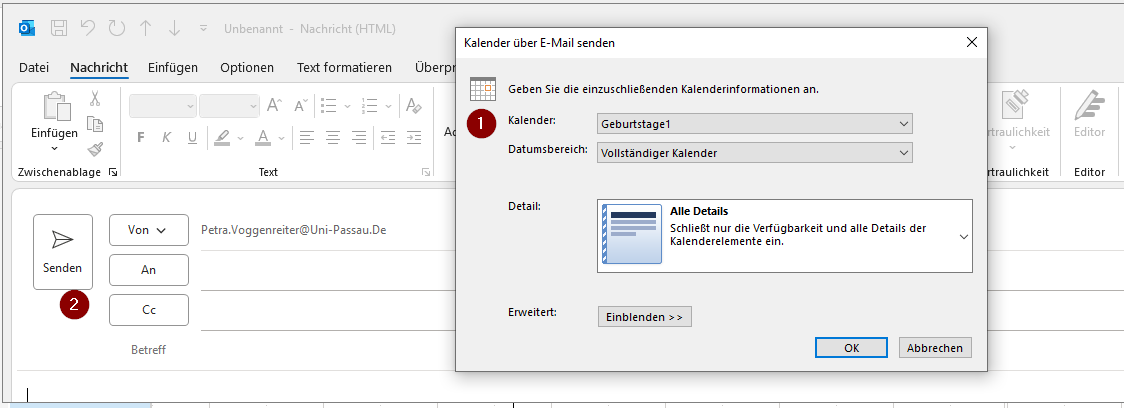
Schritt 2: Klicken Sie mit Rechtsklick auf den gewünschten Ordner und wählen Sie dann unter „Freigeben“ „Kalender per Mail senden…“ aus.
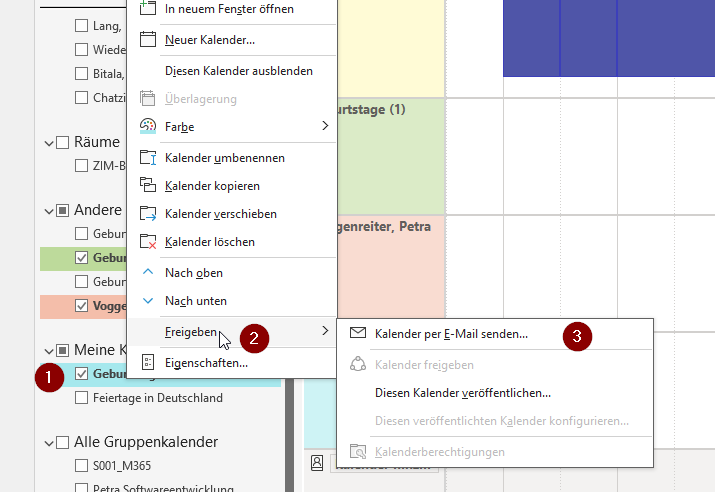
Schritt 3:
Es öffnet sich ein neues Fenster. Hier können Sie einstellen, welche Details des Kalenders und Datumsbereich nachher der Zielperson angezeigt werden.
Im darunterliegenden E-Mail-Fenster können nun die E-Mail-Adressen der gewünschten Personen eingegeben werden. Anschließend kann mit „Senden“ die Freigabe verschickt werden.

Schritt 1:
Öffnen Sie links in der Navigationsleiste das Modul "Kalender".
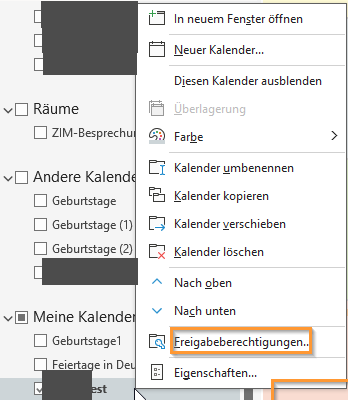
Schritt 2:
Klicken Sie mit Rechtsklick auf den gewünschten Ordner und wählen "Freigabeberechtigungen“ aus.
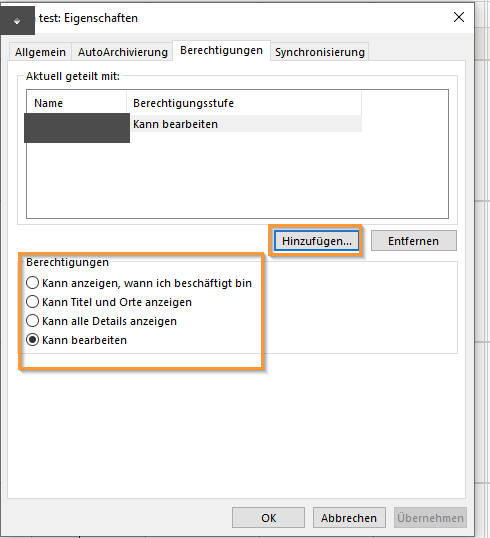
Schritt 3:
Sie können nun die gewünschte Zielperson auswählen und die Berechtigungen für den Kalender erteilen. Mit Klicken auf Übernehmen und OK wird automatisch eine E-Mail über die Freigabe versandt. Die Zielperson kann nun diesen Kalender nutzen.
Schritt 1:
Öffnen Sie links in der Navigationsleiste das Modul "Kalender".
Schritt 2:
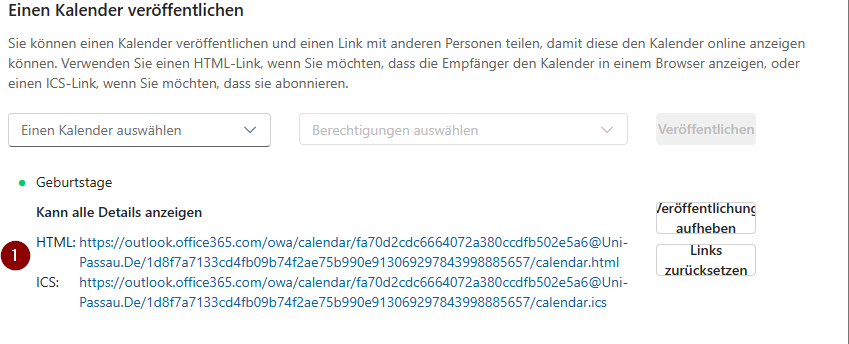
Klicken Sie mit Rechtsklick auf den gewünschten Ordner und wählen dann unter „Freigeben“ „Diesen Kalender veröffentlichen…“ aus.
Sie werden nun automatisch zu Outlook Online weitergeletet. Hier wählen Sie nun beim Punkt Einen Kalender veröffentlichen den gewählten Kalender und die Berechtigungen aus. Bestätigen Sie dies mit Veröffentlichen.
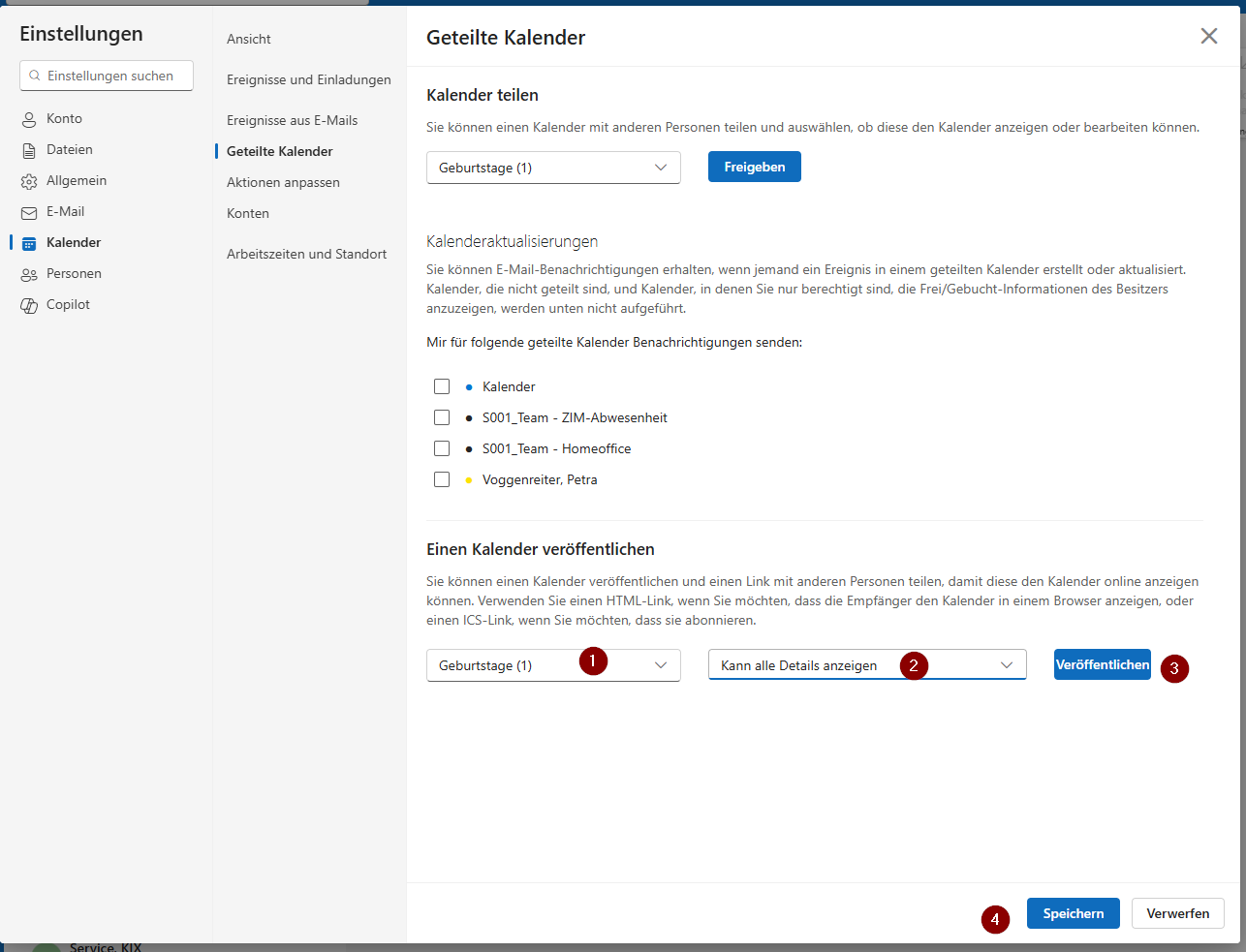
Schritt 3:
Nach Klicken auf „Speichern“ wird Ihnen nun ein HTML Link und ein Link zur ICS-Datei angezeigt. Diese müssen Sie nun noch den gewünschten Personen für den Zugriff zukommen lassen.
Schritt 1:
Wählen Sie links in der Navigationsleiste das Modul Kalender.
Schritt 2:
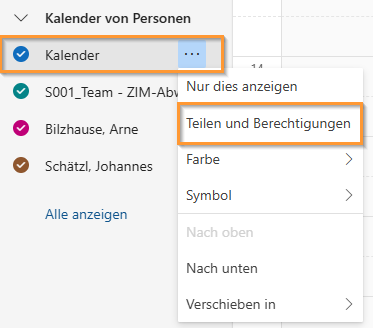
Markieren Sie den gewünschten Kalender und öffnen das Menü mit einem Klick auf die drei Punkte rechts. Wählen Sie Teilen und Berechtigungen.
Schritt 3:
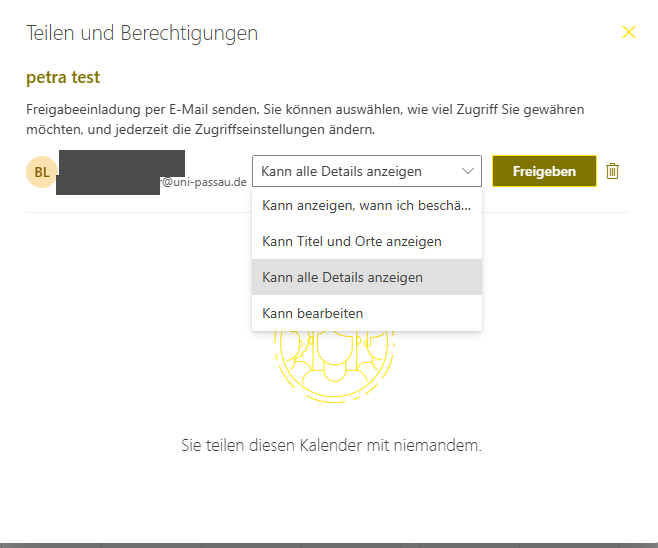
Nach Eingeben der E-Mail-Adresse der gewüschten Person können Sie auch Berechtigungen vergeben.
Mit Freigabe schließen Sie die Aktion ab.
Schritt 1:
Öffnen Sie links in der Navigationsleiste das Modul "Kalender".
Schritt 2:
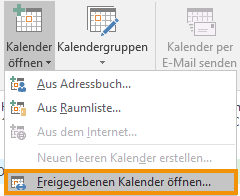
Klicken Sie im Reiter „Start“ unter der Gruppe „Kalender verwalten“ auf „Kalender öffnen“.
Klicken Sie dann auf „Freigegebenen Kalender öffnen…“.
Schritt 3:
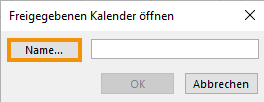
Im neuen Fenster klicken Sie auf „Name…“ und suchen in der GAL den Namen der Person, die Ihnen den Kalender freigegeben hat. Handelt es sich hier um einen Kalender einer Teamressource (z. B. S001_team), so suchen Sie stattdessen nach dem Teampostfach. Fügen Sie den gewünschten Namen hinzu und bestätigen Sie dann zwei Mal mit „OK“.

Schritt 1:
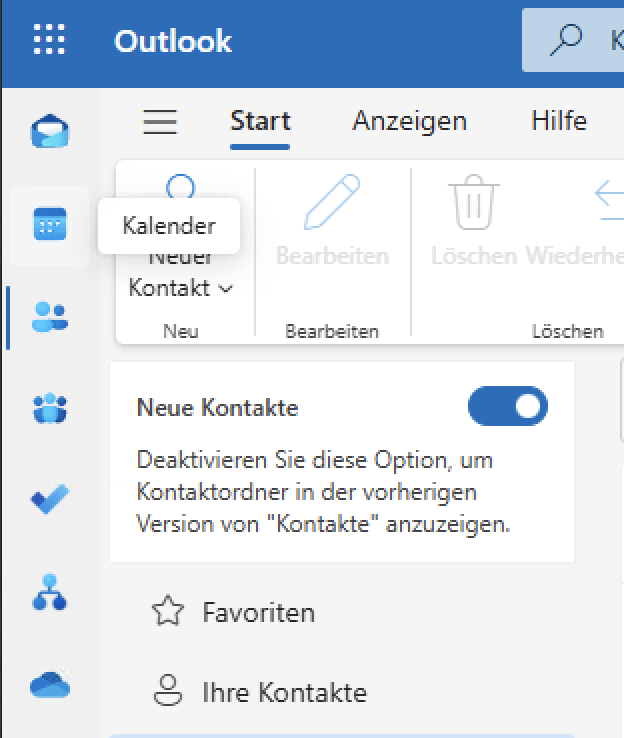
Öffnen Sie das Modul "Kalender“.
Schritt 2:
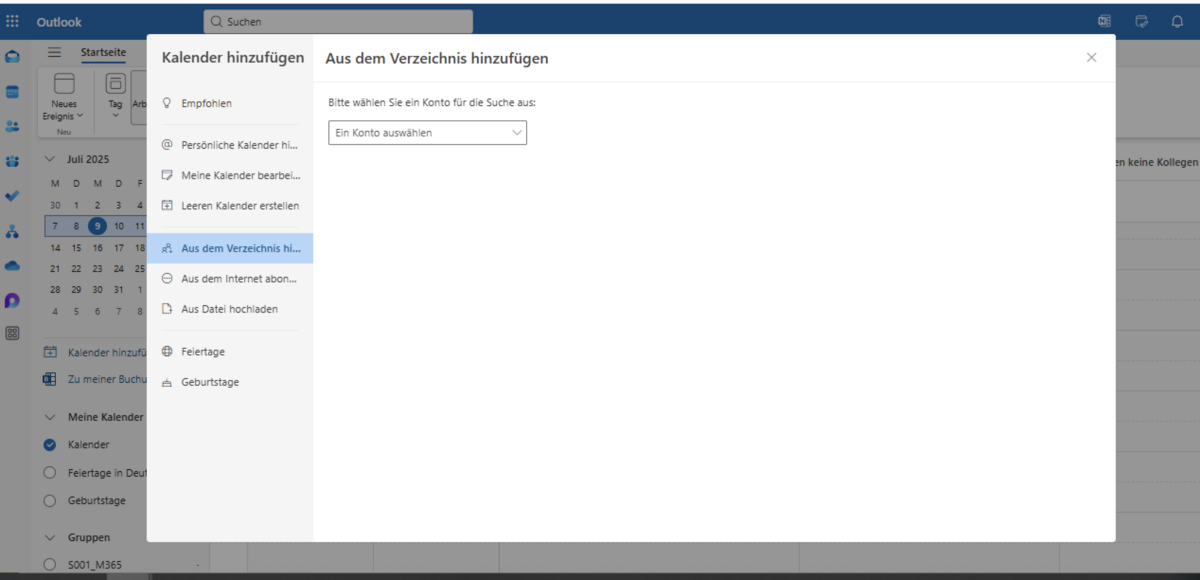
Klicken Sie auf „Kalender hinzufügen“ und wählen Sie dann „Aus dem Verzeichnis“.
Schritt 3:
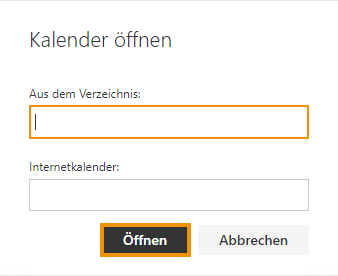
Geben Sie in das Feld „Aus dem Verzeichnis“ den Namen der Person oder Ressource ein, die Ihnen den Kalender freigegeben hat. Nutzen Sie die Option „Verzeichnis durchsuchen“ für Vorschläge zu Ihrer Suche.
Nach Bestätigen des Namens schließen Sie das Öffnen des Kalenders mit „Öffnen“ ab.
In Outlook haben Sie die Möglichkeit in Ihrem Navigationsbereich Ordner anzeigen zu lassen.
Am unteren Ende des Navigationsbereichs können die Standardmodule für E-Mail, Kalender, Personen oder Aufgaben ausgewählt werden.
Sie können die vollständige Ordnerliste mit Symbolen einblenden, indem Sie unten im Navigationsbereich auf die drei Punkte klicken. Wählen Sie an dieser Stelle "Ordner", um kleine Symbole im Navigationsbereich einzublenden.
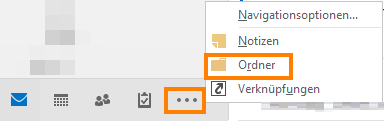
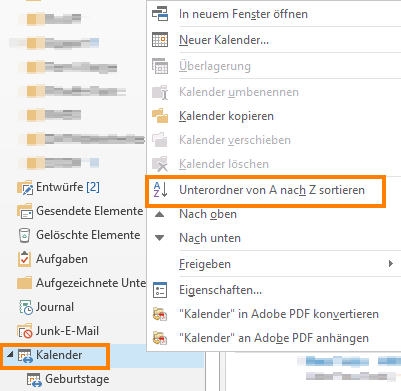
In der Ordneransicht haben Sie nun die Möglichkeit z. B. Unterordner von Kalendern von A nach Z zu sortieren.